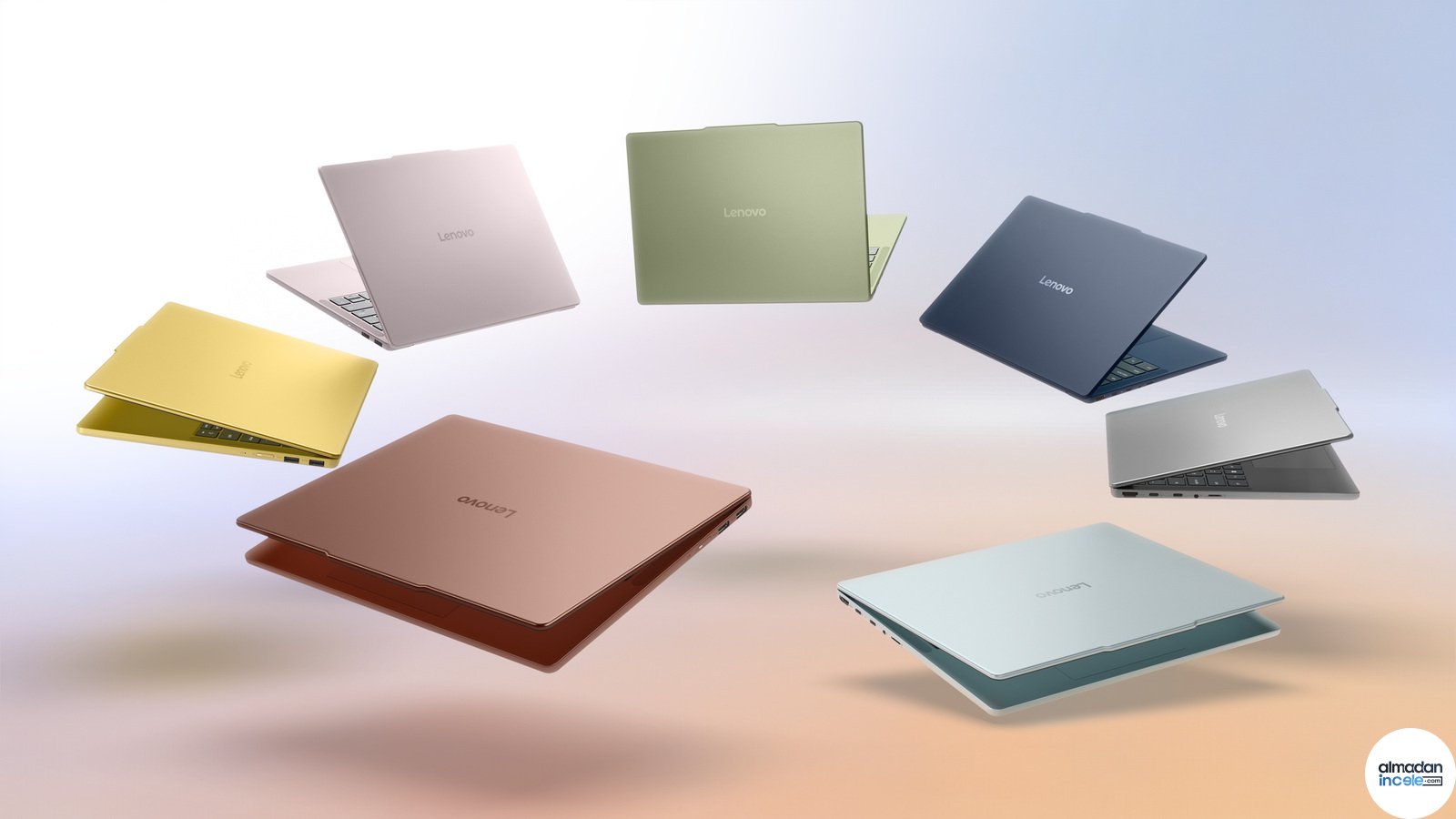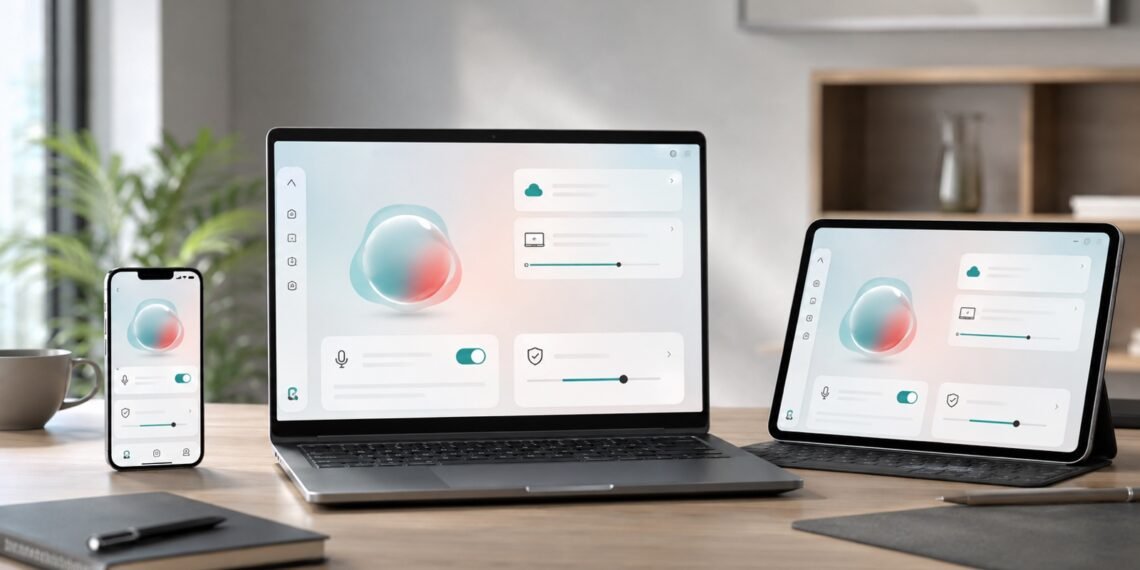
Lenovo, 3 Eylül 2026 itibarıyla Qira kişisel yapay zekâ asistanının erişimini 16 GB belleğe sahip daha fazla uyumlu bilgisayara ve 80’den fazla PC yapılandırmasına genişletti. Motorola tarafında Android 17 ile kademeli destek planlanıyor. Qira; bilgisayar, tablet ve telefon arasında bağlamı sürdürmeyi, kişisel bilgi tabanından yanıt vermeyi ve uygulama bağlantıları kurmayı amaçlıyor. Bu rehber, ilk kurulumu hızla geçmek yerine hesap, mikrofon, eşitleme ve veri işleme seçeneklerini bilinçli biçimde ayarlamanıza yardımcı olur.
1. Cihazınızın Uyumunu Kontrol Edin
Önce Lenovo destek veya cihaz uygulamasında modelinizin Qira listesini kontrol edin. Genişletilmiş PC desteği için 16 GB bellek temel eşiklerden biri olarak açıklanıyor; tek başına yeterli olmayabilir. İşletim sistemi, bölge, işlemci ve güncelleme durumu kullanılabilirliği değiştirebilir. Kurumsal bilgisayarda BT politikası kurulumu engelleyebilir.
Windows Update, Lenovo Vantage ve cihaz sürücülerini güncelleyin. Güncelleme sırasında güç adaptörünü takın ve önemli dosyayı yedekleyin. Qira görünmüyorsa üçüncü taraf indirme sitesinden paket kurmayın; Lenovo’nun resmi indirme ve destek kanalını kullanın. Özelliğin ülkenize henüz açılmamış olması da mümkündür.
2. Qira’yı Resmi Yoldan Açın veya İndirin
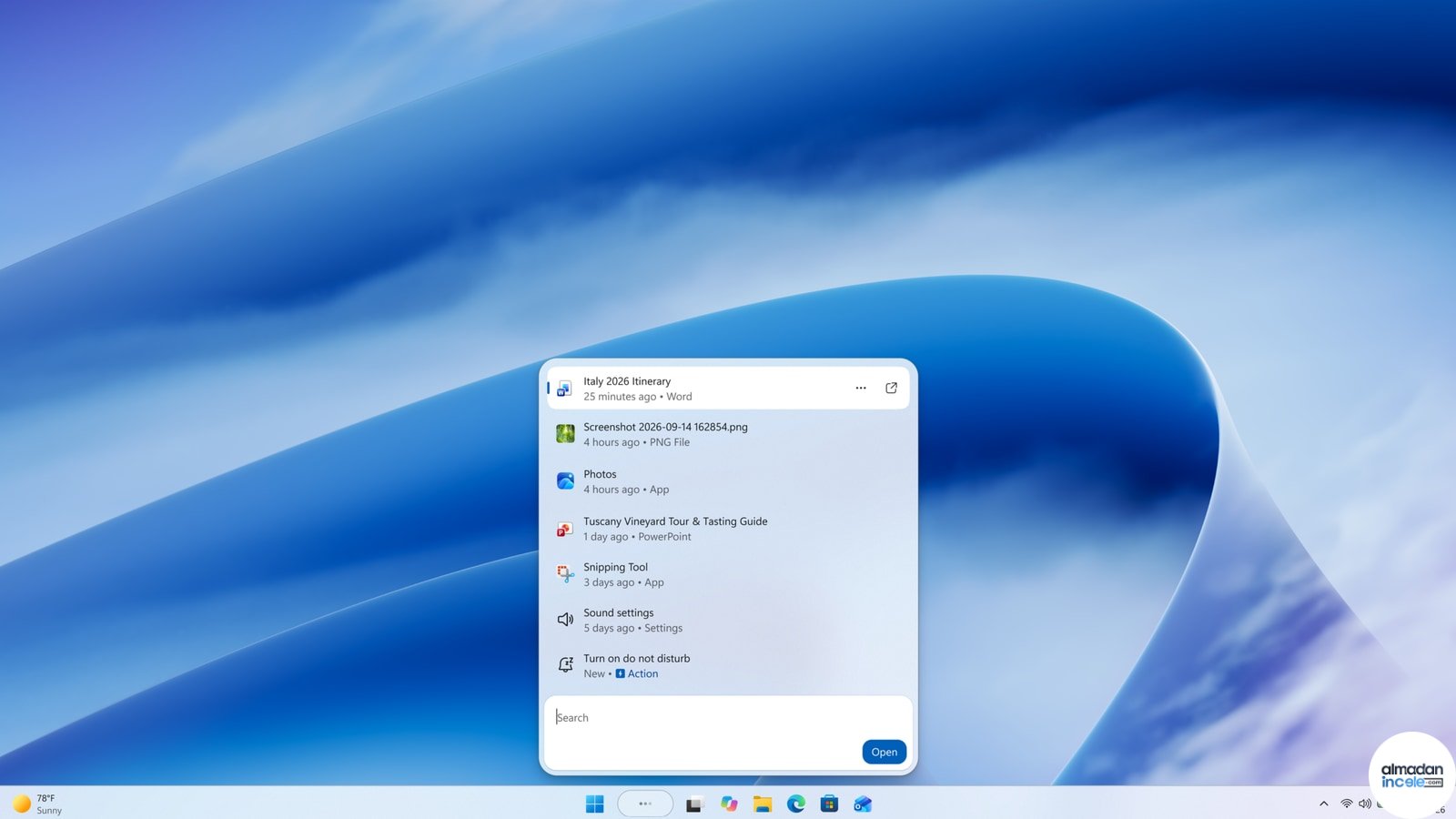
Uyumlu yeni cihazda Qira Başlat menüsünde, görev çubuğu aramasında veya özel tuş üzerinden görünebilir. Sonradan desteklenen modelde Lenovo’nun resmi uygulama/indirme yönlendirmesini kullanın. Dosya yayıncısının Lenovo olduğunu ve dijital imzayı kontrol edin. Kurulum yöneticisi yetkisi istiyorsa işlemin nedenini okuyun.
İlk açılışta hizmet koşulları ve gizlilik bağlantısını atlamayın. Özellikle kişisel bilgi tabanı, bulut işleme ve üçüncü taraf bağlayıcıları ilgilendiren bölümleri okuyun. Kurum hesabıyla kullanıyorsanız şirket politikasının kişisel Lenovo ID kullanımına izin verdiğini doğrulayın.
3. Lenovo ID ile Oturum Açın
Cihazlar arası senkronizasyon için aynı Lenovo ID gerekir. Hesabınızda benzersiz parola ve mümkünse çok faktörlü kimlik doğrulama kullanın. Ortak aile bilgisayarında tek hesabı herkesle paylaşmayın; her kullanıcı ayrı işletim sistemi oturumu ve kişisel hesap kullanmalı. Hesap kurtarma e-postası ile telefonunun güncel olduğunu kontrol edin.
İş ve kişisel veriyi aynı Qira profilinde birleştirmek, erişim ve silme taleplerini zorlaştırabilir. Müşteri belgesi, sağlık, finans veya sözleşme verisi kullanmadan önce kurum onayı alın. Qira kişisel yardımcı olsa da bağlandığı veri kadar hassas hale gelir.
4. Dil ve Bölge Ayarını Seçin
Lenovo duyurusunda ilk genişletilmiş dil setinde altı dil belirtiliyor; Türkçe bu listede yer almıyor. Arayüz veya yanıt dili hesap ve bölgeye göre farklı olabilir. Desteklenmeyen dili zorla seçmek yerine en rahat kullandığınız destekli dili belirleyin. Türkçe metinle deneme yapabilirsiniz fakat doğruluk ve özelliklerin aynı olacağını varsaymayın.
Tarih, saat ve bölgeyi doğru ayarlayın. Takvim, hatırlatma ve seyahat yanıtlarında yanlış bölge hataya yol açabilir. Dil paketleri güncellendikçe Türkçe desteğin resmi sayfaya eklenip eklenmediğini kontrol edin.
5. Mikrofon, Uyandırma Sözcüğü ve Ses Profili
Qira sesli kullanım için mikrofon izni isteyebilir. Sürekli dinleme gerekmiyorsa “yalnız uygulama açıkken” seçeneğiyle başlayın. Uyandırma sözcüğü özelliği açıkken mikrofonun ne zaman dinlediğini gösteren simge veya ışığı öğrenin. Windows Gizlilik ve Güvenlik bölümünden mikrofon erişimini sonradan değiştirebilirsiniz.
Ses profili kişiselleştirmeyi artırabilir fakat biyometrik sayılabilecek ses verisi hassastır. Ortak veya kurumsal cihazda gerekmedikçe kapalı tutun. Açarsanız verinin nerede işlendiğini, nasıl silindiğini ve başka cihazlara eşitlenip eşitlenmediğini gizlilik ayarından kontrol edin. Yanlış kişinin komut verebildiğini düşünüyorsanız profili sıfırlayın.
6. Yerel ve Karma İşleme Seçimi
Qira bazı görevleri cihazda, bazılarını bulutta veya karma biçimde işleyebilir. Yerel mod hassas veri ve çevrim dışı kullanım için daha kontrollü olabilir; özellik ve model kapasitesi sınırlanabilir. Bulut modu daha geniş yetenek sağlarken istem ve ilgili bağlamın sunucuya gönderilmesini gerektirebilir. Lenovo, yalnız gerekli istem ve ilgili bağlamın gönderildiğini belirtiyor; yine de iş hesabında sözleşme ve yönetici politikasını kontrol edin.
İlk kurulum için yerel veya en kısıtlı seçenekle başlayıp ihtiyaç oldukça özellik açmak iyi yöntemdir. Her yeni bağlayıcı sonrası hangi verinin buluta gittiğini yeniden inceleyin. Gizli bilgi içeren dosyada özet istemeden önce veri sınıflandırmasını kontrol edin.
7. Kişisel Bilgi Tabanını Ayarlayın
Qira’nın kişisel bilgi tabanı, seçtiğiniz dosya ve kaynaklardan bağlam oluşturabilir. Tüm disk yerine gerekli klasörlerle başlayın. Kimlik belgesi, parola kasası dışa aktarımı, finansal tablo, müşteri listesi ve sağlık kaydını hariç tutun. Lenovo, yerel kişisel bilgi tabanının şifreli tutulduğunu belirtiyor; cihaz disk şifrelemesini de açık tutmak gerekir.
Kaynak klasör değiştiğinde eski dizinin dizinde kalıp kalmadığını kontrol edin. Dosyayı diskten silmek, oluşturulan yerel dizinden hemen kaldırıldığı anlamına gelmeyebilir. Qira içindeki temizleme veya yeniden oluşturma seçeneğini kullanın ve gizlilik sayfasındaki silme adımlarını izleyin.
8. Cihazlar Arası Senkronizasyonu Açın
Senkronizasyon isteğe bağlı olmalıdır. Bilgisayarda başlayan görevi tablet veya telefonda sürdürmek istiyorsanız yalnız kişisel cihazlarınızı bağlayın. Eski, kayıp veya satılmış cihazı hesap listesinden kaldırın. Her cihazda ekran kilidi ve güncel işletim sistemi bulunmalı. Tek zayıf cihaz, eşitlenen bağlamın güvenliğini etkileyebilir.
Bildirimlerin kilit ekranında hassas içerik göstermesini kapatın. Ortak tablette kişisel özet ve takvim bilgisinin görünmediğini deneyin. Cihaz eşleştirme kodunu kimseyle paylaşmayın ve halka açık Wi-Fi’da ilk eşleştirmeyi yapmaktan kaçının.
9. Bağlayıcıları Tek Tek Ekleyin
Takvim, e-posta, dosya veya üçüncü taraf uygulama bağlantısı eklerken istenen izinleri okuyun. Yalnız okuma gereken iş için yazma ve silme yetkisi vermeyin. Önce düşük riskli bir takvim veya test klasörüyle deneyin. Bağlayıcının kendi hesabındaki uygulama izinleri sayfasından erişimi sonradan kaldırabilirsiniz.
“Catch Me Up” gibi özet özellikleri yararlı olabilir ama yanlış kişiye ait veya güncel olmayan bilgiyi öne çıkarabilir. Kritik toplantı, son tarih ve ödeme bilgisini asıl uygulamadan doğrulayın. Yapay zekâ özeti, kayıt sisteminin yerine geçmez.
10. Kapanış ve Arka Plan Davranışını Belirleyin
Pencereyi kapattığınızda Qira’nın arka planda çalışıp çalışmadığını ayarlayın. Sürekli kullanmıyorsanız otomatik başlangıcı kapatmak kaynak tüketimi ve mikrofon kaygısını azaltabilir. Görev Yöneticisi başlangıç uygulamalarından durumu kontrol edin. Pil kullanan dizüstünde arka plan etkinliğinin tüketimini birkaç gün gözleyin.
Kurulum Sonrası Güvenlik Kontrolü
- Lenovo ID’de çok faktörlü doğrulama açık mı?
- Mikrofon yalnız ihtiyaç duyulan anda mı kullanılabiliyor?
- Kişisel bilgi tabanı yalnız seçili klasörleri mi içeriyor?
- Bulut ve eşitleme tercihleri beklentinize uygun mu?
- Eski cihaz ve gereksiz bağlayıcı kaldırıldı mı?
- Qira yanıtı kritik işlemden önce asıl kaynaktan doğrulanıyor mu?
Qira’yı birkaç gün sınırlı izinle kullanın. İş akışında gerçekten değer sağlayan özellikleri sonra açın. Her şeyi ilk ekranda etkinleştirmek kurulumu hızlı gösterse de gereksiz veri erişimi yaratabilir. Yeni cihaz sattığınızda veya hesabı bıraktığınızda senkronizasyonu kapatın, cihazı listeden çıkarın ve yerel bilgi tabanını temizleyin.
Almadanincele Yorumu
Qira’nın faydası cihazlar arasında bağlamı sürdürmesinde, riski de aynı noktada. Mikrofonu, kişisel bilgi tabanını ve uygulama bağlayıcılarını tek seferde açmak yerine küçük izinlerle başlamak daha doğru.
Bizce en iyi kurulum, en fazla özelliğin açık olduğu kurulum değil; gerçekten kullanılan özelliğin en az veriyle çalıştığı kurulumdur. Türkçe desteği resmi olarak gelmeden dil doğruluğunu da kritik işlerde ayrıca kontrol etmek gerekir.
Kapak görseli: Almadanincele özgün Lenovo Qira kurulum rehberi editoryal görseli. Kullanım bilgisi: Almadanincele için OpenAI ImageGen ile özgün üretilmiştir.