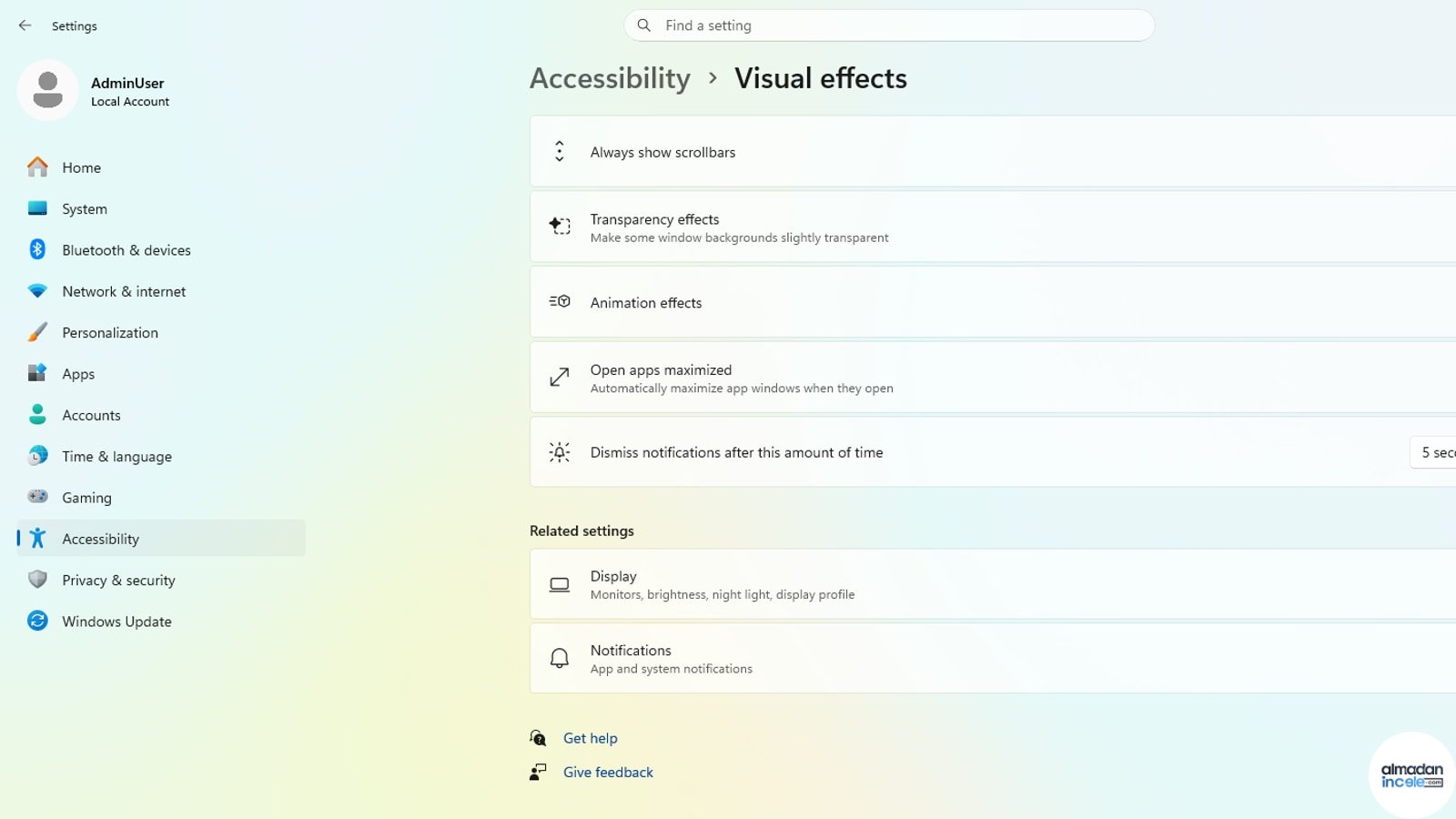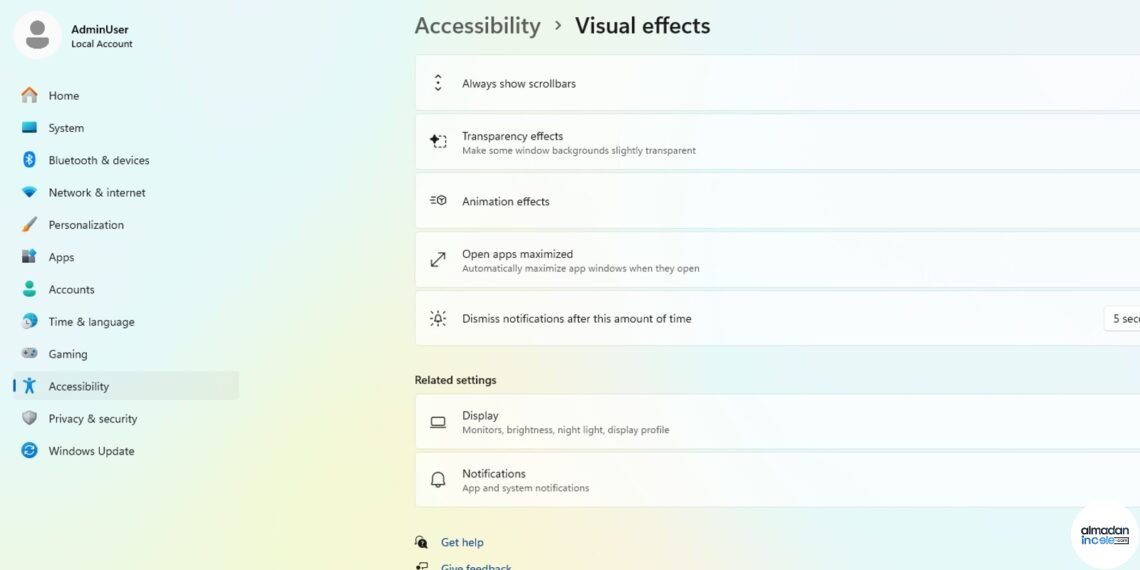
Windows 11’de “Open apps maximized” adıyla sunulan erişilebilirlik ayarı, desteklenen uygulama pencerelerini açılırken büyütülmüş durumda başlatıyor. Bu özellik ekran okuyucu veya büyütme kullananlara, tablet modunda çalışanlara ya da uygulamalar arasında tutarlı geniş çalışma alanı isteyenlere yardımcı olabilir. Ayar Microsoft’un 2026 güncelleme duyurularında yer alıyor; tüm cihazlarda aynı gün görünmeyebilir. Aşağıdaki adımlar, seçenek Windows sürümünüzde dağıtılmışsa geçerlidir.
Öne çıkan bilgiler
- Windows 11 Ayarlar uygulamasını açın
- Erişilebilirlik bölümüne gidin
- Görsel efektler sayfasını açın
- Open apps maximized / Uygulamaları büyütülmüş aç seçeneğini etkinleştirin
- Bir uygulamayı kapatıp yeniden açarak davranışı sınayın
- Seçenek görünmüyorsa Windows sürümünü ve güncelleme dağıtımını kontrol edin
Neden önemli?
Bazı kullanıcılar her uygulama açıldığında pencereyi elle büyütmek zorunda kalır. Görme desteği kullananlarda bu ek hareket erişilebilirliği azaltabilir; küçük ekranlı dizüstülerde de çalışma alanını sürekli yeniden düzenlemek vakit alır. Open apps maximized ayarı, uygulama pencerelerinin başlangıç boyutunu sistem düzeyinde yönetmeyi hedefliyor. Bu, uygulamayı gerçek tam ekran moduna sokmaz; başlık çubuğu ve pencere denetimleri kullanılabilir kalır. Dolayısıyla Alt+Tab, görev çubuğu ve pencere taşıma gibi normal masaüstü işlevleri devam eder.
Günlük kullanım ve gerçek karşılığı
Ayarı açtıktan sonra yalnızca yeniden başlatılan uygulamalarda etkisini görmeyi bekleyin. Pencere açıkken ayarı değiştirmek o oturumu hemen yeniden boyutlandırmayabilir. Bazı uygulamalar kendi başlangıç boyutunu kaydedebilir veya Windows’un isteğini geçersiz kılabilir; bu durumda davranış uygulamaya göre farklılaşabilir. Seçeneği kapattığınızda Windows genellikle uygulamaların kendi son pencere konumunu kullanmasına döner, ancak her uygulamanın bu durumu nasıl kaydettiği değişir. Ayarı açıp kapatarak kullandığınız temel programlarla kısa deneme yapmak en pratik doğrulamadır.
Sınırlamalar ve dikkat edilmesi gerekenler
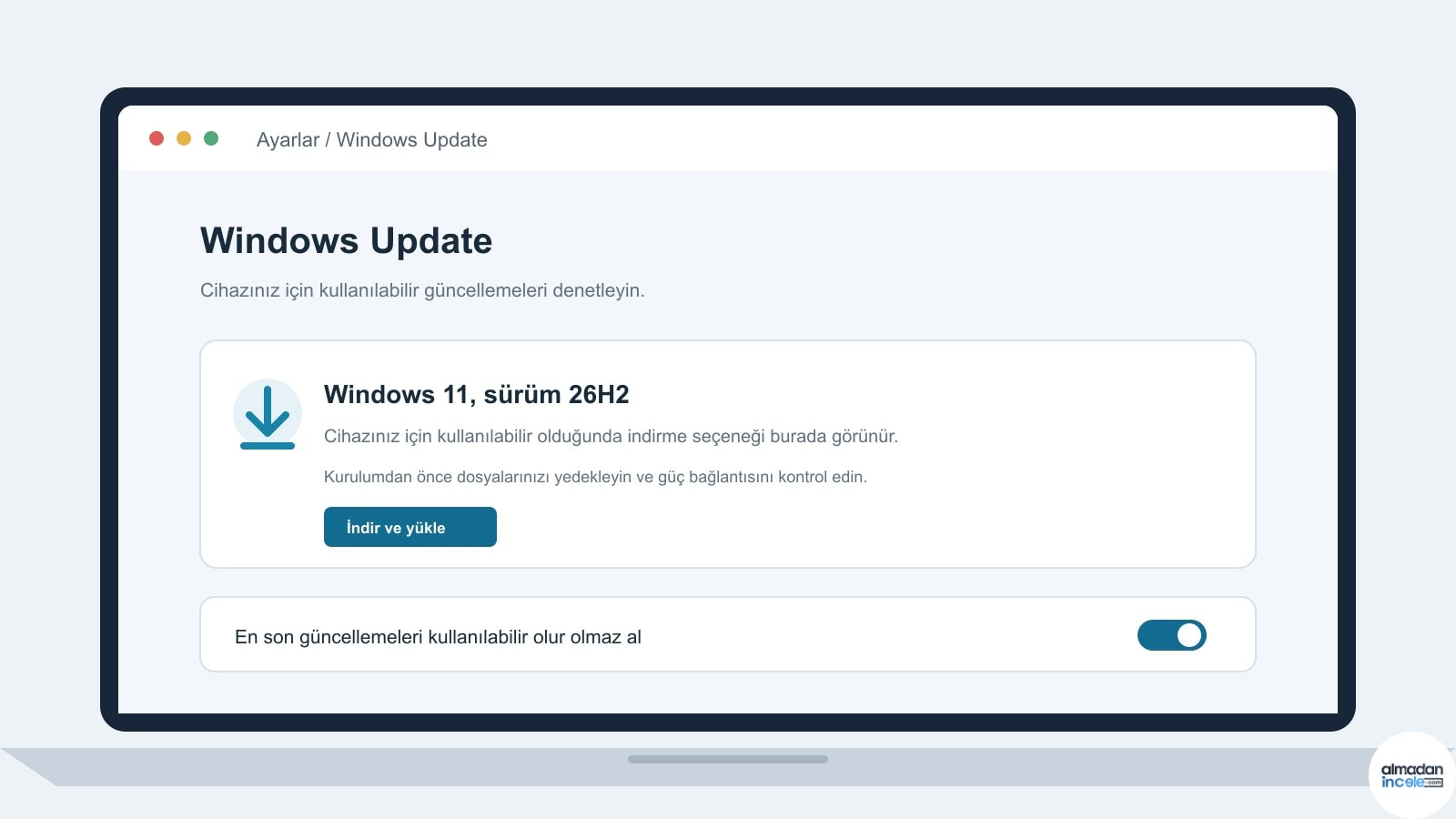
Özellik Windows 11’in uygun sürüm ve güncellemelerine bağlı, kademeli sunulabiliyor. Özellikle yönetilen iş bilgisayarlarında kurum ilkeleri ayarlar sayfasını veya güncelleme zamanını sınırlayabilir. Menüde seçeneği bulamıyorsanız kayıt defteri değişikliği yapmanız gerekmez; Windows Update’te isteğe bağlı önizleme/güvenlik güncellemesi durumunu ve cihazın destek kanalını kontrol edin. Bu ayar pencereyi büyütür; küçük ekranlarda başka pencerelerin üzerini kapatabilir ve birden fazla monitör kullananlarda farklı yerleşim beklentisi yaratabilir.
Adımlar ayrıntılı olarak
- Başlat menüsünü açın ve Ayarlar’ı seçin. Kısayol olarak Windows tuşu + I kullanabilirsiniz.
- Erişilebilirlik bölümünü açın.
- Görsel efektler sayfasına ilerleyin.
- Open apps maximized veya Türkçe arayüzde benzer adla çevrilmiş seçeneği bulun.
- Anahtarı açın; ardından açık uygulamaları kapatıp yeniden çalıştırın.
İşe yaramazsa neleri kontrol etmeli?
Windows Update geçmişinde en son toplu güncellemeyi kontrol edin ve cihazı yeniden başlatın. Özellik kademeli dağıtıldığı için aynı Windows sürümündeki iki bilgisayarda farklı tarihte görünebilir. İş bilgisayarında Ayarlar sayfası kilitliyse kurum yöneticiniz bu seçeneği yönetiyor olabilir. Bir uygulama yine küçük açılıyorsa pencereyi bir kez büyütüp kapatın; sonraki açılışta uygulamanın kendi pencere konumunu hatırlayıp hatırlamadığını sınayın. Güncelleme yüklemek için kurumsal kısıtlamaları atlatmayın.
Ayarı kapatmak ve uygunluğu değerlendirmek
Aynı menüye dönüp anahtarı kapatmanız yeterlidir. Pencereler hâlâ büyük açılıyorsa ilgili uygulamanın kendi tercihlerini sıfırlayın veya uygulamayı tamamen kapatıp tekrar başlatın. Birden fazla monitörde kullanılan programlarda uygulama, önceki oturumdaki ekranı hatırlayabilir. Bu nedenle ayarın sonucunu her monitörde ayrı sınayın. Open apps maximized, büyütülmüş pencere davranışıdır; Windows’un gerçek tam ekran modu, tablet modu veya otomatik bölünmüş ekran yerleşimiyle aynı değildir.
Bilgiyi nasıl değerlendirmeli?
Bir duyurudaki teknik değer, üreticinin hedefi, bağımsız ölçüm ve satış koşulu aynı kesinlik düzeyinde değildir. Ülke, model, yazılım sürümü ve kullanım senaryosu sonucu değiştirebilir. Bu nedenle burada resmî açıklama ile bağımsız test bulgularını ayrı tuttuk; yayımlanmamış menzil, fiyat, destek veya performans ayrıntılarını tahminle tamamlamadık. Satın alma kararı öncesinde yerel garanti, erişilebilirlik ve uyumluluk bilgilerini yeniden kontrol etmek gerekir.
Ürünü veya özelliği günlük iş akışınızda değerlendirin: hangi sorunu çözüyor, mevcut araçlarınızla birlikte çalışıyor mu, ek maliyet ve öğrenme süresi ne kadar? Kurumsal kullanımda önce küçük bir pilot ve geri dönüş planı belirlemek, tüm sisteme bir anda geçmekten daha sağlıklıdır. Test yapılmamış özellikleri kesin performans vaadi olarak değil, doğrulanması gereken üretici açıklamaları olarak okuyun.
Editoryal değerlendirme
Windows 11 uygulamaları açılırken büyütme ayarı değerlendirmesinde tek bir dikkat çekici özellikten çok toplam kullanım koşullarına bakıyoruz. Fiyat, erişim, teknik destek, veri güvenliği ve uzun dönem kullanılabilirlik pratik değeri belirler. Bağımsız test bulunmadığında bunu açıkça belirtiyor, başka yayının ölçümünü kendi laboratuvar sonucumuz gibi aktarmıyoruz.
Karar vermeden önce kontrol listesi
Resmî teknik belgeyi, ülke ve model farklılıklarını, garanti ve veri koşullarını gözden geçirin. Bir özellik hesabınızda görünmüyorsa bölge, cihaz ve sürüm uyumluluğunu doğrulayın. Hassas veri kullanan hizmetlerde izinleri ve saklama politikasını okuyun. Fiyat veya çıkış tarihi henüz hedef olarak duyurulduysa bunu kesin taahhüt saymayın.
Almadanincele Yorumu
Bu ayar, pencereleri elle büyütmek istemeyen veya erişilebilirlik desteğine ihtiyaç duyan Windows kullanıcıları için küçük ama pratik bir seçenek. Dağıtım kademeli olduğu için menüde görünmemesi tek başına arıza belirtisi değil. Önce güncellemeyi ve cihaz yönetim politikasını kontrol edin; kayıt defterinde değişiklik yapmanız gerekmiyor.
Kapak görseli: Windows Insider Blog “Open apps maximized” ayar ekranı. Kullanım bilgisi: Microsoft Windows Insider Blog resmî ekran görüntüsü; kullanım rehberi bağlamında kaynak gösterilmiştir..