BitLocker, Windows’ta sürücü verilerini şifreleyerek cihaz kaybolduğunda veya depolama birimi başka bilgisayara takıldığında veriye erişimi zorlaştırır. Ancak işletim sistemi sürücüyü otomatik açamadığında kullanıcıdan 48 haneli kurtarma anahtarı isteyebilir. Microsoft, anahtar kaybolduğunda kendisinin yeni bir anahtar oluşturup veriyi açamayacağını özellikle belirtiyor. Bu nedenle anahtarı bilgisayar bozulmadan veya BIOS güncellemesi gerekmeden önce yedeklemek önemli. Aşağıdaki adımlar Microsoft’un Windows 10 ve Windows 11 için yayımladığı resmi desteğe dayanıyor; kurumsal cihazlarda IT politikasını önceliklendirin.
Öne çıkan bilgiler
- BitLocker kurtarma anahtarı, şifreli sürücü açılamadığında kullanılan 48 haneli sayısal koddur
- Microsoft hesabına veya iş/okul hesabına otomatik yedeklenmiş olabilir; önce erişimi doğrulayın
- Denetim Masası’nda BitLocker’ı Yönet bölümünden sürücüye ait kurtarma anahtarı yedeklenebilir
- Anahtar USB’ye, ayrı bir dosya konumuna veya basılı kopyaya kaydedilebilir
- Kurtarma anahtarını bilgisayarın yanında saklamayın; bilgisayar ile anahtarın birlikte çalınması şifrelemeyi etkisiz bırakabilir
- Kurum tarafından yönetilen cihazlarda IT politikası ve yöneticinin onaylı yöntemi izlenmelidir
Neden önemli?
Kurtarma ekranı donanım veya güvenlik değişikliğinden sonra çıkabilir; örneğin önyükleme zincirindeki değişiklik, anakart/TPM durumu ya da başka bir sürücüdeki kilitlenme buna yol açabilir. Bu ekran her zaman zararlı yazılım olduğu anlamına gelmez. Panik anında anahtarı rastgele bulmaya çalışmamak için Microsoft hesabına, iş/okul hesabına veya güvenli yedek konumuna önceden erişebildiğinizi kontrol edin. Anahtarın gerçekten doğru cihaza ve doğru sürücü kimliğine ait olduğundan emin olun. Bir Microsoft hesabına birden fazla cihaz bağlıysa her kayıt için isim ve kurtarma anahtarı kimliğini karşılaştırın.
Günlük kullanım ve gerçek karşılığı
Önce Başlat menüsünde “BitLocker” aratıp “BitLocker’ı Yönet” sayfasını açın. Yedeklemek istediğiniz sürücünün yanında “Kurtarma anahtarınızı yedekleyin” seçeneğini bulun ve sunulan yöntemlerden birini seçin. Microsoft hesabına kaydetme seçeneği varsa yüklemenin tamamlandığını kontrol edin; iş veya okul cihazında seçenek kuruluş hesabına yönlendirebilir. USB’ye kaydetme veya dosya oluşturma da kullanılabilir. Metin dosyasını şifrelenmiş sürücünün içine koymak doğru değildir; aynı cihaz kilitlenirse dosya da erişilemez. İsterseniz anahtarı yazdırın ve bilgisayardan ayrı, güvenli bir yerde saklayın. Yedek sonrasında Microsoft hesabı üzerinden kaydın açılabildiğini başka bir cihazda doğrulayın.
Sınırlamalar ve dikkat edilmesi gerekenler
Kurtarma anahtarı parolayla aynı şey değildir ve güvenli biçimde saklanmalıdır. USB belleği dizüstü bilgisayar çantasında taşımak, kayıp veya hırsızlıkta iki öğenin birlikte ele geçmesi riskini doğurur. E-posta veya herkese açık bulut klasörüne düz metin yüklemeyin. İş cihazlarında anahtarı kişisel hesabınıza kopyalamak şirket politikasıyla çelişebilir; IT ekibi Entra ID veya başka kurumsal dizinde yedek tutuyor olabilir. Microsoft desteği kayıp anahtarı yeniden oluşturamaz. Anahtar yedekleme seçeneklerinin görünmemesi cihazın Windows sürümü, şifreleme durumu veya yönetim politikasından kaynaklanabilir.
Adım adım güvenli yedekleme
- Başlat menüsünü açın, BitLocker yazın ve “BitLocker’ı Yönet” sonucunu seçin.
- İşletim sistemi veya veri sürücüsünü belirleyin. Birden fazla şifreli sürücü varsa her birini ayrı değerlendirin.
- İlgili sürücünün yanındaki “Kurtarma anahtarınızı yedekleyin” bağlantısına tıklayın.
- Microsoft hesabına kaydetme, USB belleğe yazma, dosya oluşturma veya anahtarı yazdırma seçeneklerinden size uygun olanı seçin. Yönetilen iş/okul cihazında kuruluş hesabı seçeneği çıkabilir.
- İşlem tamamlandıktan sonra anahtarın saklandığı konumu açıp kayıtlı anahtar kimliğinin Windows kurtarma ekranındaki kimlikle eşleştiğini kontrol edin. Anahtarın kendisini paylaşmayın ve bu kontrol sırasında ekran görüntüsünü herkese açık yere yüklemeyin.
Yedek nerede tutulmalı?
En güvenli yaklaşım, kurtarma anahtarını bilgisayardan ayrı ve yetkisiz kişilerin erişemeyeceği bir yerde tutmaktır. Kişisel cihazda Microsoft hesabı yedeklemesine ek olarak ayrı bir çevrim dışı kopya düşünülebilir. Bir iş bilgisayarında şirketin onayladığı merkezi yedekleme politikasını izleyin. Cihaz satılacak veya başka kullanıcıya verilecekse anahtarın hesabınızda kalmasının uygun olup olmadığını IT veya Microsoft hesabı güvenlik ayarlarından değerlendirin.
Editoryal değerlendirme
Windows 11’de BitLocker kurtarma anahtarı yedekleme için doğru karar, yalnızca açıklanan özellikleri saymakla değil, bu özelliklerin gerçek ihtiyette hangi sorunu çözdüğünü belirlemekle verilebilir. Mevcut ürün veya yöntem yeterince iyi çalışıyorsa yeniliğin kurulum, öğrenme, veri taşıma ve bakım maliyeti elde edilecek faydayı aşabilir. Buna karşılık günlük tekrar eden bir işi hızlandırıyor, erişilebilirliği artırıyor ya da daha önce mümkün olmayan bir senaryoyu güvenli biçimde açıyorsa ilk bakışta küçük görünen yenilik uzun vadede değerli olabilir.
Değerlendirme yaparken en az iki alternatif ve mevcut çözüm aynı ölçütlerle karşılaştırılmalı. İlk satın alma bedeline ek olarak abonelik, enerji, aksesuar, eğitim, servis ve olası geçiş maliyetleri de hesaba katılmalıdır. Şirket açıklaması başlangıç için önemli birincil kaynaktır; fakat performans, dayanıklılık ve kullanım kolaylığı gibi sonuçlar bağımsız testler ve uzun dönem kullanıcı deneyimi geldikçe yeniden gözden geçirilmelidir.
Karar vermeden önce pratik kontrol
Windows 11’de BitLocker kurtarma anahtarı yedekleme ile ilgili yeni özelliği kullanmak isteyenler önce resmi kullanılabilirlik sayfasını, hesap veya donanım koşullarını ve desteklenen ülke-dil listesini kontrol etmeli. Kritik bir satın alma ya da kurulum kararı tek bir tanıtım metnine dayandırılmamalı. Mevcut çözümle karşılaştırılabilir bir hedef belirlemek; kazanılan süreyi, toplam maliyeti, hata oranını veya kullanıcı memnuniyetini ölçmek gerekir. Sonuç bekleneni karşılamazsa geri dönülebilecek eski iş akışı korunmalıdır.
Almadanincele Yorumu
BitLocker ancak kurtarma anahtarı gerektiğinde bulunabiliyorsa günlük kullanımda güven verir. Yedeklemeyi ertelemeyin; yedek dosyasını da bilgisayarın içinde veya yanında bırakmayın. Kurumsal bilgisayarda önce IT ekibinin yöntemini izleyin ve anahtarı kimseyle paylaşmayın.
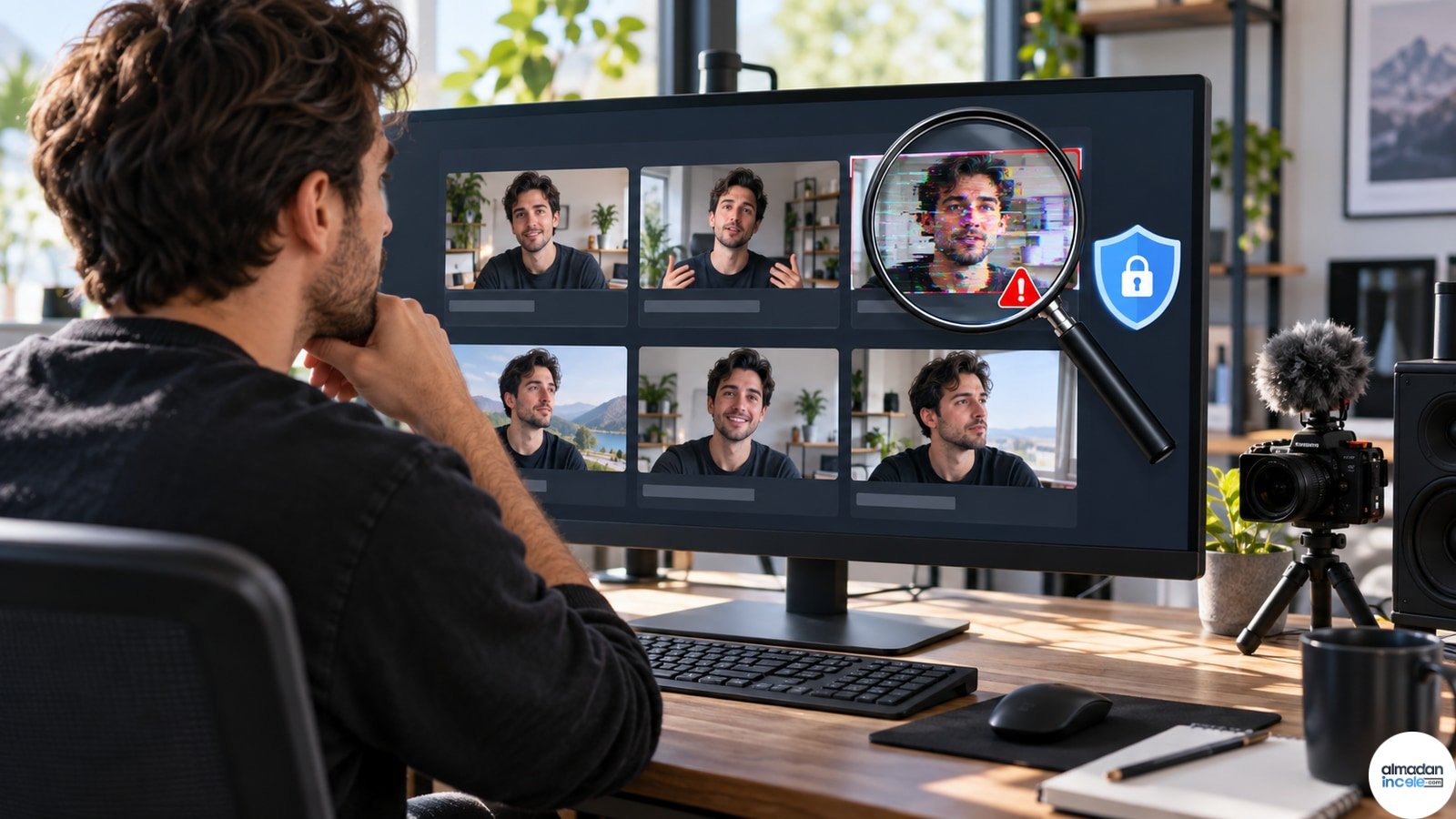
Kapak görseli: Almadanincele tarafından hazırlanan özgün editoryal illüstrasyon; üçüncü taraf logo veya fotoğraf kullanılmamıştır. Kullanım bilgisi: Almadanincele için bu yazıya özel hazırlanmış özgün editoryal görsel.