
Bir oyundaki güzel anı kaybetmemek için her zaman ayrı yayın yazılımı açmak gerekmeyebilir. Steam’in Oyun Kaydı özelliği, desteklenen oyunlarda görüntüyü kaydetme, son anlara geri dönme ve kısa klip çıkarma araçlarını aynı istemcide sunuyor. Bu rehberi 17 Kasım 2026’da Valve’ın resmî yardım içeriği üzerinden kontrol ettik. Özelliğin yeni çıktığını söylemiyoruz; güncel bir kullanım rehberi hazırlıyoruz. En kritik ayrım şu: arka plandaki geçici kayıt, Steam’e kaydedilen klip ve bağımsız MP4 dosyası farklı durumlardır. Birini gördüğünüzde diğerinin de otomatik oluştuğunu varsaymayın.
Öne Çıkan Bilgiler
- Ayar yolu: masaüstü Steam istemcisinde Steam → Ayarlar → Oyun Kaydı.
- Temel seçenekler: kaydı kapatma, arka planda kayıt veya istenildiğinde manuel kayıt.
- Arka plan kayıtlarında belirlenen alan doldukça eski görüntülerin üzerine yazılabilir.
- Kalıcı tutmak istediğiniz anları klip olarak kaydedin; bağımsız video için MP4 dışa aktarın.
- Masaüstünde kayıtları Görünüm → Kayıtlar ve Ekran Görüntüleri bölümünden; Steam Deck’te Medya üzerinden inceleyebilirsiniz.
- Oyun görüntüsü ile oyun ilerlemesini tutan kayıt dosyası aynı şey değildir.
1. Önce Kısa Bir Deneme Kaydı Yapın
Steam istemcisini güncel tutun ve ayarlardaki Oyun Kaydı bölümünü açın. İlk denemede uzun bir oyun oturumu yerine birkaç dakikalık örnek seçmek daha kontrollüdür. Kayıt klasörünü, boş disk alanını ve ses seçeneklerini inceleyin. Özellik oyun arayüzü desteğiyle ilişkili olduğundan her eski oyunda aynı şekilde çalışmayabilir. Bir menünün görünmesi tek başına video kaydedildiğini kanıtlamaz. Oyuna girip kısa denemeyi tamamladıktan sonra kaydı gerçekten açabildiğinizi doğrulayın; değerli bir anı beklemeden bu kontrolü yapın.
2. Arka Plan mı, Manuel mi?
Arka plan kaydı beklenmedik anları sonradan yakalamayı kolaylaştırır. Buna karşılık siz oynadıkça ayrılan alan döngüsel kullanılır ve eski bölümler silinebilir. Manuel seçenek, kaydı kendiniz başlattığınızda çalışır; fakat başlatmayı unutursanız geçmişe dönük görüntü oluşturmaz. Seçim kullanım alışkanlığınıza bağlı. Uzun oturumlarda depolama miktarını ve kalite ayarını birlikte düşünün. Başka bir kullanıcının kısayolunu ezberlemek yerine kendi istemcinizde atanmış tuşları kontrol edin; klavye ve Steam Deck düzeni özelleştirilebilir.
3. Ses ve Mahremiyet Ayarlarını Kontrol Edin
Steam oyun görüntüsünü kaydeder; başka programların sesini ekleme seçeneği ise ayrı değerlendirilmelidir. Arkadaş sohbeti, iş görüşmesi veya kişisel konuşma istemeden videoya girebilir. Özellikle kayıt paylaşılacaksa herkesin haberdar olmasına dikkat edin. Deneme klibinde oyun sesiyle konuşmanın dengesini kulaklıkla dinlemek yararlı olur. Mikrofon veya sohbet sesi bulunması, videonun mutlaka aynı kaynaklardan ses aldığı anlamına gelmez. Ayarlarınızı kontrol etmeden hassas bir konuşma sırasında arka plan kaydını açık bırakmayın.
4. Önemli Anı Zaman Çizelgesinde Bulun
Oyun içi Steam arayüzündeki kayıt bölümünden son oturumu gözden geçirebilirsiniz. Zaman çizelgesi üzerinde ileri-geri giderek başlangıcı bulun. Destekleyen oyunlarda geliştiricinin eklediği olay işaretleri görülebilir; bu destek her oyunda aynı değildir. Kendiniz de işaret ekleyebilirsiniz. İşaret, geri dönmek istediğiniz anı bulmanıza yardımcı olur ama tek başına kalıcı video dosyası oluşturmaz. Bu ayrım önemlidir: zaman çizelgesinde bir simge görmek, geçici arka plan görüntüsünün üzerine yazılmayacağını garanti etmez.
5. Kesin ve Klibi Kaydedin
Kes aracıyla başlangıç ve bitiş noktalarını belirleyin. İyi bir klip, olayı anlatacak kadar öncesini ve sonrasını içerir; yalnız sonucu kesmek izleyicinin bağlamı anlamasını zorlaştırabilir. Kaydet veya paylaş bölümünden Steam’de kaydetme seçeneğini kullanarak klibi oluşturun. Ardından Kayıtlar ve Ekran Görüntüleri bölümünde yeniden açın. Klip adı, süre ve sesin doğru olduğunu kontrol edin. Kaydetme düğmesine basmak ile kaydın gerçekten açılabilmesi farklı aşamalardır; ilk kullanımda son kontrolü atlamamak gerekir.
6. Bağımsız Video İçin MP4 Dışa Aktarın
Steam’in ham kayıt ve zaman çizelgesi yapısı, her video oynatıcıda açılan bir MP4 dosyası değildir. Klibin paylaşım seçeneklerinden video dosyasını dışa aktarmayı seçin ve hedef klasörü belirleyin. İşlem tamamlandığında dosyayı Steam dışında bir oynatıcıyla açıp görüntüyü, sesi ve süreyi kontrol edin. Başka platforma yükleyecekseniz kabul edilen dosya ve boyut koşullarını ayrıca inceleyin. Steam içinde klibi görmeniz, dışa aktarımın tamamlandığı anlamına gelmez. Kopyayı doğrulamadan özgün görüntüleri veya klasörleri temizlemeyin.
7. Bağlantı Paylaşmak Yedekleme Değildir
Valve yardımında paylaşılabilir bağlantı oluşturma ve başka cihaza gönderme seçenekleri de bulunuyor. Ancak paylaşım bağlantısının süreli olması ile bilgisayarınızda saklanan dosya farklıdır. Kalıcı arşiv istiyorsanız yerel MP4 kopyası ve gerektiğinde ikinci bir yedek tutun. Steam Deck’ten bilgisayara gönderirken doğru cihazın seçildiğini ve dosyanın hedefte açıldığını doğrulayın. Bekleyen aktarımı tamamlanmış saymayın. Ayrıca oyun videosu, oyun ilerleme kaydının yedeği değildir; birini taşıdığınızda karakterinizin veya bölüm ilerlemenizin de taşındığını varsaymamak gerekir.
8. Performans ve Disk Sorunlarında Ne Yapmalı?
Video oluşturmak işlem yükü ve depolama tüketir. Valve, uygun donanımlarda ekran kartı desteğinden yararlanıldığını; başka sistemlerde işlemci yükünün artabileceğini belirtiyor. Kayıt açıkken takılma olursa kalite ve kayıt süresini azaltıp aynı sahnede kısa deneme yapın. Disk alanı uyarısında önce kaydetmek istediğiniz klipleri doğrulayın; rastgele klasör silmeyin. Gerekirse kayıt konumunu daha geniş diske taşımayı değerlendirin. Sorunu çözmek için güvenlik yazılımını kapatmak veya bilinmeyen bir kayıt eklentisi indirmek ilk adım olmamalıdır.
Almadanincele Yorumu
Almadanincele olarak en pratik çalışma düzenini “kısa deneme → klip → dışa aktarım → dosyayı açarak doğrulama” sırasıyla öneriyoruz. Otomatik arka plan kaydı rahatlık sağlar, fakat kalıcı arşiv sanılırsa önemli anları kaybettirebilir. Özellikle arkadaş sohbeti ve kişisel seslerin kayda girip girmediğini paylaşmadan önce dinleyin. Bir videonun kaydedilmesi, başka cihaza ulaşması ve internette yayımlanması ayrı işlemlerdir. Bu rehberdeki adımlar bunları birbirinden ayırmak için var. Arayüz adları sürüme göre küçük farklılık gösterebilir; tereddütte resmî yardım sayfasıyla kendi istemcinizi karşılaştırın.
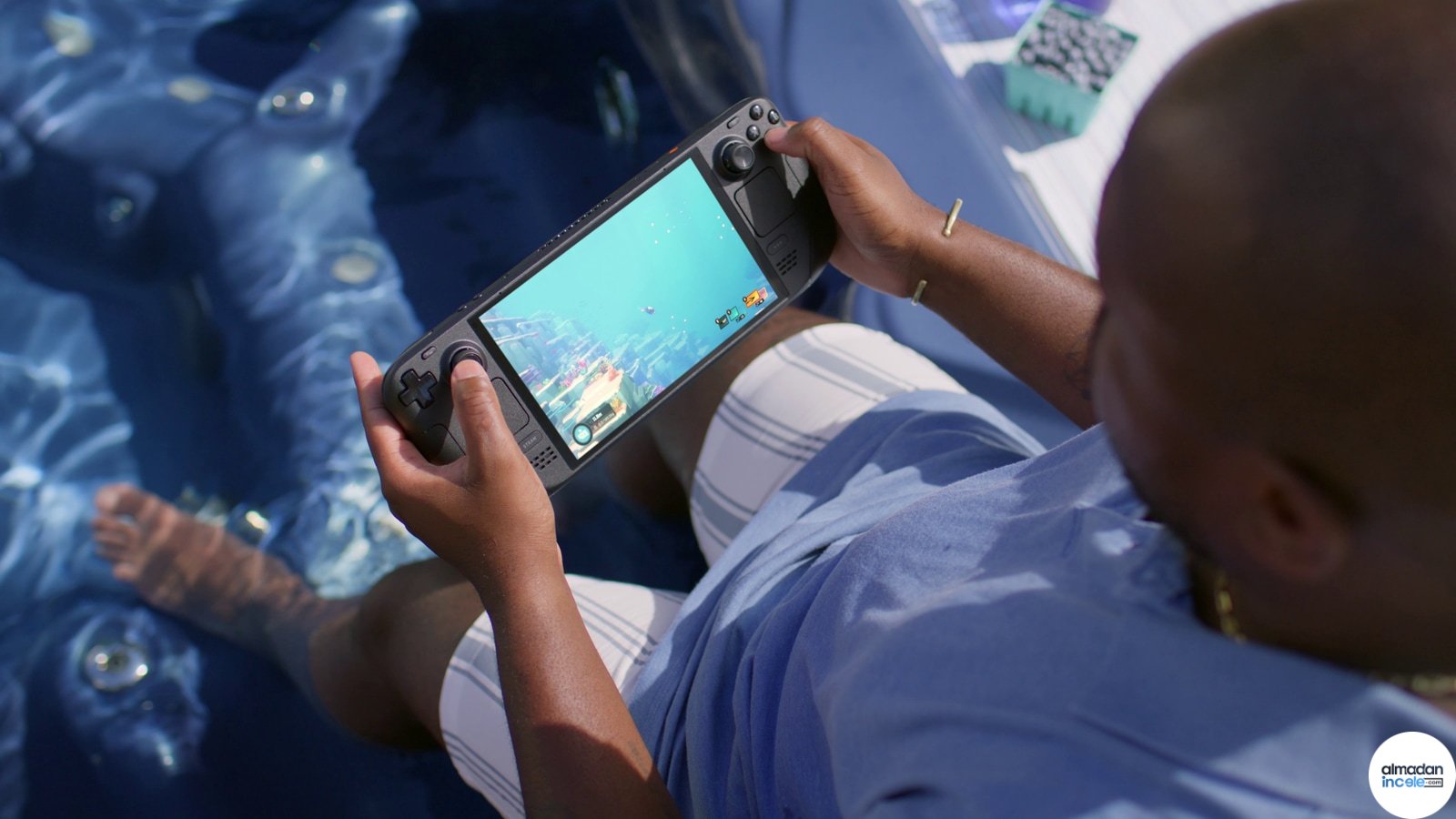
Kapak görseli: Valve; Steam Deck OLED üzerinde Dave the Diver oynanışını gösteren resmî basın fotoğrafı; kayıt özelliğinin desteklendiği cihazı gösterir, kayıt arayüzü görüntüsü değildir. Resmî basın, ürün veya kullanım materyali; açık lisans iddiası değildir. Yalnız ilgili haber/inceleme bağlamında kaynak gösterilerek editoryal kullanım. Kadraj/boyut ve site filigranı düzenlemesi uygulanmıştır. Görsel kaynağı · Kullanım bilgisi.