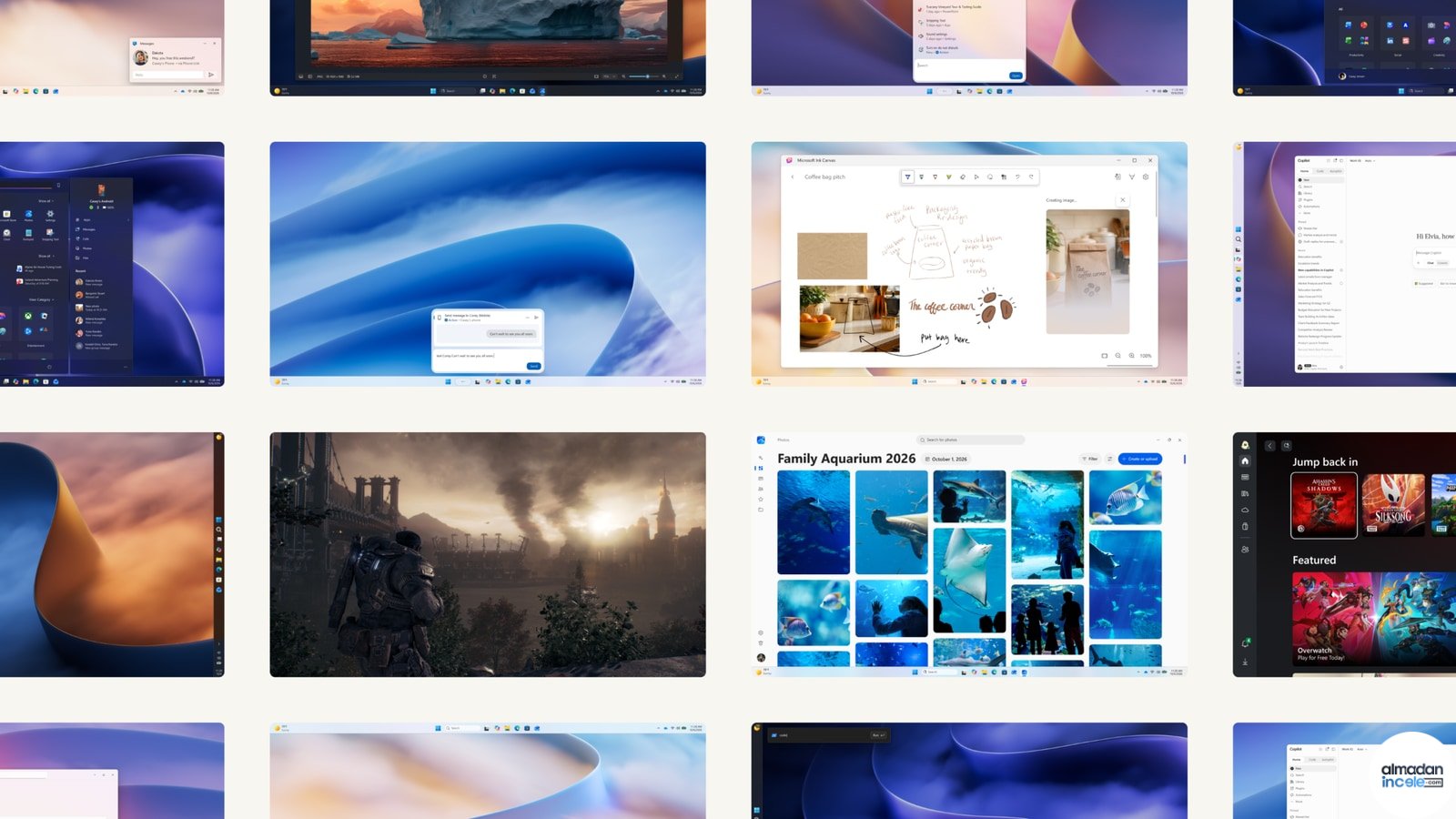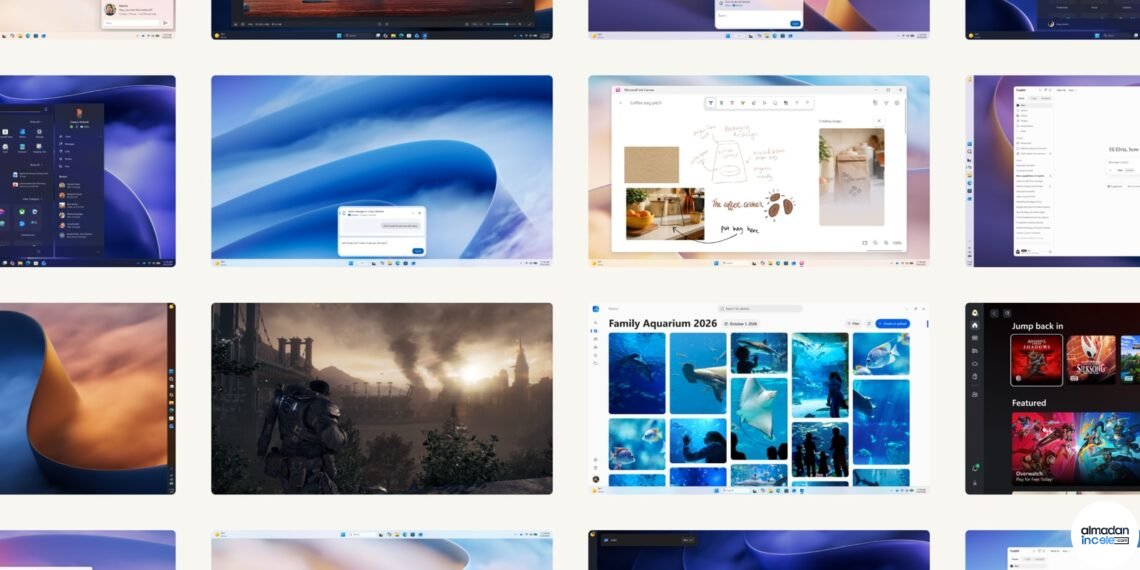
Microsoft, 15 Ekim 2026’da Windows 11’in günlük kullanım özellikleri için yeni bir dağıtım dalgası duyurdu. İyileştirmeler; sistem arayüzünün yanıt süresi, Fotoğraflar uygulaması, Android/iPhone ile telefon-bilgisayar bağlantısı ve oyun deneyimini kapsıyor. Ancak özellikler bütün cihazlara aynı gün gelmiyor; Microsoft dağıtımın cihaz ve bölgeye göre değişebileceğini açıkça belirtiyor. Bu rehber, Windows Update’ten uygun güncellemeyi kontrol etmeyi ve yeniliklerin cihazda görünmemesi halinde ne yapılacağını adım adım anlatıyor. Özellik düğmesi bulunmuyorsa kayıt defteri veya üçüncü taraf araçla zorlamayın.
Öne çıkan bilgiler
- Windows 11 yenilikleri Microsoft tarafından 15 Ekim 2026’da duyuruldu
- Şirket, bazı özelliklerin kademeli dağıtıldığını ve cihaz/bölgeye göre farklılaşabileceğini söylüyor
- Performans kıyasları build 26300.9550 ile 26200.7628 arasında, belirli arayüz işlemleri için yapıldı
- Fotoğraflar uygulamasında başlatma ve kullanım iyileştirmeleri duyuruldu
- Telefon bağlantısı için uyumlu Android cihaz veya iPhone gerekiyor; özellikler mobil platforma göre değişiyor
- Oyun özellikleri ve Windows güncellemelerinin bulunabilirliği donanım ve sürüm koşullarına bağlı
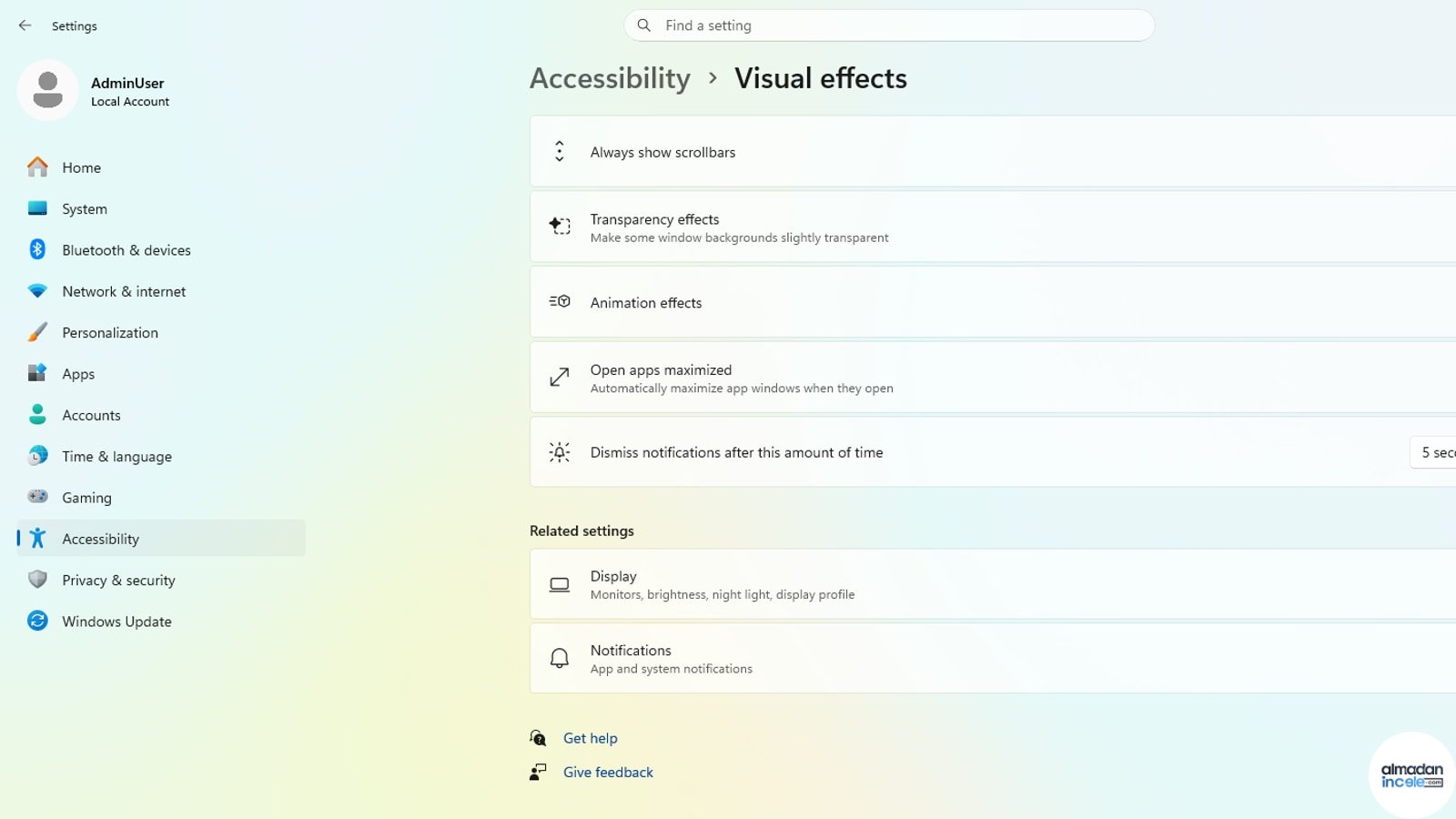
- Güncelleme kontrolü: Ayarlar > Windows Update; isteğe bağlı güncellemeler varsa ayrıca gözden geçirilir
Neden önemli?
Özellik güncellemesi haberini kullanışlı hale getirmek için önce Windows sürümünü ve güncelleme durumunu doğrulamak gerekir. Yeni bir özellik için uygun uygulama sürümü, işletim sistemi build’i ve uyumlu telefon hesabı gerekebilir. Microsoft’un performans artışı olarak verdiği sonuçlar kendi belirttiği iki Windows build’inin bazı işlemlerindeki ölçümlere dayanıyor; her cihazda aynı hızlanmayı garanti etmiyor. Güncellemeden sonra önemli dosyaları yedeklemek ve cihazı yeniden başlatmak temel adımlar. İş bilgisayarlarında kurumun güncelleme politikası kişisel ayarlardan önceliklidir.
Günlük kullanım ve gerçek karşılığı
Önce Başlat menüsünden Ayarlar’ı açın, Windows Update bölümüne girin ve “Güncellemeleri denetle”yi seçin. Güncelleme görünüyorsa indirme ve kurulum bitene kadar bilgisayarı güç kaynağına bağlı tutun. Yeniden başlatma istenirse açık çalışmalarınızı kaydedin. Microsoft Store’u açıp Kitaplık > Güncellemeleri al üzerinden Fotoğraflar ve Telefon Bağlantısı uygulamalarını güncelleyin. Ardından uygulamaları tekrar başlatın. Telefon bağlantısı için her iki cihazda aynı Microsoft hesabı, uygun eşleştirme uygulaması ve Bluetooth/ağ izinleri gerekebilir. Yeni bir seçeneğin görünmemesi dağıtımın hesabınıza ulaşmadığı anlamına gelebilir; bu durum tek başına arıza kanıtı değildir.
Sınırlamalar ve dikkat edilmesi gerekenler
Microsoft’un 15 Ekim duyurusu belirli yeniliklerin bulunabilirliğinin cihaz, yapılandırma ve bölgeye göre değişebileceğini söylüyor. Bazı telefon bağlantısı özellikleri Android ve iPhone’da farklı; tüm telefon uygulamaları bilgisayara aktarılamaz. Windows Update’te sürücüler dahil isteğe bağlı paketleri topluca kurmadan önce üretici yönergelerini inceleyin. Kurumsal cihazı yönetici izni olmadan güncellemeyin. Özellik gelmediği için rastgele Insider kanalına geçmek, beta yazılımı kurmak veya kayıt defterini değiştirmek önerilmez; bu adımlar kararlılık ve destek sorunlarına yol açabilir.
Adım adım kontrol
- Önemli belgeleri OneDrive veya harici diske yedekleyin; cihazınızda yeterli boş alan olduğundan emin olun.
- Ayarlar > Sistem > Hakkında bölümünden Windows sürümü ve işletim sistemi derlemesini not edin.
- Ayarlar > Windows Update > Güncellemeleri denetle yolunu izleyin. Güncelleme görünmüyorsa cihazınız henüz kademeli dağıtıma dahil olmayabilir.
- Microsoft Store > Kitaplık bölümünde Fotoğraflar ve Telefon Bağlantısı için güncelleme arayın.
- Uygulamayı yeniden açın; telefon tarafında Phone Link/Link to Windows uygulamasını, Bluetooth ve hesap izinlerini kontrol edin.
- Ayarlar > Oyun bölümünde yalnızca cihazınızda gerçekten görünen oyun özelliklerini etkinleştirin; Microsoft hesabı ve oyun hizmetleri koşullarını kontrol edin.
Yeni özellik görünmüyorsa
Önce bilgisayarı yeniden başlatın, Windows Update’i ve Microsoft Store kitaplığını tekrar denetleyin. Telefon Bağlantısı için cihaz desteğini Microsoft’un güncel yardım sayfasından doğrulayın. Şirket, bazı yeniliklerin kontrollü ve aşamalı biçimde dağıtıldığını belirtiyor; bu nedenle farklı bir bilgisayarda hemen görünmesi sizin cihazınızda hata olduğu anlamına gelmez. Özelliği etkinleştirecek bir düğme veya uygulama sürümü yoksa beklemek en düşük riskli seçenektir.
Güncelleme öncesi güvenlik
Windows Update’i yalnızca Ayarlar uygulamasından açın ve güncellemeleri resmî kanaldan indirin. Üçüncü taraf sitelerin “gizli özelliği aç” dosyalarını çalıştırmayın. İş bilgisayarında BT yöneticisine danışın. Kademeli dağıtım, uyumluluk sorunlarını sınırlama amacı taşıyabilir; zorla etkinleştirmek bu korumayı atlayabilir.
Bilgiyi nasıl değerlendirmeli?
Resmî açıklamadaki teknik değer, üreticinin hedefi, bağımsız ölçüm ve satış koşulu aynı kesinlik düzeyinde değildir. Ülke, model, yazılım sürümü ve kullanım senaryosu sonucu değiştirebilir. Bu nedenle burada resmî duyuru ile bağımsız test bulgularını ayrı tuttuk; açıklanmamış fiyat, erişim, performans veya uyumluluk ayrıntılarını tahminle tamamlamadık. Satın alma kararı öncesinde yerel garanti, erişilebilirlik ve destek bilgisini yeniden kontrol etmek gerekir.
Bir özelliği değerlendirirken hangi sorunu çözdüğüne, mevcut araçlarla birlikte çalışıp çalışmadığına, ek maliyetine ve öğrenme süresine bakın. Kurumsal kullanımda önce küçük bir pilot ve geri dönüş planı belirlemek, bütün sisteme bir anda geçmekten daha sağlıklıdır. Test edilmemiş özellikleri kesin performans vaadi değil, doğrulanması gereken üretici açıklaması olarak okuyun.
Editoryal değerlendirme
Windows 11 günlük deneyim güncellemeleri ve yeni özellikleri hakkında tek bir dikkat çekici özellikten çok toplam kullanım koşullarına bakıyoruz. Fiyat, erişim, teknik destek, veri güvenliği ve uzun dönem kullanılabilirlik pratik değeri belirler. Bağımsız test bulunmadığında bunu açıkça belirtiyor, başka yayının ölçümünü kendi laboratuvar sonucumuz gibi aktarmıyoruz.
Karar vermeden önce kontrol listesi
Resmî teknik belgeyi, ülke ve model farklarını, garanti ve veri koşullarını gözden geçirin. Bir özellik hesabınızda görünmüyorsa bölge, cihaz ve sürüm uyumluluğunu doğrulayın. Hassas veri kullanan hizmetlerde izinleri ve saklama politikasını okuyun. Fiyat veya çıkış tarihi hedef olarak duyurulduysa bunu kesin taahhüt saymayın.
Almadanincele Yorumu
Yeni Windows 11 özelliklerini denemenin en güvenli yolu işletim sistemini ve Microsoft Store uygulamalarını resmî kanaldan güncelleyip dağıtım sırasını beklemek. Özellikler henüz görünmüyorsa kayıt defteriyle zorlamak yerine cihaz ve bölge koşullarını kontrol edin. Telefon bağlantısı seçenekleri Android ve iPhone arasında aynı olmayabilir.
Kapak görseli: Microsoft Windows Experience Blog resmî ekran/özellik görseli. Kullanım bilgisi: Microsoft Windows Experience Blog üzerinde yayımlanan özellik görseli; editoryal kullanım için kaynak gösterilmiştir..