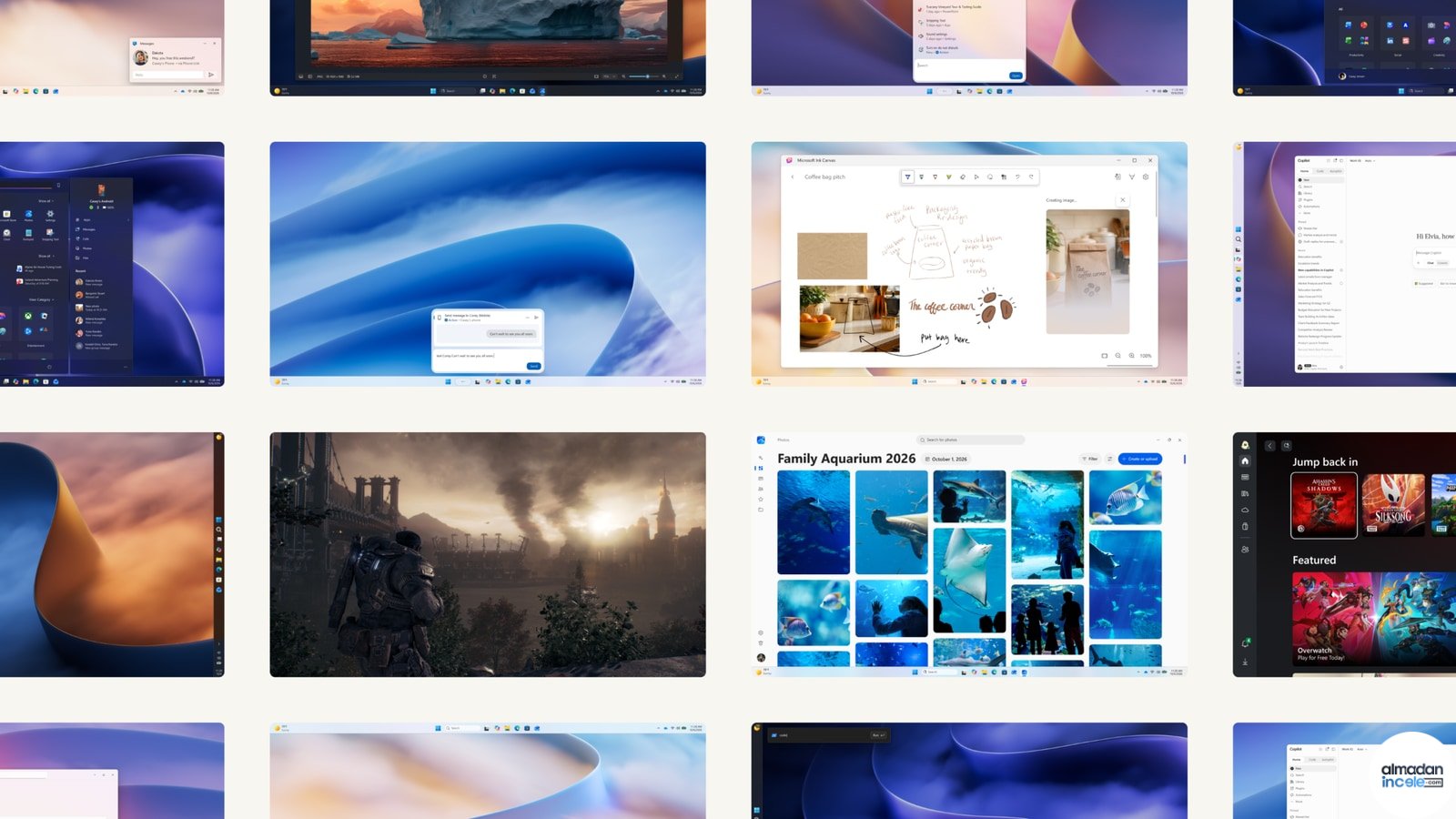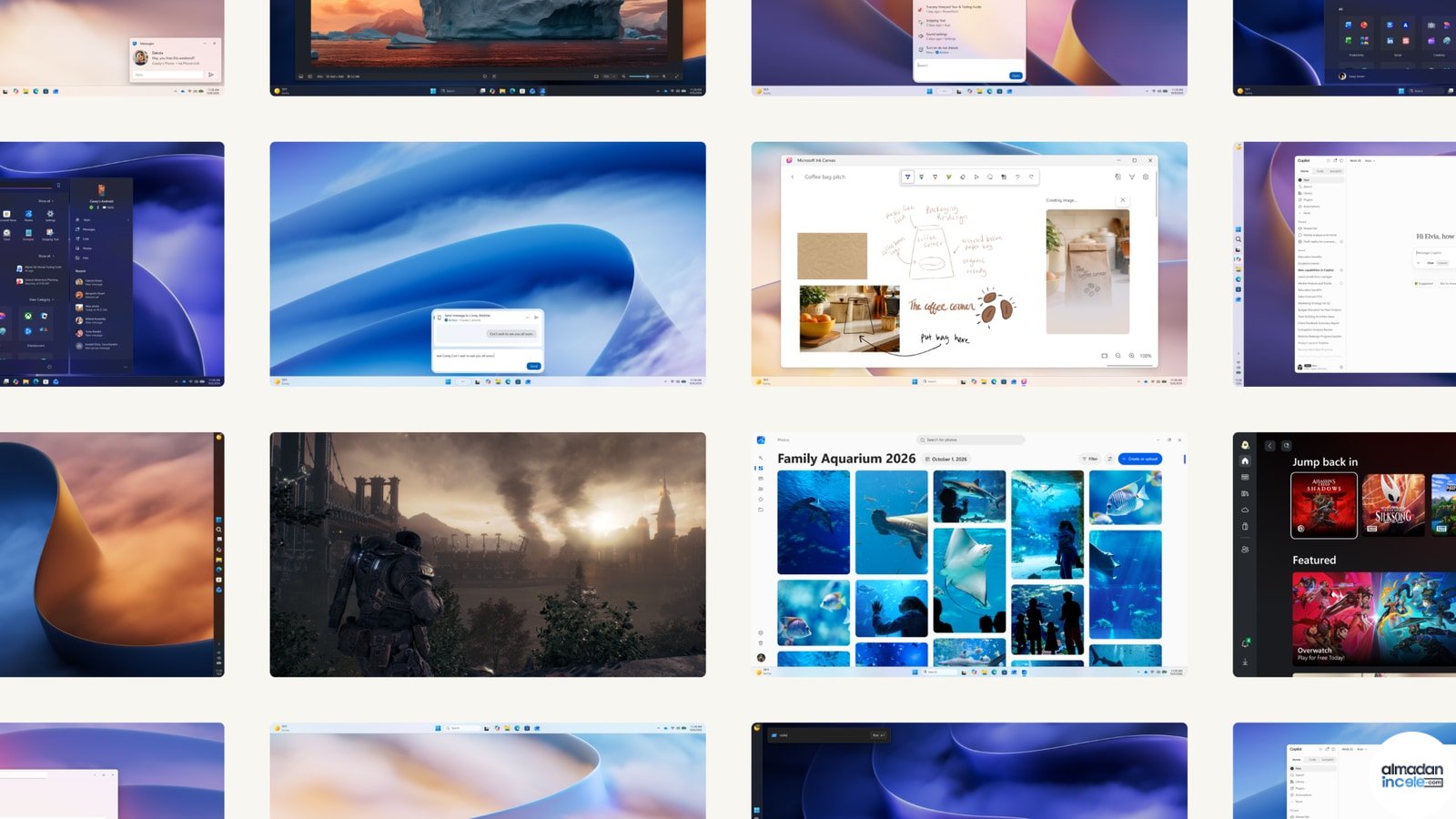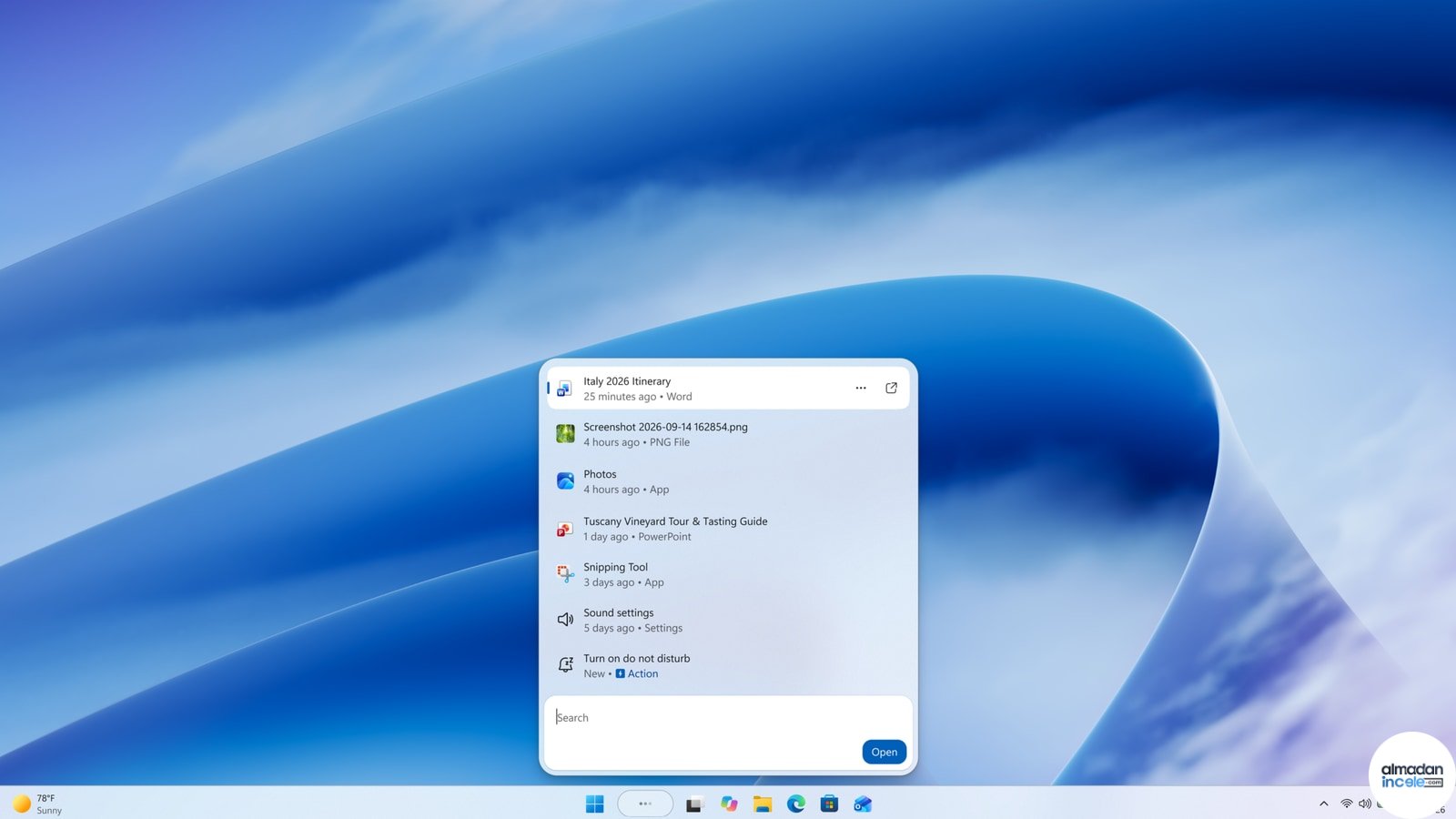
Windows 11 görev çubuğu araması bazı temel ayarları sonuç ekranından değiştirecek yeni bir deneyim kazanıyor. Microsoft’un örnekleri karanlık modu açma, Bluetooth’u etkinleştirme, parlaklığı ayarlama, sesi kapatma ve pencereleri düzenleme. Özellik tüm kullanıcılara açılmış değil; Microsoft’un yönergesi Windows Insider Experimental kanallarındaki belirli yapılara dayanıyor. Günlük kullandığınız bilgisayara önizleme sürümü kurmadan önce riskleri okuyun. Kararlı sürümde bu seçenek görünmüyorsa bu arıza değil, dağıtım durumudur.
Öne çıkan bilgiler
- Microsoft’un yönergesinde Experimental 26340.9616 veya Experimental (26H1) 28120.3181 yapıları belirtiliyor
- Windows Update üzerinden uyumlu önizleme derlemesi kurup cihazı yeniden başlatmak gerekiyor
- Ardından “Güncellemeleri denetle” adımı özellik bayrağının görünmesine yardımcı olabilir
- Ayarlar > Windows Update > Windows Insider Programı > Özellik bayrakları bölümünde New Windows Search Experience aranıyor
- İlk sürüm İngilizceyi destekliyor; Türkçe doğal dil komutları doğrulanmış değil
- Geri bildirim Win + F ile Feedback Hub’da Desktop Environment > Search başlığı altında gönderilebiliyor
- Insider derlemeleri test amaçlı; kararlılık ve uyumluluk riski içerebilir
Neden önemli?
Arama kutusundan doğrudan eylem, ayar menülerinde gezinme adımlarını kısaltabilir. Örneğin İngilizce “turn on dark mode” yazarak ilgili ayarı açma veya “arrange my windows” ile masaüstünü düzenleme hedefleniyor. Bu yalnız daha hızlı arama değil, arama sonucundan işlem yapmaya geçiş. Ancak ilk önizlemede dil desteği İngilizceyle sınırlı; Türkçe komutlar aynı sonucu vermeyebilir. Eylemlerin cihaz, Windows sürümü ve dağıtım grubuna göre görünmesi değişebilir.
Günlük kullanım ve gerçek karşılığı
Denemeye karar verirseniz önce Windows sürümünüzü not edin, önemli dosyaları yedekleyin ve kullandığınız tek ana bilgisayarda test sürümü kurmamayı düşünün. Insider kanalı kararlı Windows güncellemesinden farklıdır. İş veya okul bilgisayarıysa yönetici izni olmadan kanal değiştirmeyin. Özellik bayrağı görünmüyorsa rastgele bir araçla zorla etkinleştirmek yerine cihazın doğru kanalda olduğunu ve yeniden başlatıldığını kontrol edin. Geldiğinde önce düşük riskli bir eylem deneyin ve sonucu gözle doğrulayın.
Sınırlamalar ve dikkat edilmesi gerekenler
Microsoft özelliği aşamalı olarak Insider kullanıcılarına sunuyor; uyumlu build bile her cihazda görünmesini garanti etmeyebilir. Önizlemeden çıkış Windows sürümüne göre sonraki kararlı sürümü beklemeyi veya yeniden kurulum gerektirebilir. Kritik iş cihazında denemek önerilmez. Bu adımlar 7 Ekim tarihli yönergeye dayanıyor; daha yeni build numaraları yayımlanmış olabilir. Yüklemeden önce canlı Windows Insider duyurusunu kontrol edin.
Önce cihazı hazırlayın
- Önemli belgelerin yedeğini alın ve Windows sürümünüzü Ayarlar > Sistem > Hakkında bölümünde not edin.
- Kurumsal cihazlarda BT yöneticinize danışın. Önizleme riskini kabul etmiyorsanız kanal değiştirmeyin.
- Windows Update’te bekleyen kararlı güncellemeleri tamamlayın.
Insider önizlemesinde deneme
- Ayarlar > Windows Update > Windows Insider Programı bölümünde test cihazı uygunluğunu kontrol edin.
- Yalnızca test bilgisayarında Experimental kanalını ve güncel duyuruda belirtilen uyumlu derlemeyi seçin.
- İndirme tamamlanınca yeniden başlatın; ardından Windows Update’te “Güncellemeleri denetle”yi çalıştırın.
- Ayarlar > Windows Update > Windows Insider Programı > Özellik bayrakları içinde New Windows Search Experience seçeneğini bulun.
- Görev çubuğu aramasında İngilizce “turn on dark mode” gibi basit bir komut deneyin ve uygulanan ayarı kontrol edin.
- Hata görürseniz Feedback Hub’da raporlayın; üçüncü taraf zorla etkinleştirme araçlarından kaçının.
Özellik görünmüyorsa
Build numarasını, kanalı, güncellemelerin tamamlanmasını ve yeniden başlatmayı kontrol edin. Kademeli dağıtım nedeniyle uygun cihazda bile bayrak hemen sunulmayabilir. Ana bilgisayarı deneysel sürüme geçirmek istemiyorsanız genel dağıtımı bekleyin.
Bilgiyi nasıl değerlendirmeli?
Resmî açıklamadaki teknik değer, üreticinin hedefi, bağımsız ölçüm ve satış koşulu aynı kesinlik düzeyinde değildir. Ülke, model, yazılım sürümü ve kullanım senaryosu sonucu değiştirebilir. Bu nedenle burada resmî duyuru ile bağımsız test bulgularını ayrı tuttuk; açıklanmamış fiyat, erişim, performans veya uyumluluk ayrıntılarını tahminle tamamlamadık. Satın alma kararı öncesinde yerel garanti, erişilebilirlik ve destek bilgisini yeniden kontrol etmek gerekir.
Bir özelliği değerlendirirken hangi sorunu çözdüğüne, mevcut araçlarla birlikte çalışıp çalışmadığına, ek maliyetine ve öğrenme süresine bakın. Kurumsal kullanımda önce küçük bir pilot ve geri dönüş planı belirlemek, bütün sisteme bir anda geçmekten daha sağlıklıdır. Test edilmemiş özellikleri kesin performans vaadi değil, doğrulanması gereken üretici açıklaması olarak okuyun.
Editoryal değerlendirme
Windows 11 görev çubuğu aramasındaki satır içi eylemleri deneme hakkında tek bir dikkat çekici özellikten çok toplam kullanım koşullarına bakıyoruz. Fiyat, erişim, teknik destek, veri güvenliği ve uzun dönem kullanılabilirlik pratik değeri belirler. Bağımsız test bulunmadığında bunu açıkça belirtiyor, başka yayının ölçümünü kendi laboratuvar sonucumuz gibi aktarmıyoruz.
Karar vermeden önce kontrol listesi
Resmî teknik belgeyi, ülke ve model farklarını, garanti ve veri koşullarını gözden geçirin. Bir özellik hesabınızda görünmüyorsa bölge, cihaz ve sürüm uyumluluğunu doğrulayın. Hassas veri kullanan hizmetlerde izinleri ve saklama politikasını okuyun. Fiyat veya çıkış tarihi hedef olarak duyurulduysa bunu kesin taahhüt saymayın.
Almadanincele Yorumu
Yeni arama eylemleri ayarlara daha hızlı erişim sağlayabilir; fakat henüz test sürümünde ve ilk aşamada İngilizce. Ana bilgisayarınıza Insider kurmak zorunda değilsiniz. Kararlılık önemliyse genel dağıtımı bekleyin.
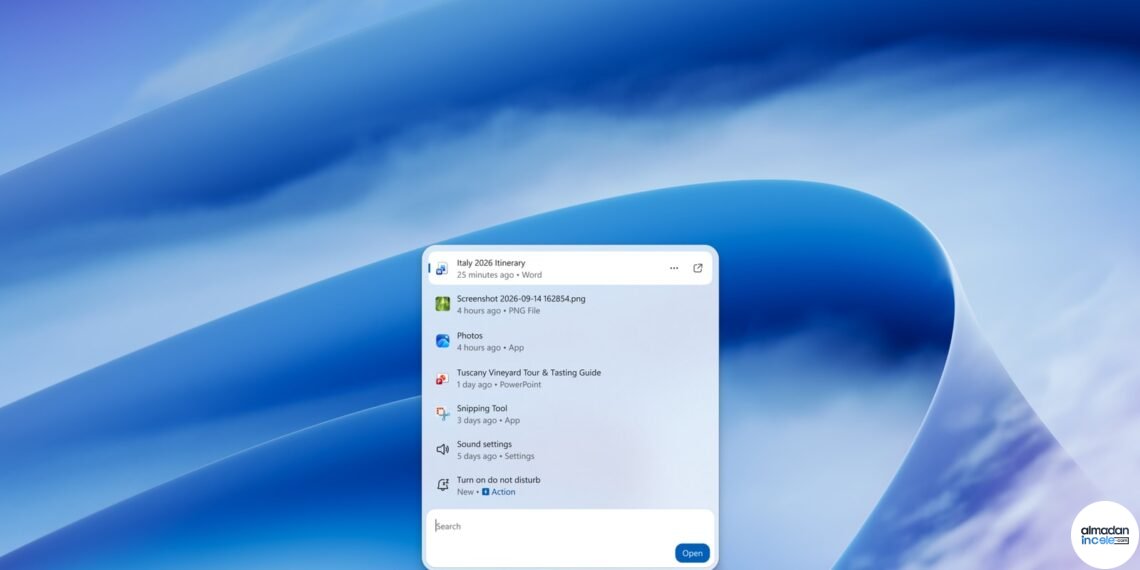
Kapak görseli: Microsoft Windows Search resmî ekran görüntüsü. Kullanım bilgisi: Microsoft Windows Insider Blog ekran görüntüsü; kaynak belirtilerek editoryal haber kapsamında kullanılmıştır..