Windows 11 bilgisayarınızda kamera, mikrofon ve konum erişimi isteyen uygulamaları ara sıra gözden geçirmek, hangi programın hangi özelliğe neden ihtiyaç duyduğunu anlamayı kolaylaştırır. Microsoft’un güncel destek yönergelerine göre Ayarlar içindeki Gizlilik ve güvenlik bölümünden kamera, mikrofon, konum, kişiler ve takvim gibi izinler için erişimi uygulama bazında açıp kapatabilirsiniz. Ancak listede görünmeyen klasik masaüstü programları bazı kaynaklara farklı erişebilir; tek bir anahtarı kapatmanın bütün yazılımları denetlediğini varsaymayın. Bu rehber, Windows 11’de temel izinleri adım adım kontrol etmeyi ve değişiklik sonrası uygulamaları güvenli biçimde denemeyi anlatıyor.
Öne çıkan bilgiler
- Başlat > Ayarlar > Gizlilik ve güvenlik yolundan Kamera, Mikrofon veya Konum sayfalarına gidilir
- Uygulama izinleri desteklenen Microsoft Store uygulamaları için ayrı ayrı açılıp kapatılabilir
- Masaüstü uygulamalarının tamamı uygulama bazlı listede görünmeyebilir; ilgili programın kendi ayarları da kontrol edilmeli
- Konum hizmeti kapatıldığında bazı Windows işlevleri, harita ve hava durumu gibi özellikler sınırlanabilir
- İzni kapatmak donanım arızası değildir; gerektiğinde aynı ayar ekranından yeniden açılabilir
Neden önemli?
Bu ayarlar gizliliği yönetmek için pratik bir başlangıç noktasıdır, fakat bir uygulamanın ekranda listelenmemesi onun hiçbir veriye erişmediğini kanıtlamaz. Microsoft, mağaza uygulamaları ile klasik masaüstü uygulamalarının izin yönetiminin farklı olabileceğini belirtiyor. Kullanıcılar özellikle video görüşme, tarayıcı, ses kayıt, harita ve yardımcı yazılımların erişimini kontrol etmeli. Bir uygulama izin kapalıyken çalışmıyorsa rastgele tüm erişimleri açmak yerine hangi özelliğin gerektiğini hata mesajından veya geliştirici açıklamasından araştırın.
Günlük kullanım ve gerçek karşılığı
Kontrolü önce kamera ve mikrofon gibi hassas özelliklerden başlatın. Son erişim göstergelerini ve uygulama listesini inceleyip kullanmadığınız programların izinlerini kapatın. Ardından konum için yalnız harita, hava durumu veya cihaz bulma gibi gerçekten ihtiyaç duyan işlevleri açık bırakın. Bir izin değişikliğinden sonra ilgili uygulamayı kapatıp yeniden başlatın ve beklenen işlevin çalıştığını doğrulayın. Kurumsal bilgisayarlarda bazı ayarlar yönetici tarafından kilitlenmiş olabilir; bu durumda yerel ilkeyi aşmaya çalışmayın, BT yöneticinize danışın.
Sınırlamalar ve dikkat edilmesi gerekenler
Microsoft destek sayfaları Windows 11 sürümüne göre menü adlarının veya yerleşimin değişebileceğini belirtiyor. Gizlilik ekranı ağırlıkla mağaza uygulamalarını yönetir; masaüstü uygulamaları için uygulama içi izin, tarayıcı site izni ve kurumsal yönetim ilkeleri ayrıca geçerlidir. IP adresi veya kablosuz ağ gibi başka sinyaller yaklaşık konum çıkarımına imkân verebilir. Konum servislerini kapatmak acil çağrı, cihaz bulma veya saat dilimi gibi özellikleri etkileyebilir. İş/okul cihazında ayar değişikliğinden önce kuruluş politikasını kontrol edin.
Kamera erişimini gözden geçirme
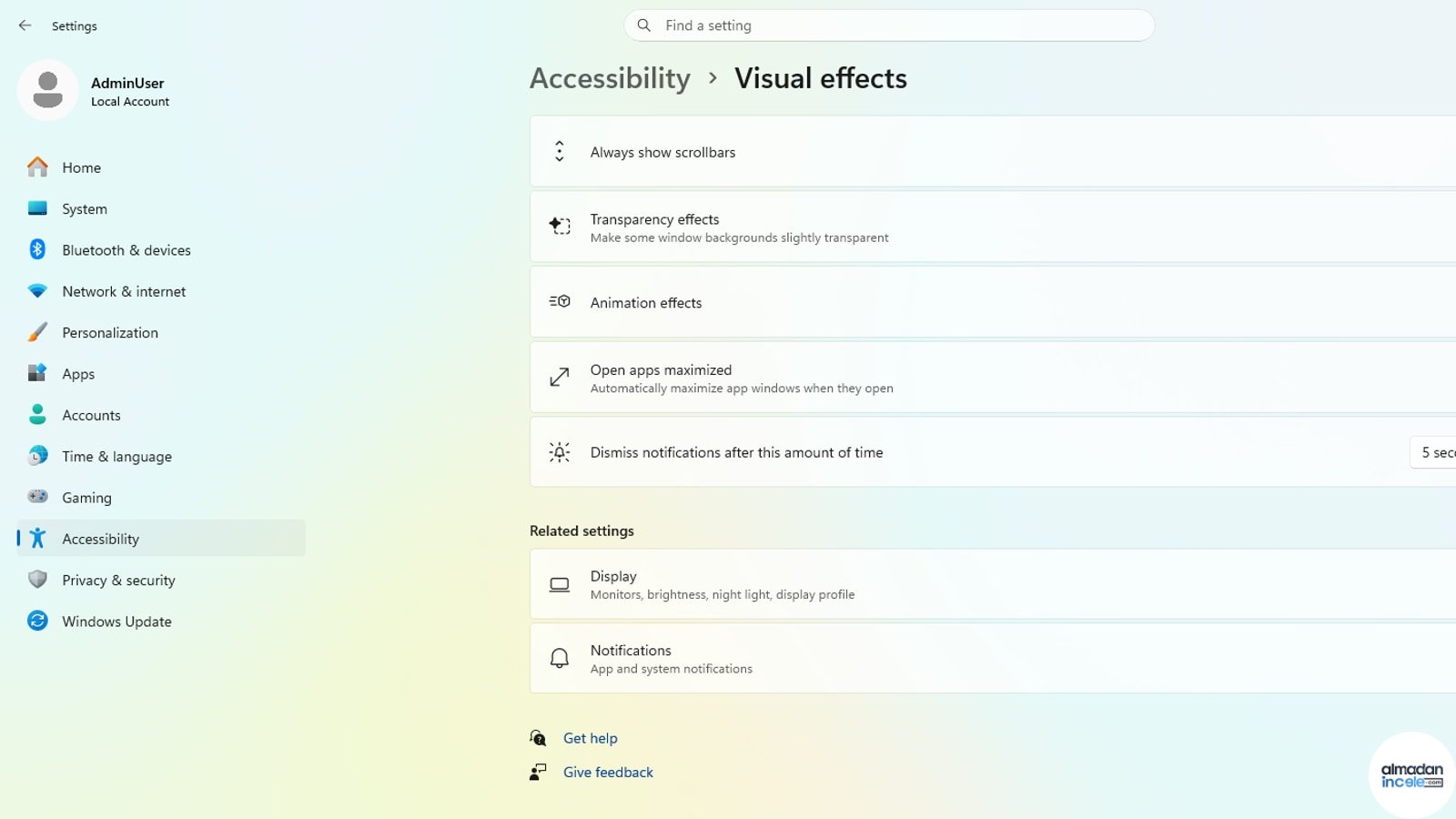
Başlat menüsünü açın, Ayarlar’a girin ve Gizlilik ve güvenlik bölümünden Kamera sayfasını seçin. Önce cihaz genelinde kamera erişiminin açık olup olmadığını kontrol edin; ardından listelenen uygulamaları tek tek inceleyin. Görüntülü görüşme uygulaması için izin gerekiyorsa açık bırakıp kullanmadığınız bir uygulamanın erişimini kapatabilirsiniz. Bir kamera uygulaması listede görünmüyorsa bunun masaüstü programı olup olmadığını ve kendi ayarlarında kamera izni isteyip istemediğini kontrol edin. Kamerayı kullanmayan uygulamalarda erişim vermek zorunlu değildir.
Mikrofon ve tarayıcı izinleri
Mikrofon sayfasında uygulama erişimini aynı biçimde gözden geçirin. Sesli görüşme, kayıt veya dikte uygulaması çalışmıyorsa önce Windows erişiminin ve uygulamanın kendi mikrofon ayarının açık olduğunu teyit edin; doğru giriş aygıtının seçildiğinden emin olun. Tarayıcı üzerinden çalışan web siteleri Windows uygulama listesine ek olarak tarayıcının site izinlerini de kullanır. Bir web sitesine verdiğiniz mikrofon iznini tarayıcı ayarlarından geri almanız gerekebilir. Toplantı bittikten sonra gereksiz site izinlerini kapatmak iyi bir alışkanlıktır.
Konum erişimini sınırlama
Ayarlar > Gizlilik ve güvenlik > Konum yolunda cihaz için konum hizmeti ve kullanıcı uygulama erişimleri bulunur. Harita, hava durumu veya cihazımı bul işlevleri konuma ihtiyaç duyabilir; her uygulamanın aynı gerekçesi olmayabilir. Uygulama bazında tercih yaparken hizmetin ne zaman çalıştığını ve konum geçmişinin Microsoft hesabıyla eşitlenip eşitlenmediğini kontrol edin. Konumu tamamen kapatmak bazı işlevleri etkileyebilir ve IP adresi gibi başka yollarla yaklaşık bölge tespiti yapılmasını engellemez. Bu nedenle ayar, konum gizliliği için tek başına kusursuz bir çözüm değildir.
Masaüstü uygulamaları ve sınırlar
Microsoft, klasik masaüstü uygulamalarının bazı ayar listelerinde yer almayabileceğini ve geniş sistem kaynaklarına erişebileceğini açıklıyor. İnternetten indirilen .exe dosyaları, tarayıcı eklentileri ve hizmet olarak çalışan programlar için geliştiricinin gizlilik politikasını ve uygulama içi izin ekranını okuyun. Bilmediğiniz yayımlayıcıdan yazılım kurmayın; yönetici iznini yalnız gerekli olduğunda verin. Kamera kapağı veya fiziksel mikrofon anahtarı ek koruma sağlayabilir. Bir uygulama izin ekranında görünmüyor diye otomatik olarak güvenli kabul etmeyin.
Değişiklikten sonra doğrulama
İzin kapatıldıktan sonra uygulamayı yeniden başlatın ve yalnız ihtiyaç duyduğunuz işlevi test edin. Hata oluşursa bütün gizlilik kontrollerini açmak yerine önce tek bir ilgili izni geçici olarak etkinleştirip sonucu görün. Sorun giderme tamamlanınca erişimi tekrar daraltın. İş bilgisayarında ayarlar yönetim politikasıyla belirlenmiş olabilir; değişiklik yapmadan destek ekibine sorun. Bu yaklaşım, gizlilik ile günlük kullanım arasında kontrollü denge kurar ve hangi tercihin uygulamayı etkilediğini anlamanızı sağlar.
Bilgiyi nasıl değerlendirmeli?
Resmî açıklamadaki teknik değer, üreticinin hedefi, bağımsız ölçüm ve satış koşulu aynı kesinlik düzeyinde değildir. Ülke, model, yazılım sürümü ve kullanım senaryosu sonucu değiştirebilir. Bu nedenle burada resmî duyuru ile bağımsız test bulgularını ayrı tuttuk; açıklanmamış fiyat, erişim, performans veya uyumluluk ayrıntılarını tahminle tamamlamadık. Satın alma kararı öncesinde yerel garanti, erişilebilirlik ve destek bilgisini yeniden kontrol etmek gerekir.
Bir özelliği değerlendirirken hangi sorunu çözdüğüne, mevcut araçlarla birlikte çalışıp çalışmadığına, ek maliyetine ve öğrenme süresine bakın. Kurumsal kullanımda önce küçük bir pilot ve geri dönüş planı belirlemek, bütün sisteme bir anda geçmekten daha sağlıklıdır. Test edilmemiş özellikleri kesin performans vaadi değil, doğrulanması gereken üretici açıklaması olarak okuyun.
Editoryal değerlendirme
Windows 11 kamera, mikrofon ve konum uygulama izinleri hakkında tek bir dikkat çekici özellikten çok toplam kullanım koşullarına bakıyoruz. Fiyat, erişim, teknik destek, veri güvenliği ve uzun dönem kullanılabilirlik pratik değeri belirler. Bağımsız test bulunmadığında bunu açıkça belirtiyor, başka yayının ölçümünü kendi laboratuvar sonucumuz gibi aktarmıyoruz.
Karar vermeden önce kontrol listesi
Resmî teknik belgeyi, ülke ve model farklarını, garanti ve veri koşullarını gözden geçirin. Bir özellik hesabınızda görünmüyorsa bölge, cihaz ve sürüm uyumluluğunu doğrulayın. Hassas veri kullanan hizmetlerde izinleri ve saklama politikasını okuyun. Fiyat veya çıkış tarihi hedef olarak duyurulduysa bunu kesin taahhüt saymayın.
Almadanincele Yorumu
Kamera, mikrofon ve konum erişimlerini Windows 11’de uygulama bazında gözden geçirmek kolay bir ilk adımdır. Ancak masaüstü programları ve tarayıcı izinleri ayrı kontrol gerektirir; ayarlar ekranında görünmemek güvenlik kanıtı değildir. Gereksiz erişimi kapatın, kullandığınız uygulamayı doğrulayın ve iş cihazlarında kurum politikasını izleyin.
Kapak görseli: Unsplash fotoğrafı – bilgisayar başında çalışan kullanıcı. Kullanım bilgisi: Unsplash Lisansı; fotoğrafçı ve kaynak bilgisi medya kaydına eklendi..