Windows 11 sürüm desteği için çevrim içi haberlerde görülen “23H2 desteği bitiyor” ifadesi bütün bilgisayarlar için aynı anlama gelmiyor. Microsoft’un güncel sürüm sağlık sayfasına göre Home ve Pro sürümleri 11 Kasım 2025’te hizmet sonuna ulaştı; Enterprise, Education, IoT Enterprise ve Enterprise multi-session 23H2 sürümleri için son güncelleme tarihi 10 Kasım 2026. Bu rehber, kurulu Windows sürümü ile edition bilgisini karıştırmadan kontrol etmeyi ve desteklenen sürüme kontrollü geçişi anlatıyor. Kurum cihazlarında güncelleme kararı BT yöneticisiyle birlikte alınmalı; Windows Update ekranında seçenek görünmesi tek başına kurumsal onay anlamına gelmez.
Öne çıkan bilgiler
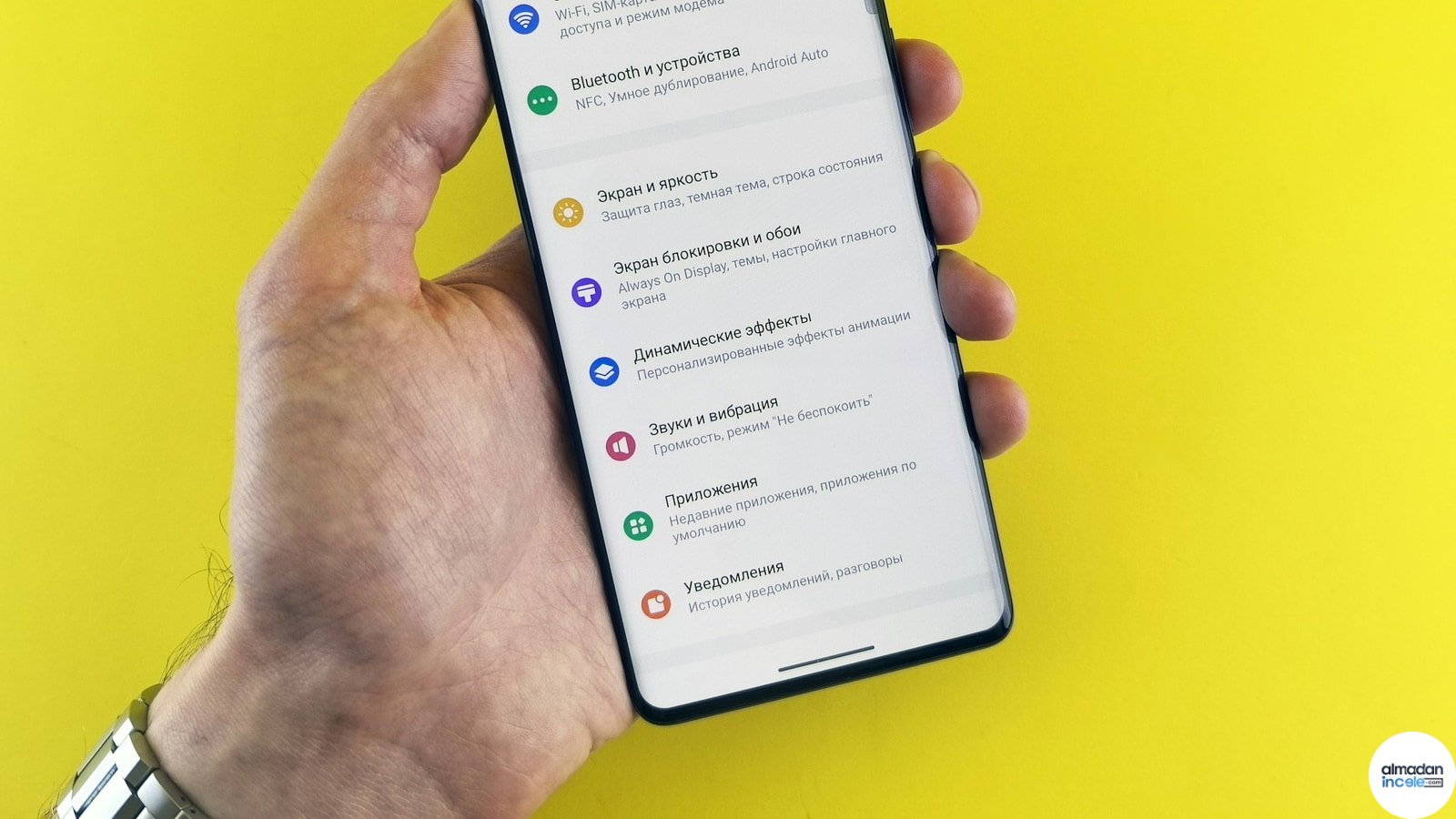
- Ayarlar > Sistem > Hakkında ekranındaki Windows özellikleri bölümünden sürüm ve işletim sistemi derlemesini; Windows özellikleri/Edition alanından Home, Pro, Enterprise veya Education bilgisini not edin.
- Win+R tuşlarına basıp `winver` yazmak sürüm ve işletim sistemi derleme numarasını gösterir; edition için Ayarlar > Sistem > Hakkında alanını ayrıca kontrol edin.
- Windows 11 23H2 Home ve Pro sürümlerinin destek sonu 11 Kasım 2025’tir; bu cihazlar yeni güvenlik güncellemeleri için desteklenen sürüme geçmelidir.
- Enterprise, Education, IoT Enterprise ve Enterprise multi-session 23H2 sürümleri için Microsoft’un belirttiği güncelleme sonu 10 Kasım 2026’dır.
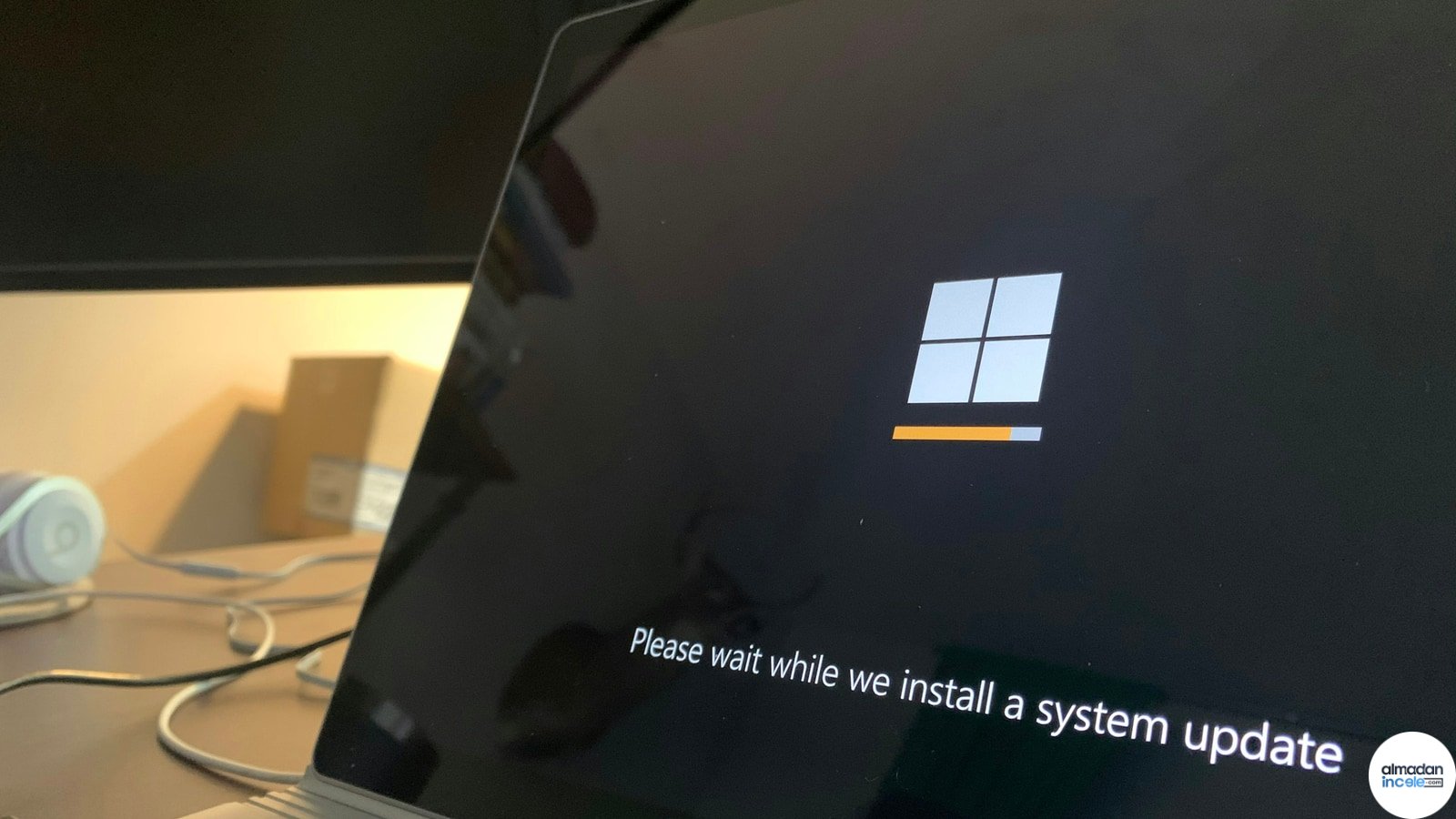
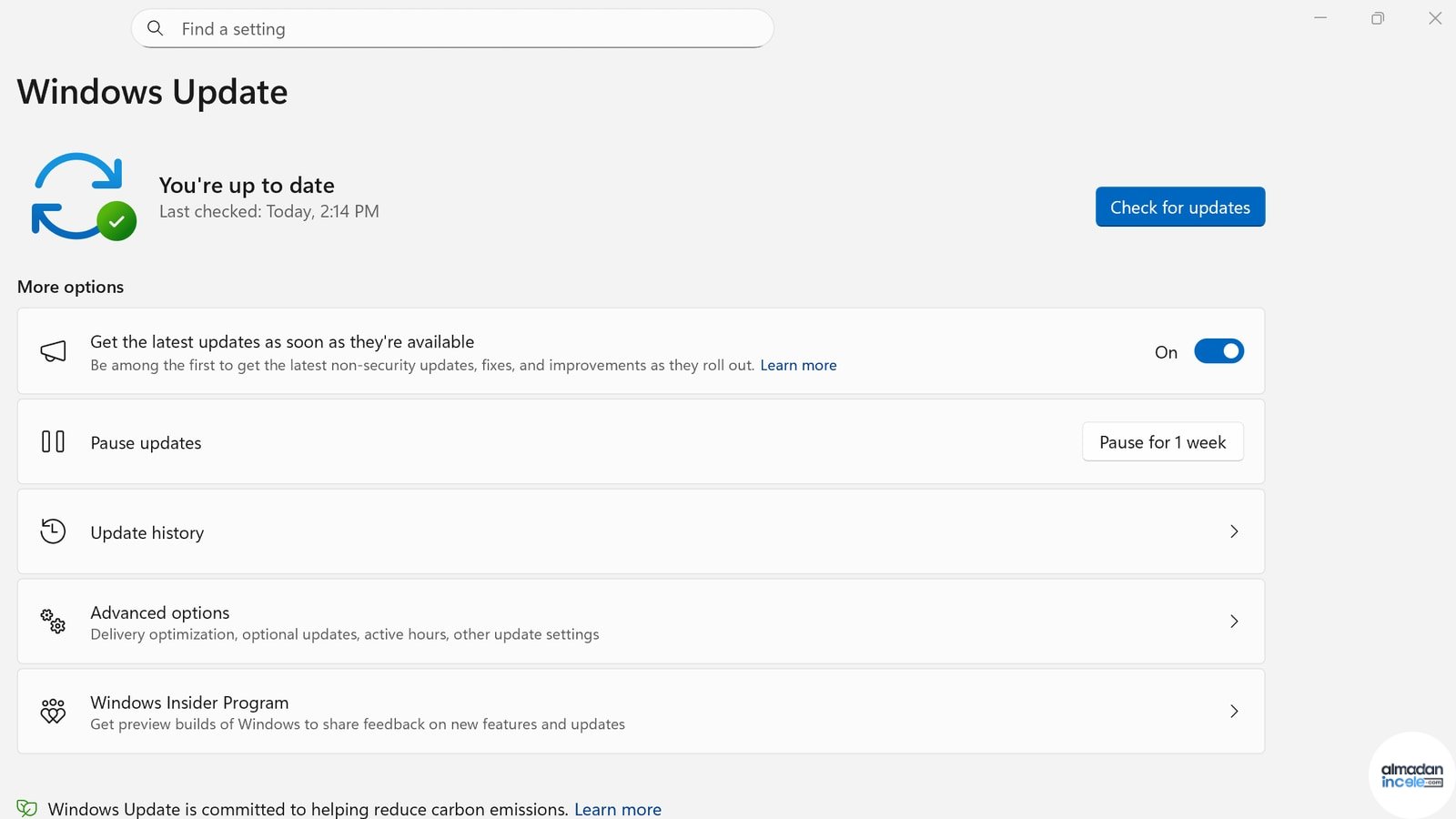
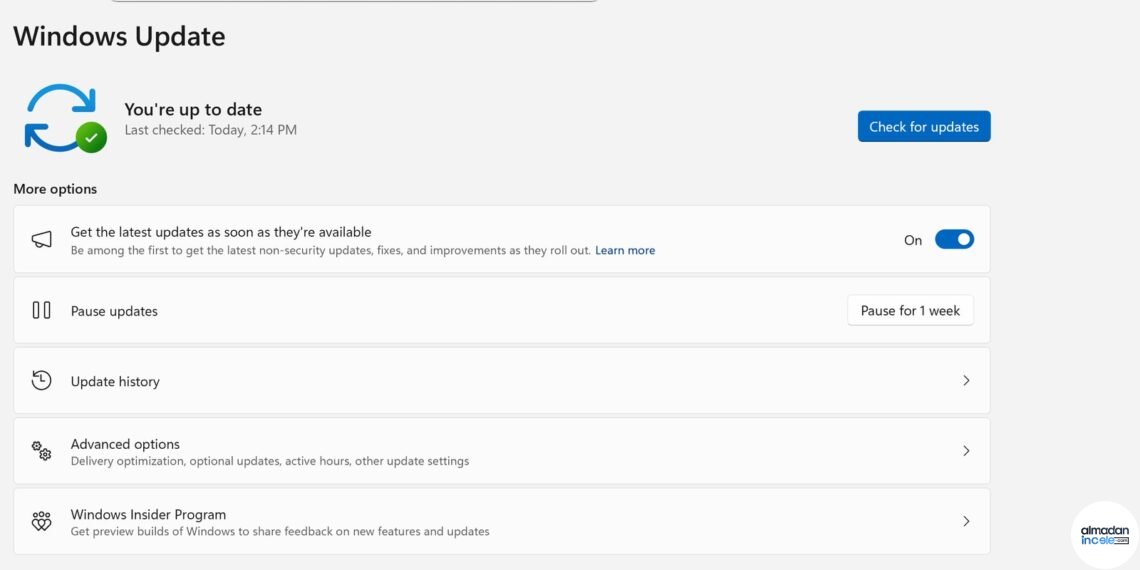
- Güncelleme denetimi Ayarlar > Windows Update > Güncellemeleri denetle adımıyla yapılır; uygun cihaza sunulacak sürüm cihaz ve yönetim politikasına göre değişir.
- Geçiş öncesinde dosya yedeği, boş disk alanı, önemli uygulama ve sürücü uyumu, güç bağlantısı ve yeniden başlatma zamanı kontrol edilmelidir.
- Kurumsal cihazlarda WSUS/Intune veya kuruluş politikası güncellemeyi erteleyebilir; sürüm yaşam döngüsü tarihi BT yöneticisinin onayı olmadan atlanmamalıdır.
Neden önemli?
Destek süresi bittiğinde bilgisayar bir anda çalışmayı durdurmaz; ancak ilgili sürüm yeni güvenlik düzeltmeleri ve teknik destek kapsamı dışında kalabilir. İnternete bağlı, e-posta ve iş belgeleri kullanılan cihazlarda yamaların kesilmesi risk oluşturur. Sürümler arası destek takviminin edition’a göre değişmesi özellikle şirket ve eğitim kurumlarında karışıklık yaratıyor. Home/Pro kullanıcılarının 10 Kasım 2026’yı beklemesi gerekmiyor; bu sürümlerin hizmet sonu geçmişte kaldı. Enterprise ve Education yöneticileri içinse 10 Kasım yaklaşırken envanteri çıkarmak, pilot grupta yükseltme denemek ve kritik yazılımı doğrulamak önem taşıyor.
Günlük kullanım ve gerçek karşılığı
İlk olarak Windows edition bilgisini doğru kaydetmek, ardından Microsoft’un cihaz için sunduğu hedef sürüm ve BT politikasını kontrol etmek gerekir. Ev kullanıcısı Windows Update sayfasından güncellemeleri denetleyebilir. Güncelleme görünmüyorsa Microsoft’un aşamalı dağıtım veya koruma bekletmesi söz konusu olabilir; uyumlu görünmeyen bilgisayarda zorla yükseltme aracı kullanmak yerine model ve sürücü desteğini araştırın. Kurumsal makinelerde kullanıcı hesabı yönetici yetkisine sahip olsa bile güncellemenin kuruluş politikasıyla yönetilmesi mümkündür. Kurulum sırasında güç adaptörünü takılı tutun, önemli işlerinizi kapatın ve dosya yedeği almadan yükseltmeye başlamayın.
Sınırlamalar ve dikkat edilmesi gerekenler
Microsoft 23H2 yaşam döngü sayfası, sürümün edition’a göre farklı son tarihini ve Windows Update üzerinden uygun güncelleme kontrolünü belirtiyor. Bu rehber tek bir cihaza ait uygunluk kararı vermez; işlemci, TPM, depolama, sürücü ve güvenlik koruma bekletmesi gibi etkenler yükseltme teklifini değiştirebilir. Şirket tarafından yönetilen cihazlarda kullanıcı kendi başına feature update yüklememeli. Windows 10 ve Windows 11 sürüm takvimleri farklıdır. Üçüncü taraf ISO veya “destek uzatma” araçları kullanmayın; yalnız Microsoft’un resmi Windows Update ve kurulum kanallarını tercih edin.
Edition ve sürümü adım adım bulun
- Başlat menüsünü açıp Ayarlar uygulamasına girin.
- Sistem > Hakkında sayfasını açın.
- Windows özellikleri altında Edition, Version ve OS Build değerlerini not edin. Kurum cihazında bu bilgileri BT ekibine iletin.
- Hızlı doğrulama için Win+R tuşlarıyla winver komutunu çalıştırın. Açılan penceredeki sürüm ve derleme numarası, edition bilgisinin yerine geçmez.
- Edition’ın Home/Pro mu yoksa Enterprise/Education/IoT Enterprise mı olduğunu kontrol edip destek tarihini buna göre okuyun.
Home ve Pro 23H2 zaten destek sonuna geldi. Enterprise ve Education 23H2 içinse 10 Kasım 2026 tarihi geçerli. Bilgisayarın sürümünü ve edition’ını tek seferde doğrulamak, yanlış tarih üzerinden gereksiz acele veya geç kalma riskini önler.
Yükseltmeden önce yedek ve uyum kontrolü
Belgeler, masaüstü ve fotoğraf klasörlerini harici disk veya kuruluşun onaylı bulut alanına yedekleyin. Yedeklemenin tamamlandığını ve birkaç dosyanın açıldığını kontrol edin. Diskte yeterli boş alan bulundurun; önemli iş uygulamaları, VPN, yazıcı, güvenlik yazılımı ve özel sürücülerin hedef Windows sürümünde desteklendiğini üretici sayfalarından doğrulayın. Dizüstü bilgisayarı adaptöre bağlayın ve mümkünse büyük güncellemeyi mesai dışı zamana planlayın. Kurumlar önce pilot cihaz ve geri dönüş planı hazırlamalıdır.
Windows Update üzerinden geçiş
- Ayarlar > Windows Update bölümünü açın.
- Güncellemeleri denetle seçeneğini kullanın ve sunulan sürüm/kalite güncellemesini okuyun.
- Bir Windows özellik güncellemesi görünüyorsa adını, lisans ve iş uygulaması uyumunu kontrol edin.
- Kurulumu başlatıp bilgisayarı yeniden başlatın; işlem sırasında cihazı kapatmayın.
- Açılış sonrasında Sistem > Hakkında sayfasından yeni sürüm ve derleme numarasını tekrar doğrulayın.
- Ses, ağ, kamera, yazıcı, VPN ve günlük kullandığınız kritik uygulamaları deneyin.
Güncelleme görünmüyorsa sistem bozuk demek değildir. Aşamalı dağıtım, sürücü uyumsuzluğu ya da kuruluş politikası teklifi etkileyebilir. Koruma bekletmesini atlatan resmi olmayan yöntem kullanmayın; Microsoft’un sürüm sağlık duyurularını veya BT desteğini izleyin.
Kurum yöneticileri için kısa plan
Cihaz envanterinde Windows 11 23H2 Enterprise/Education sürümünü filtreleyin, kullanıcı ve kritik uygulama sahiplerini belirleyin. Önce küçük bir pilot halkasında yükseltme ve iş akışı testi yapın; ardından yardım masası ve geri alma prosedürünü hazırlayın. Intune, Configuration Manager veya WSUS ile erteleme/dağıtım halkalarının son tarihi geçmeyecek biçimde ayarlandığını kontrol edin. Güncelleme sonrası güvenlik uyumluluk raporunu ve başarısız cihazları inceleyin. Son tarih yaklaşırken yalnız indirme başlatmak yeterli değil; cihazların gerçekten desteklenen hedef sürümde açıldığını doğrulamak gerekir.
Bilgiyi nasıl değerlendirmeli?
Resmî açıklamadaki teknik değer, üreticinin hedefi, bağımsız ölçüm ve satış koşulu aynı kesinlik düzeyinde değildir. Ülke, model, yazılım sürümü ve kullanım senaryosu sonucu değiştirebilir. Bu nedenle burada resmî duyuru ile bağımsız test bulgularını ayrı tuttuk; açıklanmamış fiyat, erişim, performans veya uyumluluk ayrıntılarını tahminle tamamlamadık. Satın alma kararı öncesinde yerel garanti, erişilebilirlik ve destek bilgisini yeniden kontrol etmek gerekir.
Bir özelliği değerlendirirken hangi sorunu çözdüğüne, mevcut araçlarla birlikte çalışıp çalışmadığına, ek maliyetine ve öğrenme süresine bakın. Kurumsal kullanımda önce küçük bir pilot ve geri dönüş planı belirlemek, bütün sisteme bir anda geçmekten daha sağlıklıdır. Test edilmemiş özellikleri kesin performans vaadi değil, doğrulanması gereken üretici açıklaması olarak okuyun.
Editoryal değerlendirme
Windows 11 23H2 kurumsal eğitim sürümü destek bitişi kontrolü ve geçiş rehberi hakkında tek bir dikkat çekici özellikten çok toplam kullanım koşullarına bakıyoruz. Fiyat, erişim, teknik destek, veri güvenliği ve uzun dönem kullanılabilirlik pratik değeri belirler. Bağımsız test bulunmadığında bunu açıkça belirtiyor, başka yayının ölçümünü kendi laboratuvar sonucumuz gibi aktarmıyoruz.
Karar vermeden önce kontrol listesi
Resmî teknik belgeyi, ülke ve model farklarını, garanti ve veri koşullarını gözden geçirin. Bir özellik hesabınızda görünmüyorsa bölge, cihaz ve sürüm uyumluluğunu doğrulayın. Hassas veri kullanan hizmetlerde izinleri ve saklama politikasını okuyun. Fiyat veya çıkış tarihi hedef olarak duyurulduysa bunu kesin taahhüt saymayın.
Almadanincele Yorumu
23H2 desteği haberlerinde en kritik ayrım edition: Home/Pro için tarih zaten geçti, kurumsal Enterprise/Education ailesinde 10 Kasım 2026 yaklaşıyor. Önce Ayarlar’dan sürüm ve edition’ı doğrulayın, yedeği alın ve Windows Update’in sunduğu resmi yolu izleyin. Kurum bilgisayarlarında BT politikası dışına çıkmayın.
Kapak görseli: Microsoft Support; Windows 11 Windows Update Ayarları ekran görüntüsü. Kullanım bilgisi: Microsoft destek sayfasında yayımlanan arayüz ekran görüntüsü; Microsoft telif hakkı, editoryal bağlamda kullanıldı..