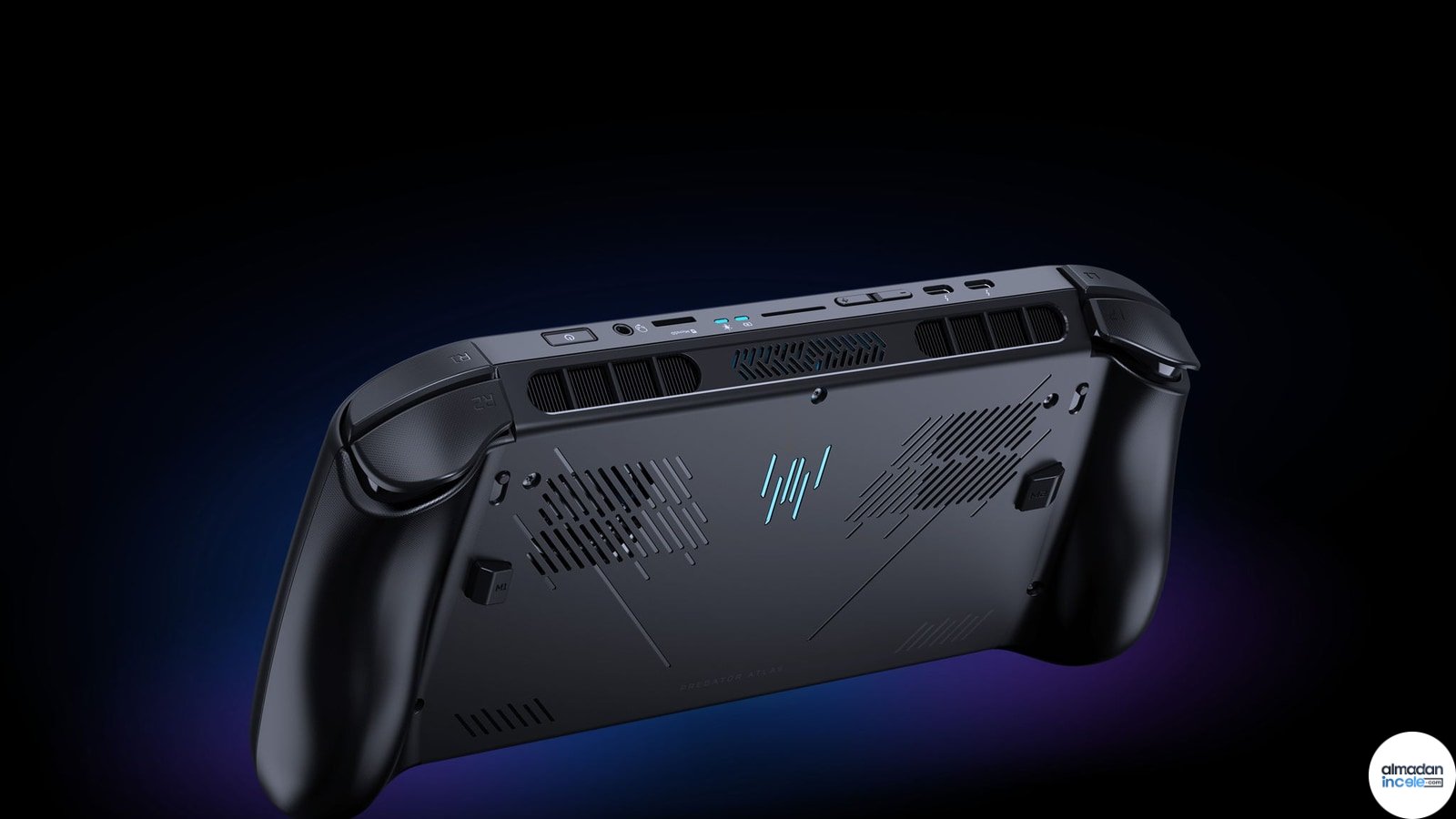
Windows 11 tabanlı taşınabilir oyun bilgisayarı ilk açıldığında, güncellemeler ve oyun mağazaları kadar kontrolcüyle kullanılabilen arayüzü de düzenlemek gerekiyor. Microsoft’un Xbox mode belgeleri, desteklenen pazarlarda Windows 11 24H2 veya daha yeni sürümde kontrolcüye göre optimize edilmiş tam ekran oyun deneyimini açmayı anlatıyor. Bu rehber genel kurulum akışıdır; Acer, ASUS, Lenovo ve diğer üreticilerin ayar uygulamaları ve menü isimleri farklı olabilir. Önce cihazın üretici güncellemelerini ve Windows sürümünü doğrulayın, sonra kendi kullanımınıza göre pil veya performans ayarını seçin.
Öne çıkan bilgiler
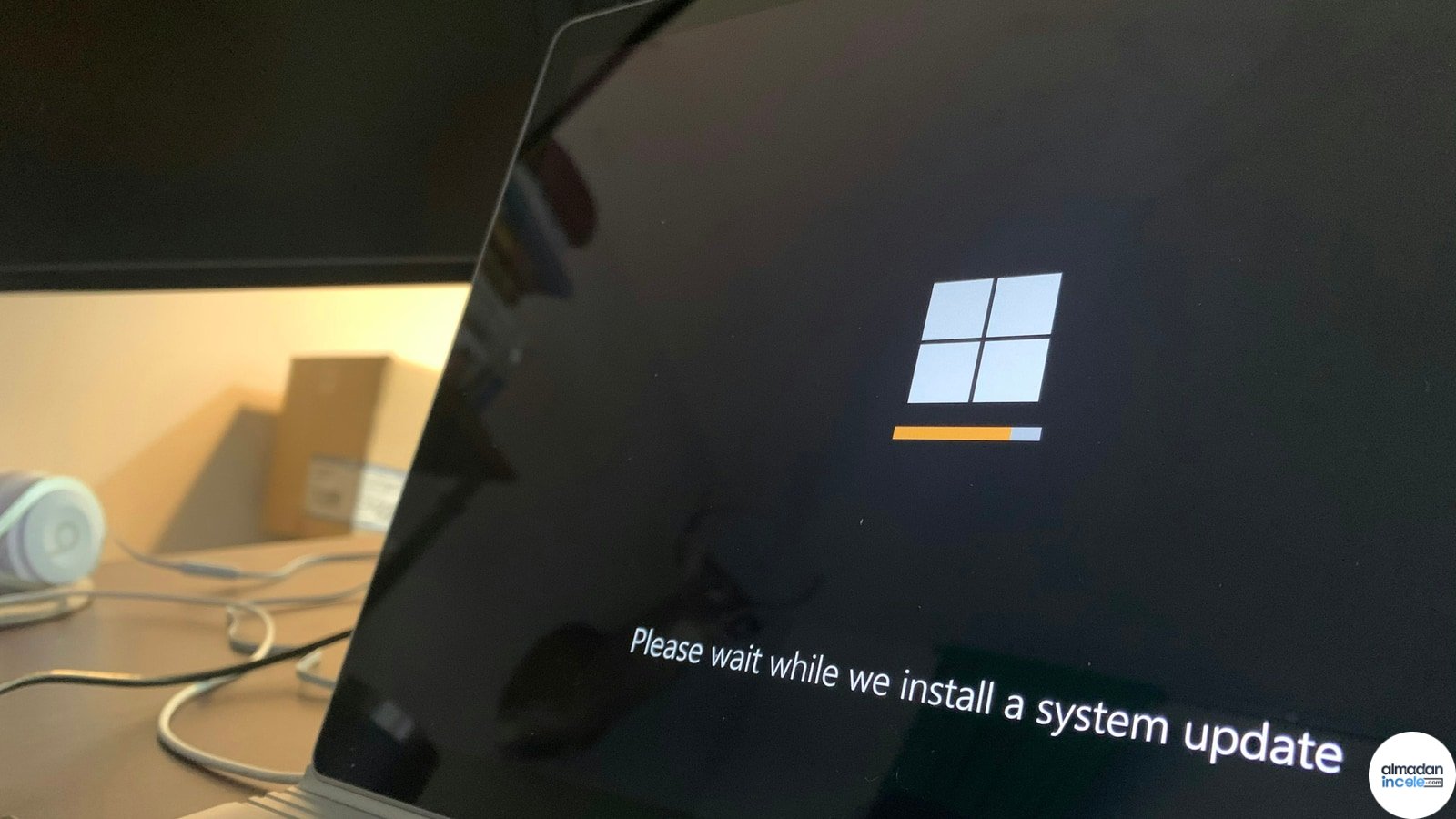
- İlk açılışta Windows Update ve üreticinin resmi destek uygulamasındaki sürücü/BIOS güncellemelerini kontrol edin; güncelleme öncesi cihazın yeterli şarjı olsun.
- Xbox mode için Microsoft, Windows 11 24H2 veya daha yeni sürüm ve desteklenen pazar koşulu belirtiyor.
- Ayar yolu: Başlat > Ayarlar > Oyun > Xbox mode; desteklenen bir oyun ana ekranı seçin.
- İsteğe bağlı olarak oturum açınca Xbox mode ile başlamayı etkinleştirin; masaüstüne geçişi Game Bar veya Görev Görünümü üzerinden yapabilirsiniz.
- Steam’de mağaza ve kütüphane sayfasından oyunların denetleyici desteğini kontrol edin; oyun başına Steam Input yapılandırmasını deneyin.
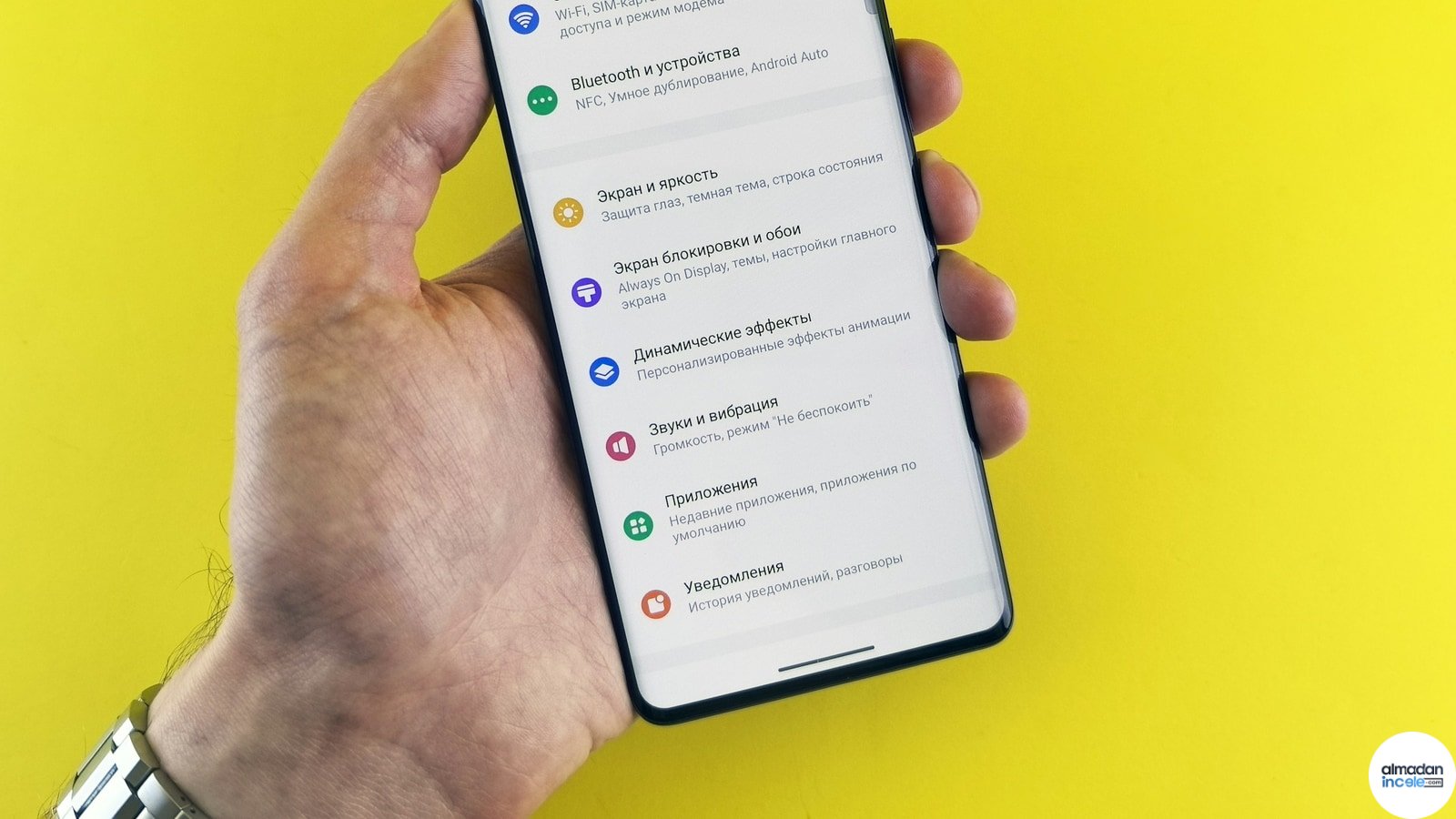
- Pil ayarı için Ayarlar > Sistem > Güç ve pil bölümünde güç modu, ekran kapanma ve uyku süresini kendi oyun senaryonuza göre düzenleyin.
- Her oyun için çözünürlük, kare hızı sınırı, parlaklık ve güç profili ayrı test edilmeli; tek bir ayar bütün cihazlarda en iyi sonucu vermez.
Neden önemli?
El bilgisayarı taşınabilir olsa da Windows masaüstü işletim sistemi çok sayıda güncelleme, arka plan uygulaması ve farklı oyun mağazasıyla geliyor. İlk gün yapılan düzen, cihazın açılışta hangi ekrana geldiğini, hangi uygulamaların arka planda çalıştığını ve kontrolcüyle oyun seçmenin ne kadar kolay olduğunu etkiler. Xbox mode tam ekran ve kumanda odaklı kullanım sunar; yine de bilgisayar masaüstüne erişim olanağı korunur. Güç modunun performans ve pil arasında tercih yaptığını unutmamak gerekir: yüksek performans daha uzun pil demek değildir.
Günlük kullanım ve gerçek karşılığı
Kuruluma yüklü gelen sürücüleri ve üretici kontrol yazılımını güncelleyerek başlayın; yalnızca resmi kaynaktan indirin. Microsoft hesabı, Windows Update ve oyun mağazaları oturumlarını tamamladıktan sonra oyun kütüphanenizi kurun. Bir oyunu açıp çözünürlük ve denetleyici eşlemesini kontrol edin. Steam, Xbox uygulaması ve diğer istemciler aynı anda açılışta başlıyorsa gereksiz başlangıç programlarını azaltın. Oyun sırasında takılma, çift tuş algılama veya yanlış denetleyici görünürse cihazı yeniden başlatın ve oyunun kendi denetleyici ayarıyla Steam Input’u sırayla sınayın; ikisini aynı anda farklı katmanlarda etkinleştirmek çakışma yaratabilir.
Sınırlamalar ve dikkat edilmesi gerekenler
Xbox mode her pazarda ve her Windows sürümünde bulunmayabilir. Desteklenen pazar listesi ve menü adları değişebilir; güncel Microsoft Support sayfasını kontrol edin. Üretici BIOS veya güç yazılımı güncellemesi sırasında cihazı kapatmak sorun yaratabilir; üreticinin talimatını uygulayın. Pil ömrünü kesin saat olarak vaat etmiyoruz; oyun, ekran parlaklığı, yenileme hızı, kablosuz bağlantı, çözünürlük ve pil kapasitesi sonucu değiştirir. Bir cihazın kendine özgü TDP/power limit değerlerini evrensel ayar gibi kullanmayın.
1. Güncelleme ve güvenlik temeli
Windows Update’te bekleyen güncellemeleri yükleyin, ardından cihaz üreticisinin resmi uygulamasından grafik, ses, kontrolcü ve firmware güncellemelerini kontrol edin. BIOS güncellemesi görünüyorsa sürüm notlarını okuyun, adaptörü bağlayın ve işlemi yarıda kesmeyin. İndirme sayfasında model kodunu doğrulamak, benzer isimli cihazın yanlış paketini yüklemeyi önler. Güncelleme sonrası bir oyun başlamıyorsa önce sürücü sürümünü ve üretici tarafından bildirilen bilinen sorunları kontrol edin; rastgele üçüncü taraf sürücü araçları kurmayın.
2. Kontrolcüye uygun başlangıç ekranı
Microsoft’un belgelenen Xbox mode ayarında Ayarlar > Oyun > Xbox mode bölümünden uyumlu bir oyun ana uygulaması seçilebiliyor. Girişte otomatik başlamasını istemezseniz bu kutuyu kapalı bırakın; böylece doğrudan masaüstünde açılabilirsiniz. Xbox mode içindeyken Game Bar veya Görev Görünümüyle masaüstüne dönebilirsiniz. Bu arayüz bütün oyun mağazalarını otomatik olarak mükemmel yönetmez; her istemcinin denetleyici uyumu ve hesap gereksinimini ayrı doğrulayın.
3. Oyun başına kontrol ve pil profili
Önce oyun sayfasında kontrolcü destek bilgisini inceleyin. Tuşlar yanlış eşleşiyorsa oyun içi denetim ayarını varsayılana döndürün; ardından Steam’de o oyun için Steam Input’un varsayılan, açık veya kapalı seçeneklerini tek tek deneyin. Pil için önce dengeli güç modunu, hedef kare hızını ve ekran parlaklığını ayarlayın. Sadece hafif oyunlarda enerji tasarrufunu, ağır oyunlarda adaptör bağlıyken performans profilini değerlendirin. Her değişiklikten sonra aynı sahnede birkaç dakika test yapmak, hangi ayarın fark yarattığını anlamayı kolaylaştırır.
4. Son kontrol listesi
Oyun yaması tamamlandı mı, uyku/ekran kapanma süresi makul mü, depolamada yeterli boş alan var mı, Wi-Fi ve Bluetooth ihtiyaca göre açık mı, yedekleme ve çok faktörlü doğrulama çalışıyor mu? Bu soruları cihazı çantaya koymadan yanıtlayın. Pil kalibrasyonu adıyla kaynağı belirsiz araçlar yüklemeyin. Anormal ısınma veya batarya şişmesi fark ederseniz ayar kurcalamak yerine üretici desteğine başvurun.
Bilgiyi nasıl değerlendirmeli?
Resmî açıklamadaki teknik değer, üreticinin hedefi, bağımsız ölçüm ve satış koşulu aynı kesinlik düzeyinde değildir. Ülke, model, yazılım sürümü ve kullanım senaryosu sonucu değiştirebilir. Bu nedenle burada resmî duyuru ile bağımsız test bulgularını ayrı tuttuk; açıklanmamış fiyat, erişim, performans veya uyumluluk ayrıntılarını tahminle tamamlamadık. Satın alma kararı öncesinde yerel garanti, erişilebilirlik ve destek bilgisini yeniden kontrol etmek gerekir.
Bir özelliği değerlendirirken hangi sorunu çözdüğüne, mevcut araçlarla birlikte çalışıp çalışmadığına, ek maliyetine ve öğrenme süresine bakın. Kurumsal kullanımda önce küçük bir pilot ve geri dönüş planı belirlemek, bütün sisteme bir anda geçmekten daha sağlıklıdır. Test edilmemiş özellikleri kesin performans vaadi değil, doğrulanması gereken üretici açıklaması olarak okuyun.
Editoryal değerlendirme
Windows 11 taşınabilir oyun bilgisayarını ilk kurulum ve pil ayarı hakkında tek bir dikkat çekici özellikten çok toplam kullanım koşullarına bakıyoruz. Fiyat, erişim, teknik destek, veri güvenliği ve uzun dönem kullanılabilirlik pratik değeri belirler. Bağımsız test bulunmadığında bunu açıkça belirtiyor, başka yayının ölçümünü kendi laboratuvar sonucumuz gibi aktarmıyoruz.
Karar vermeden önce kontrol listesi
Resmî teknik belgeyi, ülke ve model farklarını, garanti ve veri koşullarını gözden geçirin. Bir özellik hesabınızda görünmüyorsa bölge, cihaz ve sürüm uyumluluğunu doğrulayın. Hassas veri kullanan hizmetlerde izinleri ve saklama politikasını okuyun. Fiyat veya çıkış tarihi hedef olarak duyurulduysa bunu kesin taahhüt saymayın.
Almadanincele Yorumu
İlk kurulumda Xbox mode, doğru denetleyici eşlemesi ve ölçülü güç ayarı taşınabilir Windows oyun bilgisayarını daha rahat kullanılır kılar. Menü ve pil sonucu cihazdan cihaza değişir; üretici güncellemelerini resmi kanaldan alın ve pil süresini kendi oyunlarınızda ölçün.
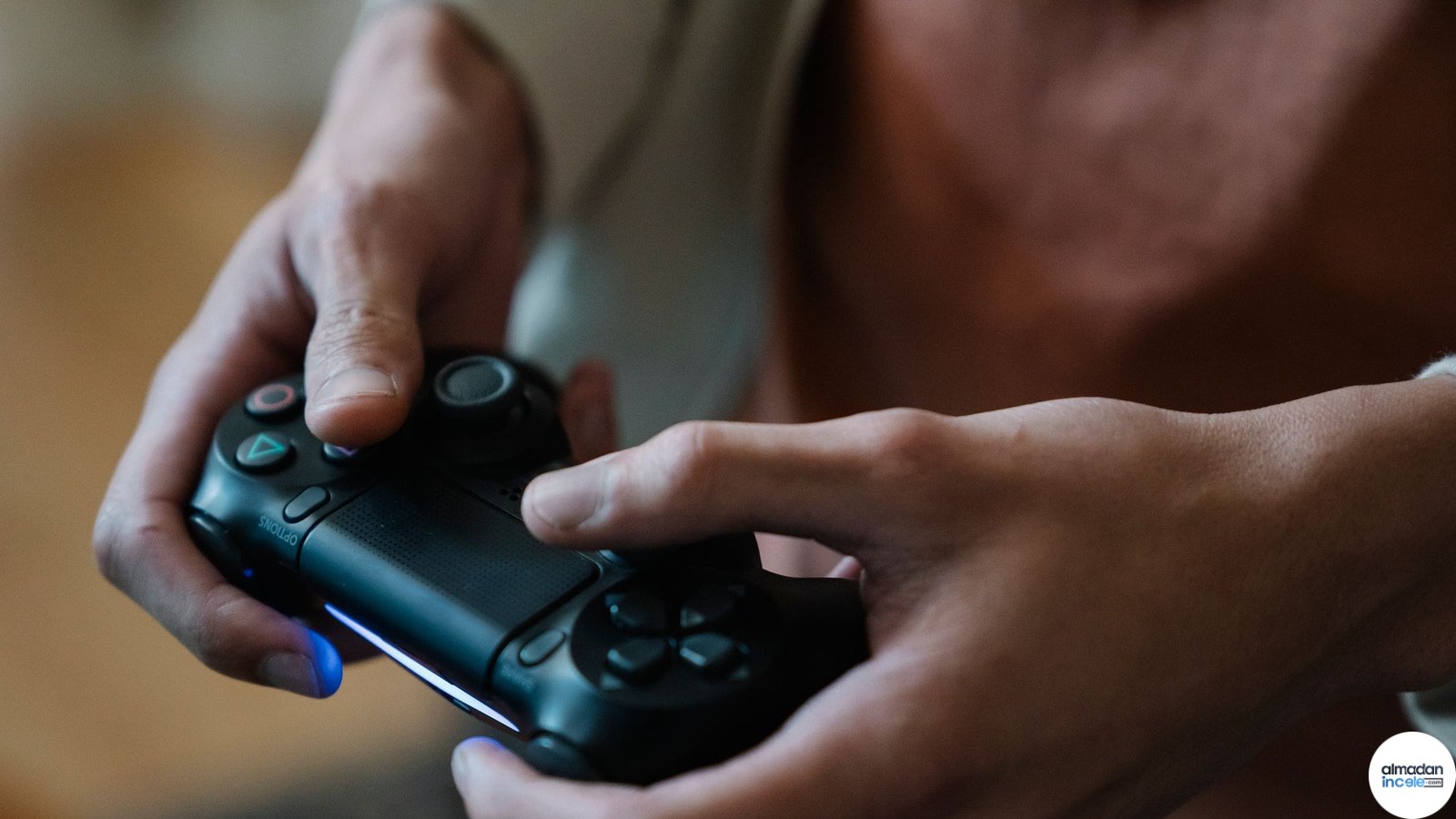
Kapak görseli: Eren Li / Pexels; elde kontrolcüyle oyun oynayan kullanıcıyı gösteren yatay fotoğraf.. Kullanım bilgisi: Pexels lisansı; ücretsiz kullanım. Fotoğrafçı kredisi verildi..