
Windows 11 güncellemeleri güvenlik yamaları ve hata düzeltmeleri getirebilir; ancak toplantı veya seyahat sırasında yeniden başlama istenmesi can sıkıcı olabilir. Microsoft, güncellemeleri tamamen kapatmak yerine belirli bir tarihe kadar geçici duraklatma seçeneği sunuyor. Bu rehberde güncellemeyi elle kontrol etmeyi, duraklatma tarihini seçmeyi ve tekrar devam ettirmeyi anlatıyoruz. Menü adları Windows sürümüne ve cihaz yöneticisi politikalarına göre biraz değişebilir; ekrandaki mevcut seçenekleri esas alın.
Öne çıkan bilgiler
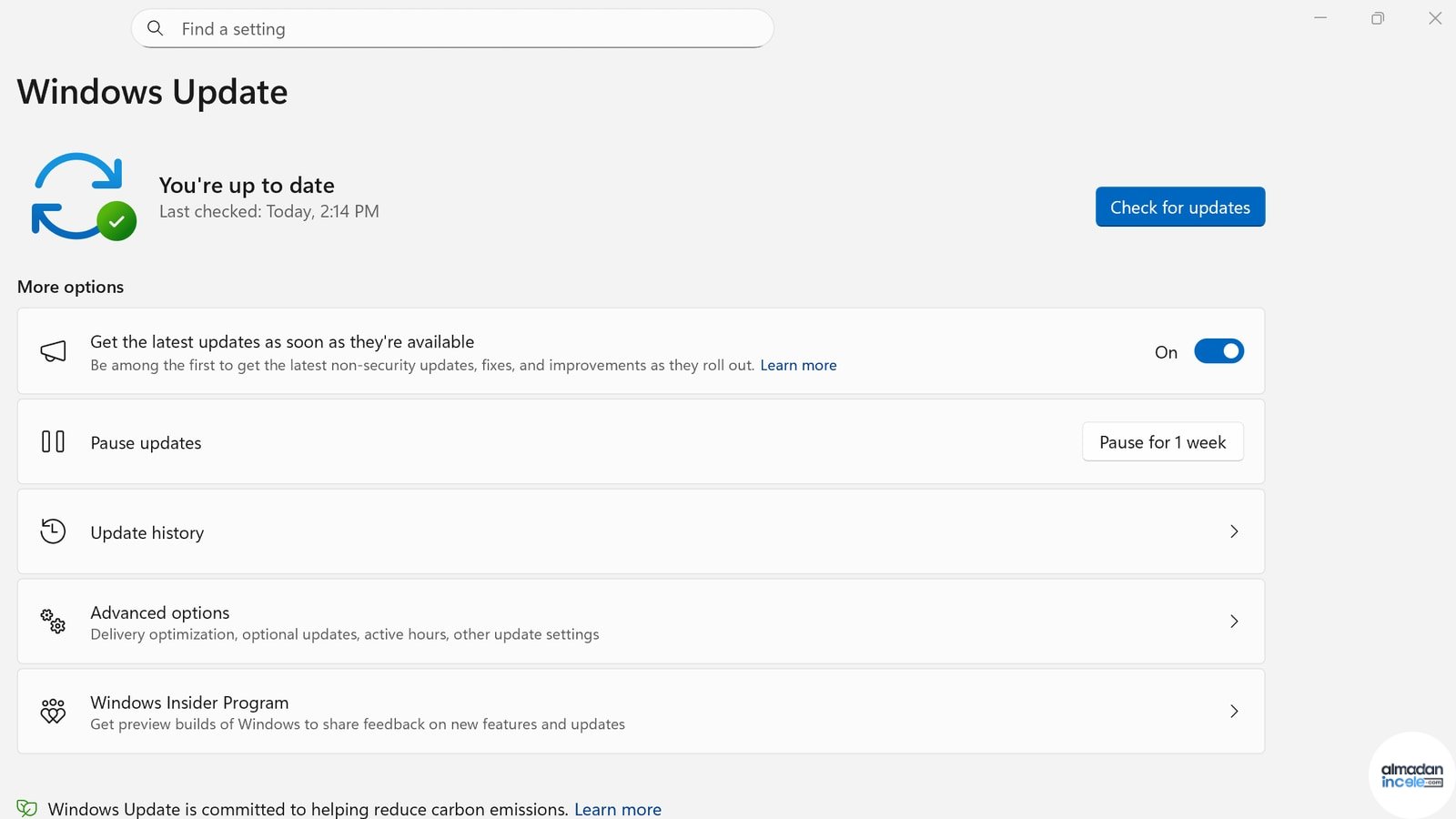
- Elle kontrol: Başlat > Ayarlar > Windows Update bölümüne girip “Güncellemeleri denetle” seçeneğini kullanın.
- Güncellemeleri geçici duraklatmak için Windows Update sayfasındaki “Güncellemeleri duraklat” kontrolünde uygun bitiş tarihini seçin.
- Microsoft’un güncel rehberinde duraklatma süresi en fazla 35 günle sınırlı; takvim izin verilen tarih aralığını gösterir.
- Duraklama bittiğinde Windows yeniden güncellemeleri kontrol eder ve mevcut yamaları indirip kurabilir.
- Duraklatma, tüm güvenlik güncellemelerini kalıcı kapatmaz; bazı Defender istihbarat, AI bileşeni veya acil güncellemeler farklı kurallarla gelebilir.
- İş veya okul tarafından yönetilen bilgisayarlarda güncelleme politikaları kurum yöneticisi tarafından belirlenebilir.
- Kurulumdan önce dosyaları kaydedin, yeterli pil ve depolama alanı bırakın; yeniden başlatma gerekecekse uygun saat planlayın.
Neden önemli?
Doğru kullanım, güncellemeyi panikle devre dışı bırakmak yerine işi bölmeyecek kısa bir bakım penceresi seçmek. Güncellemeleri uzun süre ertelemek bilinen güvenlik açıklarının kapanmasını geciktirebilir. Buna karşılık kurulumun ortasında cihazı kapatmak veya iş teslimi sırasında zorunlu yeniden başlatma beklemek veri kaybı ve kesinti yaratabilir. Geçici duraklatma bu iki ihtiyacı dengelemeye yardımcı olur, ancak düzenli yeniden başlatma takvimi oluşturmak gerekir.
Günlük kullanım ve gerçek karşılığı
Güncellemeyi kontrol etmeden önce açık belgeleri kaydedin. İndirme başladıysa ağ bağlantısının kararlı olduğundan emin olun; dizüstü bilgisayarı adaptöre bağlamak iyi olur. Kurulum ve yeniden başlatma süresi paket boyutuna ve cihaz hızına göre değişir. “Güncel” mesajı güvenlik yamalarının cihazınızın üretici sürücüsü veya üçüncü taraf uygulamalarındaki sorunları çözdüğü anlamına gelmez. Başarısız kurulumda hata kodunu not edin ve Microsoft’un resmi sorun giderme sayfasını kullanın.
Sınırlamalar ve dikkat edilmesi gerekenler
Menülerin yerleşimi Windows sürümüne göre değişebilir. Kurumsal cihazda duraklatma seçeneği görünmüyorsa yönetici politikası engelliyor olabilir; bunu aşmak için kayıt defteri veya bilinmeyen betik kullanmayın. Windows 10’un ücretsiz destek süresi 14 Ekim 2025’te sona erdi; bu rehber Windows 11 içindir. Güncellemeleri duraklatmak güvenlik risklerini ortadan kaldırmaz. Acil güvenlik güncellemesi, normal kalite güncellemesinden farklı davranabilir.
Güncellemeleri elle kontrol etme
1. Başlat menüsünü açın ve Ayarlar’ı seçin. 2. Sol menüden Windows Update bölümüne geçin. 3. “Güncellemeleri denetle” düğmesine basıp taramanın bitmesini bekleyin. 4. İndirme veya yükleme varsa ekrandaki yönergeleri izleyin. 5. Yeniden başlatma istenirse açık dosyaları kaydedip “Yeniden başlat” ya da uygun zamanlama seçeneğini kullanın. Microsoft, elle denetleme yolunu Başlat > Ayarlar > Windows Update olarak tarif ediyor. Güncellemenin görünmemesi, cihazınız için hiçbir yamanın olmadığı anlamına gelmeyebilir; kademeli dağıtım veya kurum politikası etkili olabilir.
Güncellemeyi geçici duraklatma
Windows Update sayfasındaki “Güncellemeleri duraklat” kontrolünde bir bitiş tarihi seçin. Microsoft’un rehberi, uygun en ileri tarihin 35 güne kadar olabileceğini belirtiyor. Duraklamayı yalnızca ihtiyaç duyulan süreyle sınırlayın ve takvime devam tarihini ekleyin. Duraklama bittiğinde sistem güncellemeleri yeniden kontrol eder. Süreyi uzatmak için aynı bölüme dönüp desteklenen tarih aralığından yeni bitiş günü seçebilirsiniz; önceki duraklama günleri sınırsız biriktirilmez.
Güncellemeleri yeniden başlatma
Windows Update sayfasında “Güncellemeleri sürdür” seçeneğine tıklayın. Bilgisayar yeni yamaları denetler ve indirme/yükleme sürecini başlatabilir. Kurulum devam ederken cihazı kapatmayın. Yeniden başlatma saati planlamak için aynı ayarlar sayfasındaki yeniden başlatma seçeneklerini kullanın. Etkin saatleri yapılandırmak, Windows’un normal çalışma zamanınızda otomatik yeniden başlatma istemesini azaltabilir. İş bilgisayarlarında uygun pencereyi IT yöneticinizle belirleyin.
Sorun çıkarsa
Güncelleme başarısız olduğunda hata kodunu ve güncelleme numarasını not alın, boş disk alanını kontrol edin ve cihazı yeniden başlatıp tekrar deneyin. Birden çok başarısız denemeden sonra rastgele sürücü sitelerinden yazılım indirmeyin; Microsoft’un Windows Update sorun giderme yönergelerini izleyin. Kurumsal cihaz yönetiliyorsa politika ayarını değiştirmek yerine destek ekibine başvurun. En önemlisi, duraklatmayı kalıcı çözüm gibi görmeyin: Windows güncellemeleri güvenlik ve kararlılık için yeniden etkin olmalıdır.
Bilgiyi nasıl değerlendirmeli?
Resmî açıklamadaki teknik değer, üretici hedefi, bağımsız ölçüm ve satış koşulu aynı kesinlik düzeyinde değildir. Ülke, model, yazılım sürümü ve kullanım senaryosu sonucu değiştirebilir. Bu nedenle resmî duyuru ile bağımsız test bulgularını ayrı tuttuk; açıklanmamış fiyat, erişim, performans veya uyumluluk ayrıntılarını tahminle tamamlamadık. Satın alma kararı öncesinde yerel garanti, erişilebilirlik ve destek bilgisini yeniden kontrol etmek gerekir.
Bir özelliği değerlendirirken hangi sorunu çözdüğüne, mevcut araçlarla birlikte çalışıp çalışmadığına, ek maliyetine ve öğrenme süresine bakın. Kurumsal kullanımda önce küçük bir pilot ve geri dönüş planı belirlemek, bütün sisteme bir anda geçmekten daha sağlıklıdır. Test edilmemiş özellikleri kesin performans vaadi değil, doğrulanması gereken üretici açıklaması olarak okuyun.
Editoryal değerlendirme
Windows 11 güncellemesini güvenle kontrol etme ve geçici duraklatma hakkında tek bir dikkat çekici özellikten çok toplam kullanım koşullarına bakıyoruz. Fiyat, erişim, teknik destek, veri güvenliği ve uzun dönem kullanılabilirlik pratik değeri belirler. Bağımsız test bulunmadığında bunu açıkça belirtiyor, başka yayının ölçümünü kendi laboratuvar sonucumuz gibi aktarmıyoruz.
Karar vermeden önce kontrol listesi
Resmî teknik belgeyi, ülke ve model farklarını, garanti ve veri koşullarını gözden geçirin. Bir özellik hesabınızda görünmüyorsa bölge, cihaz ve sürüm uyumluluğunu doğrulayın. Hassas veri kullanan hizmetlerde izinleri ve saklama politikasını okuyun. Fiyat veya çıkış tarihi hedef olarak duyurulduysa bunu kesin taahhüt saymayın.
Almadanincele Yorumu
Windows Update’i duraklatma, güncellemeleri kapatma değildir; en fazla 35 güne kadar erteler ve sonra kontrol yeniden başlar. Kritik yamaları gereksiz yere geciktirmeyin, iş bilgisayarında kurum politikasını izleyin ve kurulumdan önce dosyalarınızı kaydedin.
Kapak görseli: Mikhail Nilov / Pexels. Kullanım bilgisi: Pexels ücretsiz lisansı; fotoğraf Mikhail Nilov tarafından yayımlandı..