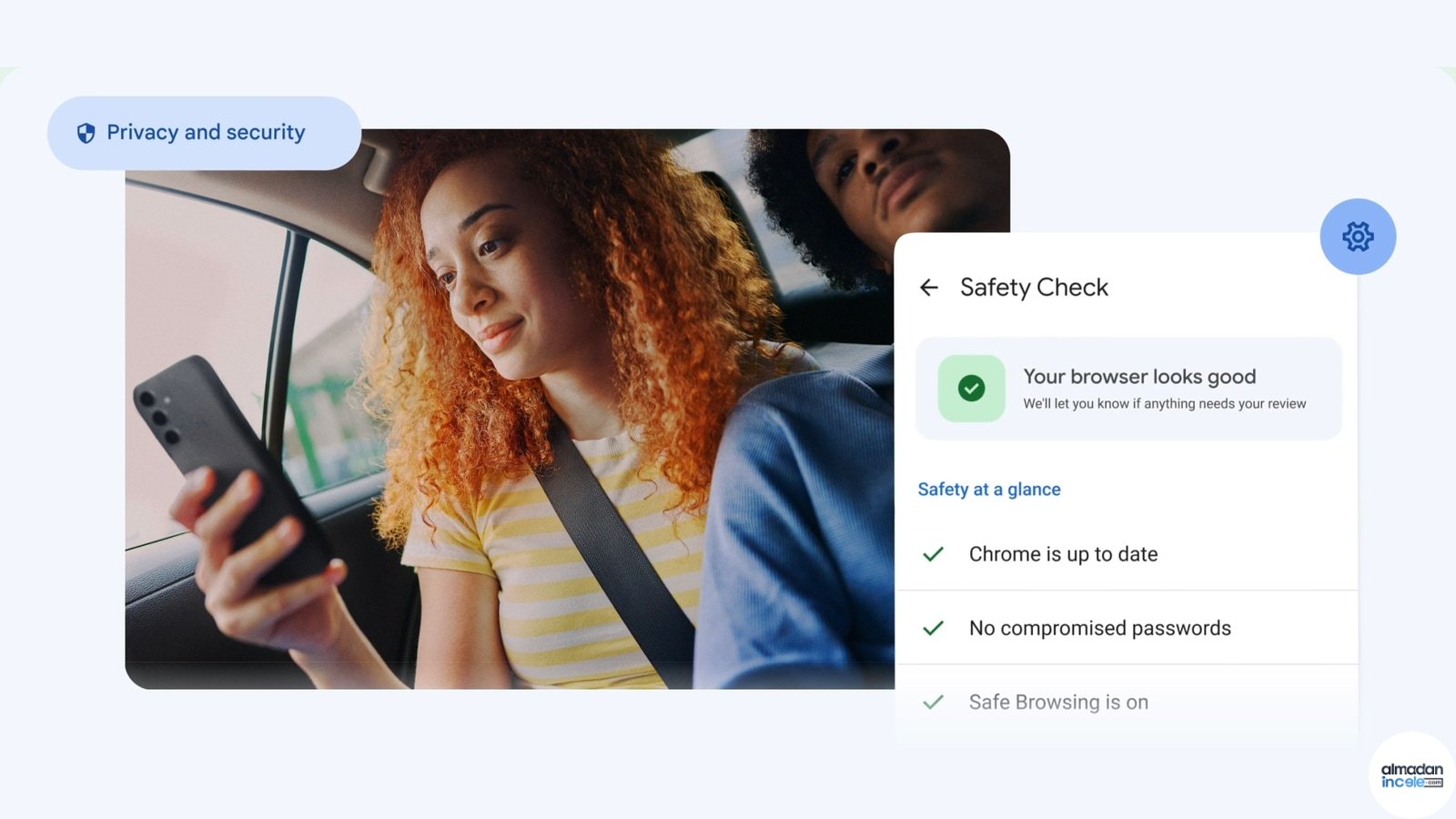

Kasım kampanyalarında çok sayıda sekme, yeni mağaza ve bildirim isteği arasında tarayıcıdaki küçük uyarıları gözden kaçırmak kolay. Chrome’un Güvenlik Kontrolü bölümü, bakım gerektiren bazı ayarları tek yerde gözden geçirmek için kullanılabilir. Bu rehber yeni bir özellik lansmanı haberi değil; Google’ın güncel yardım yönergesine dayanan masaüstü kullanım anlatımı. Amaç bir mağazanın güvenilirliğini otomatik onaylamak da değil. Tarayıcı kontrolüyle alışveriş kararını ayrı tutarak, sonuçları nasıl değerlendireceğinizi adım adım açıklıyoruz.
Öne Çıkan Bilgiler
- Masaüstünde yol: Chrome menüsü → Ayarlar → Gizlilik ve güvenlik → Güvenlik Kontrolü.
- Google’a göre kontrol; güncellemeler, Güvenli Tarama, parola uyarıları, riskli uzantılar ve bazı site izinlerini kapsayabilir.
- Menü adları sürüme, dile ve yönetilen hesap politikalarına göre farklı görünebilir.
- Temiz sonuç bir mağazanın kimliğini, ürünün gerçekliğini veya alışverişin sorunsuz tamamlanacağını garanti etmez.
- Şifre, ödeme bilgisi veya doğrulama kodunu kontrol bahanesiyle başka bir siteye yazmayın.
1. Doğru Ekranı Kendiniz Açın
Chrome’un sağ üstündeki üç noktalı menüden Ayarlar’a girin. Ardından Gizlilik ve güvenlik bölümünde Güvenlik Kontrolü alanını bulun; varsa kontrol ekranına gitme seçeneğini açın. Böylece bir reklamın veya beklenmeyen bildirimin sizi yönlendirdiği sayfa yerine tarayıcının kendi ayarlarından ilerlemiş olursunuz. Bu rehberde gösterilen adımlar masaüstü içindir; telefondaki menünün birebir aynı görünmesini beklemeyin. Bir iş bilgisayarında bazı seçenekler kurum tarafından yönetiliyor olabilir. Böyle bir durumda politikayı kaldırmaya veya güvenlik aracını devre dışı bırakmaya çalışmak yerine yetkili destek ekibine danışmak gerekir. Önce neyin kişisel ayar, neyin yönetilen politika olduğunu ayırın.
2. Güncelleme Durumunu Kontrol Edin
Kontrol ekranı güncelleme ihtiyacı gösteriyorsa tarayıcının kendi güncelleme yolunu izleyin. Açık işlerinizi kaydedin; yeniden başlatma istenirse yalnız pencereyi kapatıp beklemek yerine sunulan yeniden başlatma işlemini tamamlayın. Sonra ayarlara dönerek durumun değiştiğini kontrol etmek yararlı. Bu adımın amacı en yeni sürüm numarasını ezberlemek değil, kendi kurulumunuzun güncel olduğunu görmektir. İnternette gördüğünüz rastgele bir sürüm numarası sizin işletim sisteminiz veya yönetilen kanalınız için doğru olmayabilir. Özellikle beklenmeyen bir sitede beliren güncelleme dosyasını indirmek yerine tarayıcının resmî yolunda kalın; bakım bahanesi yeni bir risk oluşturmasın.
3. Parola Uyarılarını Ciddiyetine Göre Ele Alın
Google’ın kontrolü, kaydedilmiş parolalarla ilgili ihlal, yeniden kullanım veya zayıflık uyarıları gösterebilir. Bir uyarı gördüğünüzde önce hangi hesabın etkilendiğini anlayın. Aynı parolayı başka yerde kullandıysanız yalnız tek hesabı düşünmek yeterli olmayabilir. Hesabın kendi resmî ayarlarına giderek değişiklik yapmak ve varsa ek doğrulama seçeneklerini gözden geçirmek uygun bir sonraki adımdır. Bu işlemler sırasında parolanızı destek isteyen birine mesajla göndermeyin. Kontrol ekranını paylaşmanız gerekiyorsa hesap adları gibi özel bilgileri görünür bırakmamak da önemli. Bir bakım rehberinin amacı, hassas bilgileri başkalarına açmak değil kendi hesaplarınızı düzenli biçimde yönetmek.
4. Uzantıları İşlevleriyle Birlikte İnceleyin
Bir uzantının uzun süredir kurulu olması, onu hâlâ kullandığınız anlamına gelmez. Kontrol ekranında riskli uzantı uyarısı varsa açıklamayı okuyun ve ilgili uzantıyı belirleyin. Ayrıca hiç kullanmadığınız yardımcıları ayrı bir liste hâlinde gözden geçirmek yararlı olabilir. Bir indirim kodu bulucuya, belge dönüştürücüye veya ekran aracına verdiğiniz erişimin işleviyle orantılı olup olmadığını düşünün. Kurumun zorunlu uzantıları konusunda kendi başınıza politika değiştirmeyin. Silme veya kapatma kararı vermeden önce ne işe yaradığını öğrenmek, gerekli bir iş aracını yanlışlıkla devre dışı bırakmayı önler. Az ama gerçekten kullanılan araçlarla çalışmak günlük tarayıcı bakımını da kolaylaştırır.
5. Bildirim ve Site İzinlerini Ayıklayın
Alışveriş sırasında açılan bir siteyi bir daha kullanmayabilirsiniz; verdiğiniz izin ise daha uzun süre kalabilir. Google’ın kontrol alanı bazı kullanılmayan veya sorunlu site izinlerini ele alabiliyor. Yine de önerinin hangi siteyle ilgili olduğunu okuyup karar vermek önemli. Kamera, mikrofon, konum veya bildirim izninin o hizmette neden gerekli olduğunu düşünün. Bir mağazadan ürün incelemek için sürekli bildirim almak zorunda değilsiniz. İş görüşmesi yaptığınız bir uygulamanın mikrofon izni ise farklı bir ihtiyaca karşılık gelir. İzinleri topluca anlamadan değiştirmek yerine site bazında değerlendirmek hem mahremiyet hem işlevsellik açısından daha tutarlı sonuç verir.
6. Güvenli Bağlantıyı Mağaza Güveni Sanmayın
Adresin HTTPS kullanması, bağlantı katmanına ilişkin bir bilgidir; satıcının ürününü teslim edeceğini veya ilanının doğru olduğunu tek başına kanıtlamaz. Güvenlik Kontrolü’nde sorun görünmemesini de aynı şekilde bir mağaza onayı olarak okumayın. Alışveriş öncesinde alan adının yazımını dikkatle incelemek, beklenmeyen yönlendirmeleri fark etmek ve satıcının iletişim ile sipariş koşullarını ayrı araştırmak gerekir. Bu yazı belirli bir satıcıya güvenme önerisi vermiyor. Tarayıcı bakımının sınırını bilmek, kontrol ekranının sağlayabildiğinden fazlasını beklememenize yardımcı olur. Güvenlik uyarısı çıkarsa da geçiştirmek yerine işlemi durdurup nedenini anlamaya çalışın.
7. Sonucu Kaydedip Rutin Oluşturun
Kontrolü bitirdiğinizde hangi uyarının giderildiğini, hangisinin hâlâ açık olduğunu anlayın. Yapılacak iş kalmışsa hepsini tamamlandı diye saymayın. Kişisel bir notta yalnız konu ve sonraki adımı tutmak yeterli; parolaları veya ödeme bilgilerini bu notlara eklemeyin. Tarayıcı bakımı için karmaşık bir düzen kurmanız da gerekmiyor. Yoğun alışveriş dönemi öncesi ve yeni bir uzantı yükledikten sonra kontrolü hatırlamak iyi bir başlangıç olabilir. Ekranın zamanla değişebileceğini unutmayın; menü kaybolduğunda rastgele bir yardımcı program indirmek yerine güncel resmî yardım sayfasına dönmek daha doğru yaklaşım.
Almadanincele Yorumu
Almadanincele olarak Güvenlik Kontrolü’nü yararlı bir bakım ekranı görüyoruz, alışverişi risksiz yapan bir sertifika olarak değil. En iyi sonuç, tarayıcının önerilerini anlayarak uygulamak ve mağaza değerlendirmesini ayrıca yapmakla ortaya çıkar. Bugün kısa bir kontrol yapıp açık kalan uyarıları ayırmak, bütün ayarları gelişigüzel değiştirmekten daha yönetilebilir. Özellikle güncelleme ve parola işlemlerini yalnız resmî kanallardan yürütmeye dikkat edin.
Kapak görseli: Google; 2024 tarihli Chrome güvenlik tanıtım videosunun 5. saniyesinden Güvenlik Kontrolü ve gerçek telefon kullanımı karesi. Güncel hesap taraması veya yeni bir 2026 ekranı olduğu iddia edilmemektedir. Resmî ürün, basın veya tanıtım materyali; telif hakkı ilgili hak sahibindedir. Açık lisans iddiası değildir; ilgili haber bağlamında kaynaklı editoryal kullanım. Kadraj ve boyut düzenlenmiştir; site filigranı yayın aşamasında uygulanır. Görsel kaynağı · Kullanım bilgisi.