Çocuğun bilgisayar veya oyun konsolunda geçirdiği süreyi yönetmek yalnızca tek bir sayaç koymaktan ibaret değil. Okul uygulaması, görüntülü görüşme ve oyun aynı ekranda çalıştığı için ailelerin cihaz, uygulama ve günün saati bazında farklı kurallar belirlemesi gerekiyor. Microsoft Family Safety; Windows, Xbox ve mobil uygulama üzerinden aile grubunu, ekran süresini ve uygulama izinlerini tek yerde yönetmeye yardımcı oluyor. Aşağıdaki adımlar resmi Microsoft destek belgelerine göre hazırlanmıştır.
Öne çıkan bilgiler
- Family Safety uygulaması veya family.microsoft.com üzerinden aile grubu oluşturulabiliyor
- Aile düzenleyicisi üyeleri davet edip ekran ve içerik kurallarını yönetebiliyor
- Windows cihazında çocuk hesabının standart kullanıcı olması öneriliyor
- Windows ve Xbox için günlük süre ile belirli saat aralıkları tanımlanabiliyor
- Uygulama ve oyunlara genel ekrandan bağımsız özel süre sınırı verilebiliyor
- Etkinlik raporu ve web filtreleri cihaz, tarayıcı ve hesap koşullarına göre değişebiliyor
Neden önemli?
İlk adım, ebeveynin Microsoft hesabıyla family.microsoft.com adresinde bir aile grubu oluşturmasıdır. “Aile üyesi ekle” seçeneğinde çocuğun Microsoft hesabı davet edilir ve rol “üye” olarak bırakılır. Yönetim yapacak diğer yetişkinler düzenleyici olabilir. Çocuğun hesabı yoksa doğum tarihi doğru girilerek yeni hesap açılmalıdır; yaş bilgisi izin ekranlarını ve yasal onay akışını etkilediği için rastgele tarih kullanılmamalıdır.
Günlük kullanım ve gerçek karşılığı
Windows bilgisayarda Ayarlar, Hesaplar ve Aile bölümünden çocuk hesabı cihaza eklenir. Hesabın yönetici değil standart kullanıcı olması, kuralların yerel ayarlarla aşılmasını zorlaştırır. Xbox’ta aynı Microsoft hesabıyla oturum açılması gerekir. Ardından Family Safety uygulamasında çocuğun profili, “Ekran süresi” bölümü ve ilgili cihaz seçilir. Her gün için toplam süre ile izin verilen başlangıç-bitiş aralığı ayrı ayarlanabilir. Hafta sonu ve okul günleri için farklı plan oluşturmak daha gerçekçi bir düzen sağlar.
Sınırlamalar ve dikkat edilmesi gerekenler
Belirli bir oyun veya uygulama için sınır koymak üzere “Uygulamalar ve oyunlar” bölümünde kullanım listesi açılır, ilgili uygulama seçilir ve süre tanımlanır. Genel cihaz süresi ile uygulama sınırı birlikte çalışır; örneğin cihaz için iki saat, oyun için bir saat verilirse oyun bir saat sonunda kapanır fakat kalan süre başka uygulamada kullanılabilir. Liste görünmüyorsa çocuğun uygulamayı en az bir kez ilgili hesapla açması ve etkinlik raporlamanın etkin olması gerekebilir.
Kuralları daha güvenli hale getirme
Microsoft Family Safety ekran süresi ve uygulama sınırı ayarlarını yaptıktan sonra ebeveyn hesabında iki aşamalı doğrulamayı açın ve kurtarma bilgilerini güncelleyin. Çocuğun cihazındaki yerel hesabın yönetici yetkisine sahip olmadığını kontrol edin. Aile grubuna eklenen yetişkinleri düzenli aralıklarla gözden geçirin; artık yönetim yapmayan kişiyi kaldırın. Konum paylaşımı kullanılıyorsa bunun ne zaman açık olduğu aile içinde net biçimde konuşulmalıdır.
Sorun yaşanırsa
Süre sınırı uygulanmıyorsa önce çocuğun doğru Microsoft hesabıyla oturum açtığını, cihazın internete bağlı olduğunu ve saat diliminin doğru olduğunu kontrol edin. Windows, Xbox ve Family Safety uygulamasını güncelleyin; ardından oturumu kapatıp yeniden açın. Üçüncü taraf tarayıcılar ve bazı uygulamalar web filtrelerini aynı biçimde desteklemeyebilir. Bilinmeyen araçlarla kayıt defteri değiştirmek yerine Microsoft’un resmi yardım akışını kullanın.
Kısa kontrol listesi
- Çocuk hesabı doğru aile grubunda ve rolü üye mi?
- Windows hesabı standart kullanıcı olarak ayarlı mı?
- Cihaz adı Family Safety ekranında doğru görünüyor mu?
- Hafta içi ve hafta sonu saatleri ayrı tanımlandı mı?
- Okul uygulamaları oyun sınırından ayrıldı mı?
- Ek süre isteklerinin hangi ebeveyne gittiği test edildi mi?
- Bir haftalık rapor sonrası kurallar çocukla birlikte yeniden değerlendirildi mi?
Editoryal değerlendirme
Microsoft Family Safety ekran süresi ve uygulama sınırı için doğru karar, yalnızca açıklanan özellikleri saymakla değil, bu özelliklerin gerçek ihtiyette hangi sorunu çözdüğünü belirlemekle verilebilir. Mevcut ürün veya yöntem yeterince iyi çalışıyorsa yeniliğin kurulum, öğrenme, veri taşıma ve bakım maliyeti elde edilecek faydayı aşabilir. Buna karşılık günlük tekrar eden bir işi hızlandırıyor, erişilebilirliği artırıyor ya da daha önce mümkün olmayan bir senaryoyu güvenli biçimde açıyorsa ilk bakışta küçük görünen yenilik uzun vadede değerli olabilir.
Değerlendirme yaparken en az iki alternatif ve mevcut çözüm aynı ölçütlerle karşılaştırılmalı. İlk satın alma bedeline ek olarak abonelik, enerji, aksesuar, eğitim, servis ve olası geçiş maliyetleri de hesaba katılmalıdır. Şirket açıklaması başlangıç için önemli birincil kaynaktır; fakat performans, dayanıklılık ve kullanım kolaylığı gibi sonuçlar bağımsız testler ve uzun dönem kullanıcı deneyimi geldikçe yeniden gözden geçirilmelidir.
Karar vermeden önce pratik kontrol
Microsoft Family Safety ekran süresi ve uygulama sınırı ile ilgili yeni özelliği kullanmak isteyenler önce resmi kullanılabilirlik sayfasını, hesap veya donanım koşullarını ve desteklenen ülke-dil listesini kontrol etmeli. Kritik bir satın alma ya da kurulum kararı tek bir tanıtım metnine dayandırılmamalı. Mevcut çözümle karşılaştırılabilir bir hedef belirlemek; kazanılan süreyi, toplam maliyeti, hata oranını veya kullanıcı memnuniyetini ölçmek gerekir. Sonuç bekleneni karşılamazsa geri dönülebilecek eski iş akışı korunmalıdır.
Almadanincele Yorumu
Family Safety en iyi sonucu, cezalandırma aracı olarak değil ailece konuşulan bir zaman planının teknik desteği olarak kullanıldığında verir. Okul işi için gereken uygulamaları oyun sınırından ayırmak, uyku saatinden önce cihazı kapatmak ve çocuğa ek süre isteme yolu bırakmak dengeli bir başlangıçtır. Kuralları ilk gün çok sert yapmak yerine bir haftalık kullanım raporuna bakıp birlikte güncellemek daha sürdürülebilir olur.
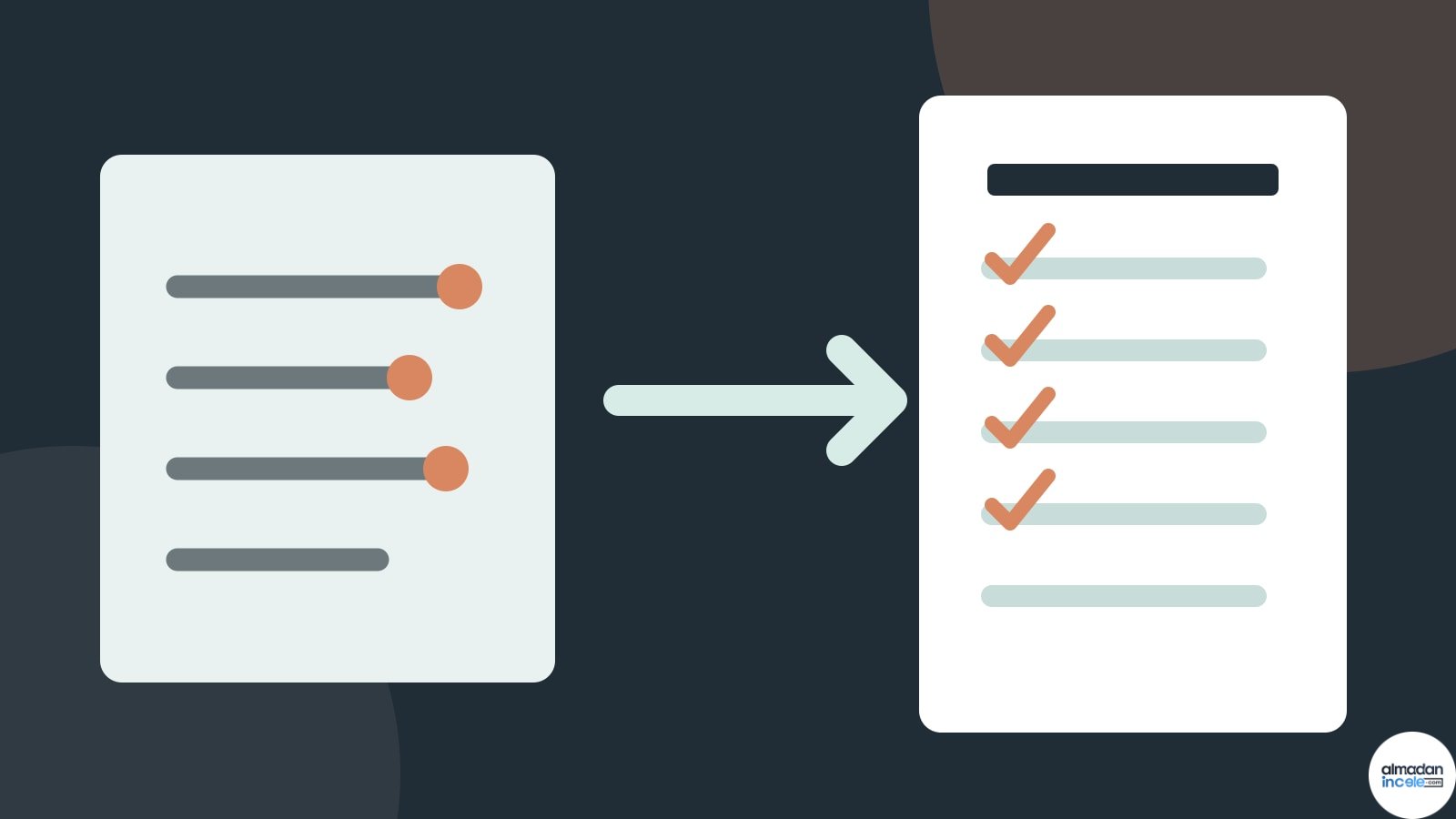
Kapak görseli: Almadanincele özgün Microsoft Family Safety rehber görseli. Kullanım bilgisi: Almadanincele tarafından bu yazı için hazırlanmış özgün editoryal görsel.