Dizüstü bilgisayarın şarjı eskisi kadar uzun gitmediğinde sorun her zaman yazılım değildir. Lityum iyon piller kullanım, şarj döngüsü, sıcaklık ve zamanla doğal olarak kapasite kaybeder. Windows 11, ek uygulama kurmadan pilin tasarım kapasitesini, güncel tam dolum kapasitesini ve son kullanım kayıtlarını gösteren ayrıntılı bir HTML raporu oluşturabilir.
Bu rapor tek bir “pil sağlığı yüzde kaç” düğmesi sunmuyor; buna karşılık ham verileri gösterdiği için daha güvenilir yorum yapılmasına izin veriyor. Özellikle ikinci el laptop alırken, servis öncesinde veya ani pil düşüşünü araştırırken Design Capacity ile Full Charge Capacity değerlerini karşılaştırmak yararlı.
Aşağıdaki işlem Windows 11’in yerleşik powercfg /batteryreport komutunu kullanıyor. Komut sistemde değişiklik yapmaz; yalnızca mevcut güç verilerinden okunabilir bir rapor üretir. Yönetici hesabı gerekebilir, ancak herhangi bir üçüncü taraf araca şifre vermeniz gerekmez.
Pil Raporu Nasıl Oluşturulur?
- 1. Başlat düğmesine basın ve “Komut İstemi” yazın.
- 2. Komut İstemi sonucuna sağ tıklayıp “Yönetici olarak çalıştır” seçeneğini açın.
- 3. Açılan pencereye
powercfg /batteryreportyazın ve Enter’a basın. - 4. Windows raporun kaydedildiği tam dosya yolunu gösterecek. Bu yol genellikle kullanıcı klasörünüzdeki
battery-report.htmldosyasıdır. - 5. Dosya Gezgini’ni açın, belirtilen konuma gidin ve HTML dosyasını çift tıklayarak tarayıcıda açın.
Raporu İstediğiniz Klasöre Kaydetme
Dosyayı masaüstünde daha kolay bulmak için çıktı yolunu komutta belirtebilirsiniz. Örneğin powercfg /batteryreport /output "%USERPROFILE%Desktoppil-raporu.html" komutu raporu masaüstüne “pil-raporu.html” adıyla kaydeder. OneDrive masaüstü yönlendirmesi kullanılan bilgisayarlarda yol farklı olabilir; komutun gösterdiği sonuç satırını kontrol edin.
PowerShell veya Windows Terminal de kullanılabilir. Komut aynı çalışır. “Erişim reddedildi” hatası alırsanız terminali yönetici yetkisiyle yeniden açın. Raporda hiç batarya görünmüyorsa masaüstü bilgisayar kullanıyor olabilir veya pil sürücüsü Aygıt Yöneticisi’nde algılanmıyor olabilir.
En Önemli Bölümler Ne Anlama Geliyor?
- Installed batteries: Pilin üretici adı, kimyası, tasarım kapasitesi ve güncel tam dolum kapasitesi.
- Design Capacity: Pil yeniyken hedeflenen enerji kapasitesi. Genellikle mWh cinsinden gösterilir.
- Full Charge Capacity: Pilin bugün yüzde 100 olduğunda tutabildiği tahmini enerji.
- Cycle Count: Toplam eşdeğer tam şarj döngüsü; her cihaz bu değeri raporlamayabilir.
- Recent Usage: Son günlerde priz ve pil kullanımı ile uyku/aktif durumlar.
- Battery Usage: Pil yüzdesindeki düşüşün zaman çizelgesi.
- Usage History: Haftalara göre pil ve adaptör kullanım süresi.
- Battery Life Estimates: Mevcut kapasite ve tasarım kapasitesine göre tahmini çalışma süresi.
Pil Sağlığı Yüzdesi Nasıl Hesaplanır?
Basit hesap şu şekilde yapılabilir: Full Charge Capacity ÷ Design Capacity × 100. Örneğin tasarım kapasitesi 60.000 mWh, tam dolum kapasitesi 48.000 mWh ise yaklaşık sağlık değeri yüzde 80’dir. Bu, pilin ilk günkü enerji tutma kapasitesinin yaklaşık beşte birini kaybettiğini gösterir.
Tek rapora bakarak kesin karar vermeyin. Windows’un kapasite tahmini son şarj davranışına ve pil denetleyicisinin kalibrasyonuna bağlı olarak dalgalanabilir. Birkaç hafta arayla rapor alıp eğilime bakmak daha doğru. Tam dolum kapasitesi bir gecede büyük düşerse BIOS, yonga seti ve pil sürücüsü güncellemelerini kontrol etmek; üreticinin tanılama aracını çalıştırmak gerekir.
Hangi Değerde Pil Değişimi Düşünülmeli?
Kesin eşik kullanım ihtiyacına bağlı. Yüzde 80 civarı kapasite kaybı hissedilmeye başlar, ancak cihaz hâlâ ihtiyaç duyduğunuz süreyi karşılıyorsa pil zorunlu olarak arızalı değildir. Yüzde 60-70 seviyesinde mobil kullanım belirgin biçimde kısalabilir. Ani kapanma, yüzde göstergesinin atlaması, şarj olmama veya fiziksel şişme varsa kapasite yüzdesinden bağımsız olarak servis gerekir.
Pil şişmesi güvenlik riskidir. Kasa veya touchpad yukarı kalkıyorsa cihazı kullanmayı ve şarj etmeyi bırakın; pili delmeyin veya bastırmayın. Yetkili ya da güvenilir teknik servise başvurun. Değişim pili seçerken yalnızca ucuzluğa değil doğru parça numarası, hücre kalitesi ve garantiye bakın.
Pil Ömrünü Uzatmak İçin Pratik Ayarlar
Microsoft, sık derin deşarj yerine pili mümkün olduğunda orta şarj aralığında tutmayı öneriyor. Üreticinin akıllı şarj veya yüzde 80 sınırı seçeneği varsa masaüstünde sürekli prize bağlı kullanımda açılabilir. Yüksek sıcaklık pil yaşlanmasını hızlandırdığı için hava girişlerini kapatmamak, oyun ve render sırasında cihazı yatak gibi yumuşak yüzeyde kullanmamak önemli.
Ekran parlaklığını ihtiyaca göre azaltmak, Ayarlar > Sistem > Güç ve pil bölümündeki enerji modunu dengelemek ve gereksiz arka plan uygulamalarını kapatmak tek şarjdaki süreyi artırır. Bu ayarlar kimyasal kapasiteyi geri getirmez; mevcut kapasiteyi daha verimli kullanır. Ayda bir kez yüzde sıfıra indirmek modern lityum iyon piller için gerekli bir bakım değildir.
Almadanincele Yorumu
Windows 11 pil raporu, ücretsiz ve güvenilir bir ilk kontrol aracı. İkinci el cihazda yalnızca satıcının “pil iyi” ifadesine güvenmek yerine rapordaki tasarım ve tam dolum kapasitesini görmek daha anlamlı. Raporda cihaz ve kullanım geçmişi bulunabileceği için dosyayı internette paylaşmadan önce kişisel bilgileri kontrol etmek gerekiyor.
En doğru değerlendirme tek yüzdelik sayıdan değil üç veriden çıkar: kapasite oranı, gerçek kullanım süresi ve fiziksel davranış. Kapasite düşük ama stabilse değişim planlanabilir; ani kapanma veya şişme varsa beklenmemeli. Raporu belirli aralıklarla saklamak pil yaşlanmasını zaman içinde görmenin en kolay yolu.
Kaynaklar
- Microsoft Destek: Windows’da pil bakımı ve pil raporu oluşturma
- Microsoft Destek: Windows’da pil tasarrufu önerileri
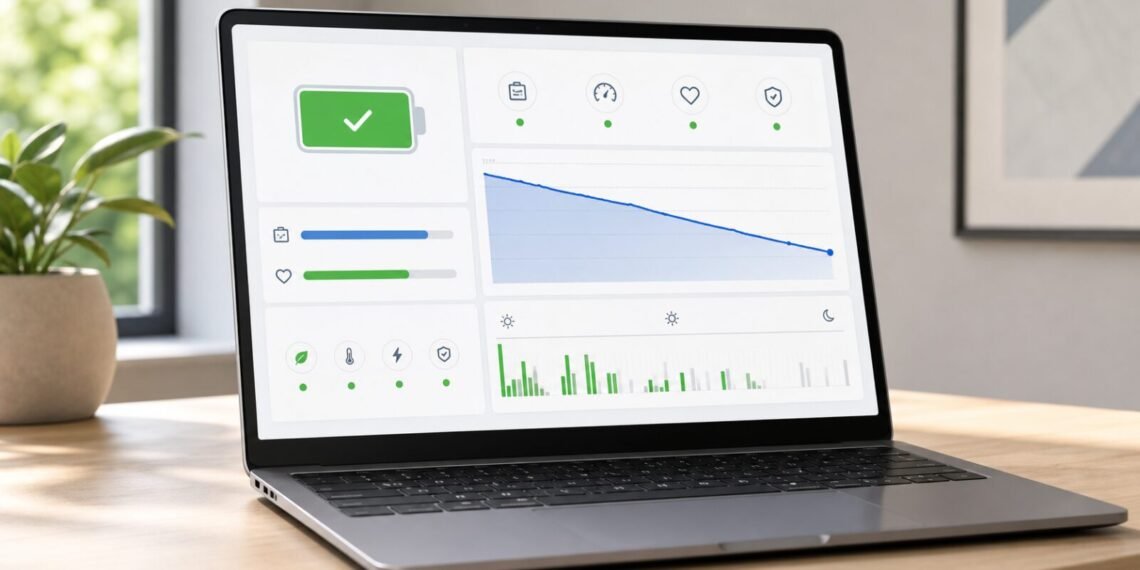
Kapak görseli: Almadanincele için hazırlanan özgün editoryal görsel. Kullanım bilgisi: Almadanincele özgün görseli; izinsiz yeniden dağıtım yapılamaz.