AI News
  • Teknoloji Haberleri
  • İnceleme
  • Mobil
  • Nasıl Yapılır
  • Otomobil
  • Oyun
  • Yazılım
  • Yapay Zeka
No Result
View All Result
AI News
  • Teknoloji Haberleri
  • İnceleme
  • Mobil
  • Nasıl Yapılır
  • Otomobil
  • Oyun
  • Yazılım
  • Yapay Zeka
No Result
View All Result
AI News
No Result
View All Result
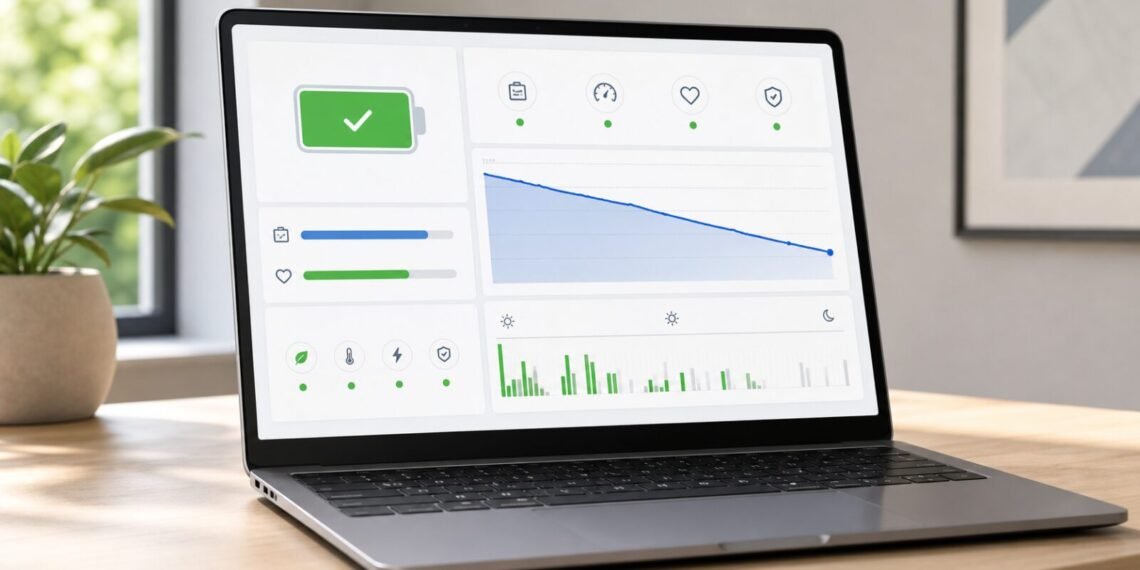
Dizüstü bilgisayar ekranında pil kapasitesi grafikleri ve sağlık durumunu gösteren özgün görsel

Windows 11 pil raporu, tasarım kapasitesi ile güncel tam dolum kapasitesini karşılaştırarak aşınmayı anlamaya yardımcı olur.

Windows 11’de Pil Sağlığı Raporu Nasıl Alınır ve Nasıl Okunur?

Ağustos 1, 2026
in Nasıl Yapılır
0
585
SHARES
3.3k
VIEWS
ChatGPT ile özetleyinFacebook'ta paylaş

Dizüstü bilgisayarın şarjı eskisi kadar uzun gitmediğinde sorun her zaman yazılım değildir. Lityum iyon piller kullanım, şarj döngüsü, sıcaklık ve zamanla doğal olarak kapasite kaybeder. Windows 11, ek uygulama kurmadan pilin tasarım kapasitesini, güncel tam dolum kapasitesini ve son kullanım kayıtlarını gösteren ayrıntılı bir HTML raporu oluşturabilir.

Bu rapor tek bir “pil sağlığı yüzde kaç” düğmesi sunmuyor; buna karşılık ham verileri gösterdiği için daha güvenilir yorum yapılmasına izin veriyor. Özellikle ikinci el laptop alırken, servis öncesinde veya ani pil düşüşünü araştırırken Design Capacity ile Full Charge Capacity değerlerini karşılaştırmak yararlı.

Aşağıdaki işlem Windows 11’in yerleşik powercfg /batteryreport komutunu kullanıyor. Komut sistemde değişiklik yapmaz; yalnızca mevcut güç verilerinden okunabilir bir rapor üretir. Yönetici hesabı gerekebilir, ancak herhangi bir üçüncü taraf araca şifre vermeniz gerekmez.

Pil Raporu Nasıl Oluşturulur?

  • 1. Başlat düğmesine basın ve “Komut İstemi” yazın.
  • 2. Komut İstemi sonucuna sağ tıklayıp “Yönetici olarak çalıştır” seçeneğini açın.
  • 3. Açılan pencereye powercfg /batteryreport yazın ve Enter’a basın.
  • 4. Windows raporun kaydedildiği tam dosya yolunu gösterecek. Bu yol genellikle kullanıcı klasörünüzdeki battery-report.html dosyasıdır.
  • 5. Dosya Gezgini’ni açın, belirtilen konuma gidin ve HTML dosyasını çift tıklayarak tarayıcıda açın.

Raporu İstediğiniz Klasöre Kaydetme

Dosyayı masaüstünde daha kolay bulmak için çıktı yolunu komutta belirtebilirsiniz. Örneğin powercfg /batteryreport /output "%USERPROFILE%Desktoppil-raporu.html" komutu raporu masaüstüne “pil-raporu.html” adıyla kaydeder. OneDrive masaüstü yönlendirmesi kullanılan bilgisayarlarda yol farklı olabilir; komutun gösterdiği sonuç satırını kontrol edin.

PowerShell veya Windows Terminal de kullanılabilir. Komut aynı çalışır. “Erişim reddedildi” hatası alırsanız terminali yönetici yetkisiyle yeniden açın. Raporda hiç batarya görünmüyorsa masaüstü bilgisayar kullanıyor olabilir veya pil sürücüsü Aygıt Yöneticisi’nde algılanmıyor olabilir.

En Önemli Bölümler Ne Anlama Geliyor?

  • Installed batteries: Pilin üretici adı, kimyası, tasarım kapasitesi ve güncel tam dolum kapasitesi.
  • Design Capacity: Pil yeniyken hedeflenen enerji kapasitesi. Genellikle mWh cinsinden gösterilir.
  • Full Charge Capacity: Pilin bugün yüzde 100 olduğunda tutabildiği tahmini enerji.
  • Cycle Count: Toplam eşdeğer tam şarj döngüsü; her cihaz bu değeri raporlamayabilir.
  • Recent Usage: Son günlerde priz ve pil kullanımı ile uyku/aktif durumlar.
  • Battery Usage: Pil yüzdesindeki düşüşün zaman çizelgesi.
  • Usage History: Haftalara göre pil ve adaptör kullanım süresi.
  • Battery Life Estimates: Mevcut kapasite ve tasarım kapasitesine göre tahmini çalışma süresi.

Pil Sağlığı Yüzdesi Nasıl Hesaplanır?

Basit hesap şu şekilde yapılabilir: Full Charge Capacity ÷ Design Capacity × 100. Örneğin tasarım kapasitesi 60.000 mWh, tam dolum kapasitesi 48.000 mWh ise yaklaşık sağlık değeri yüzde 80’dir. Bu, pilin ilk günkü enerji tutma kapasitesinin yaklaşık beşte birini kaybettiğini gösterir.

Tek rapora bakarak kesin karar vermeyin. Windows’un kapasite tahmini son şarj davranışına ve pil denetleyicisinin kalibrasyonuna bağlı olarak dalgalanabilir. Birkaç hafta arayla rapor alıp eğilime bakmak daha doğru. Tam dolum kapasitesi bir gecede büyük düşerse BIOS, yonga seti ve pil sürücüsü güncellemelerini kontrol etmek; üreticinin tanılama aracını çalıştırmak gerekir.

Hangi Değerde Pil Değişimi Düşünülmeli?

Kesin eşik kullanım ihtiyacına bağlı. Yüzde 80 civarı kapasite kaybı hissedilmeye başlar, ancak cihaz hâlâ ihtiyaç duyduğunuz süreyi karşılıyorsa pil zorunlu olarak arızalı değildir. Yüzde 60-70 seviyesinde mobil kullanım belirgin biçimde kısalabilir. Ani kapanma, yüzde göstergesinin atlaması, şarj olmama veya fiziksel şişme varsa kapasite yüzdesinden bağımsız olarak servis gerekir.

Pil şişmesi güvenlik riskidir. Kasa veya touchpad yukarı kalkıyorsa cihazı kullanmayı ve şarj etmeyi bırakın; pili delmeyin veya bastırmayın. Yetkili ya da güvenilir teknik servise başvurun. Değişim pili seçerken yalnızca ucuzluğa değil doğru parça numarası, hücre kalitesi ve garantiye bakın.

Pil Ömrünü Uzatmak İçin Pratik Ayarlar

Microsoft, sık derin deşarj yerine pili mümkün olduğunda orta şarj aralığında tutmayı öneriyor. Üreticinin akıllı şarj veya yüzde 80 sınırı seçeneği varsa masaüstünde sürekli prize bağlı kullanımda açılabilir. Yüksek sıcaklık pil yaşlanmasını hızlandırdığı için hava girişlerini kapatmamak, oyun ve render sırasında cihazı yatak gibi yumuşak yüzeyde kullanmamak önemli.

Ekran parlaklığını ihtiyaca göre azaltmak, Ayarlar > Sistem > Güç ve pil bölümündeki enerji modunu dengelemek ve gereksiz arka plan uygulamalarını kapatmak tek şarjdaki süreyi artırır. Bu ayarlar kimyasal kapasiteyi geri getirmez; mevcut kapasiteyi daha verimli kullanır. Ayda bir kez yüzde sıfıra indirmek modern lityum iyon piller için gerekli bir bakım değildir.

Almadanincele Yorumu

Windows 11 pil raporu, ücretsiz ve güvenilir bir ilk kontrol aracı. İkinci el cihazda yalnızca satıcının “pil iyi” ifadesine güvenmek yerine rapordaki tasarım ve tam dolum kapasitesini görmek daha anlamlı. Raporda cihaz ve kullanım geçmişi bulunabileceği için dosyayı internette paylaşmadan önce kişisel bilgileri kontrol etmek gerekiyor.

En doğru değerlendirme tek yüzdelik sayıdan değil üç veriden çıkar: kapasite oranı, gerçek kullanım süresi ve fiziksel davranış. Kapasite düşük ama stabilse değişim planlanabilir; ani kapanma veya şişme varsa beklenmemeli. Raporu belirli aralıklarla saklamak pil yaşlanmasını zaman içinde görmenin en kolay yolu.

Kaynaklar

  • Microsoft Destek: Windows’da pil bakımı ve pil raporu oluşturma
  • Microsoft Destek: Windows’da pil tasarrufu önerileri

Kapak görseli: Almadanincele için hazırlanan özgün editoryal görsel. Kullanım bilgisi: Almadanincele özgün görseli; izinsiz yeniden dağıtım yapılamaz.

Tags: Laptop PiliNasıl YapılırPil Raporupowercfg batteryreportWindows 11 Pil Sağlığı
SummarizeShare234
Previous Post

Windows 11 Güncellemesi Bazı Dell Modellerinde Neden Durduruldu?

Next Post

OPPO Watch X3 İncelemesi: Titanyum Gövde ve 5 Günlük Pil Dengesi Nasıl?

Almadanincele Editör Ekibi

Almadanincele Editör Ekibi

Almadan İncele editör ekibi; teknoloji, yapay zeka, mobil, oyun, otomobil ve yazılım dünyasındaki gelişmeleri satın alma kararı odaklı, anlaşılır ve kaynaklı şekilde değerlendirir.

İlgili Haberler

Bir oyuncu Windows taşınabilir oyun bilgisayarı ayarlarını yapmadan önce kontrolcüyle oyun oynuyor

Windows Taşınabilir Oyun Bilgisayarı Nasıl Kurulur? İlk Gün Ayarları ve Pil İpuçları

by Almadanincele Editör Ekibi
Kasım 1, 2026
0

Windows 11 tabanlı el bilgisayarında ilk gün Xbox mode, oyun mağazaları, denetleyici uyumluluğu, güç profili ve güncellemeleri düzenleyin. Menü isimleri Windows sürümü ve üretici yazılımına göre değişebilir.

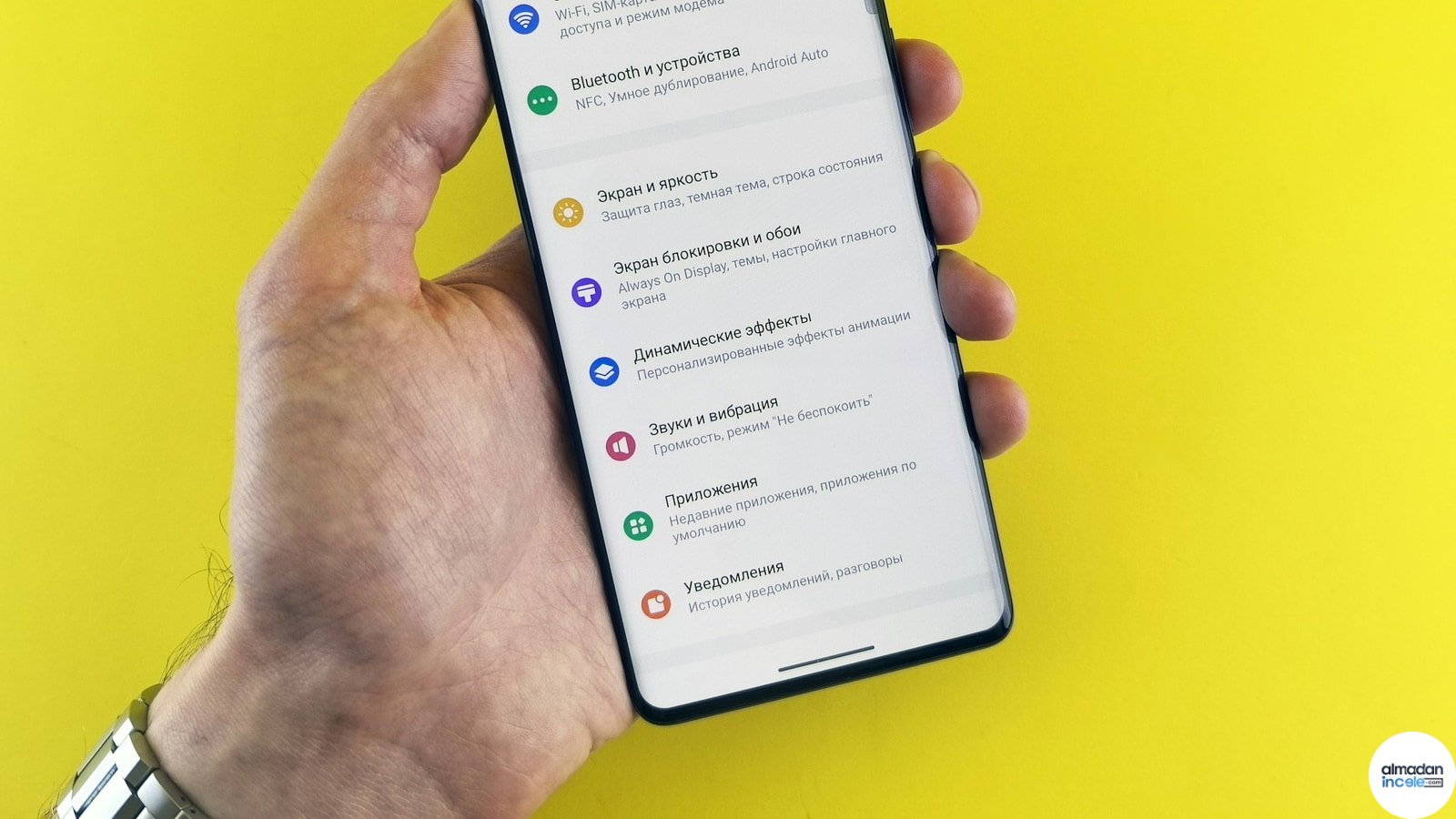
Ayarlar ekranı açık akıllı telefonu tutan el; Android güvenlik yaması kontrol adımlarını anlatan rehber görseli

Android Telefonunuzun Ekim Güvenlik Yamasını Nasıl Kontrol Edersiniz?

by Almadanincele Editör Ekibi
Ekim 30, 2026
0

Google’ın Ekim 2026 Android bülteninde kritik önem taşıyan bir ayrıcalık yükseltme açığı da bulunuyor. Telefonunuzun yama tarihini kontrol etme, güncelleme arama ve sorun giderme adımlarını anlatıyoruz.

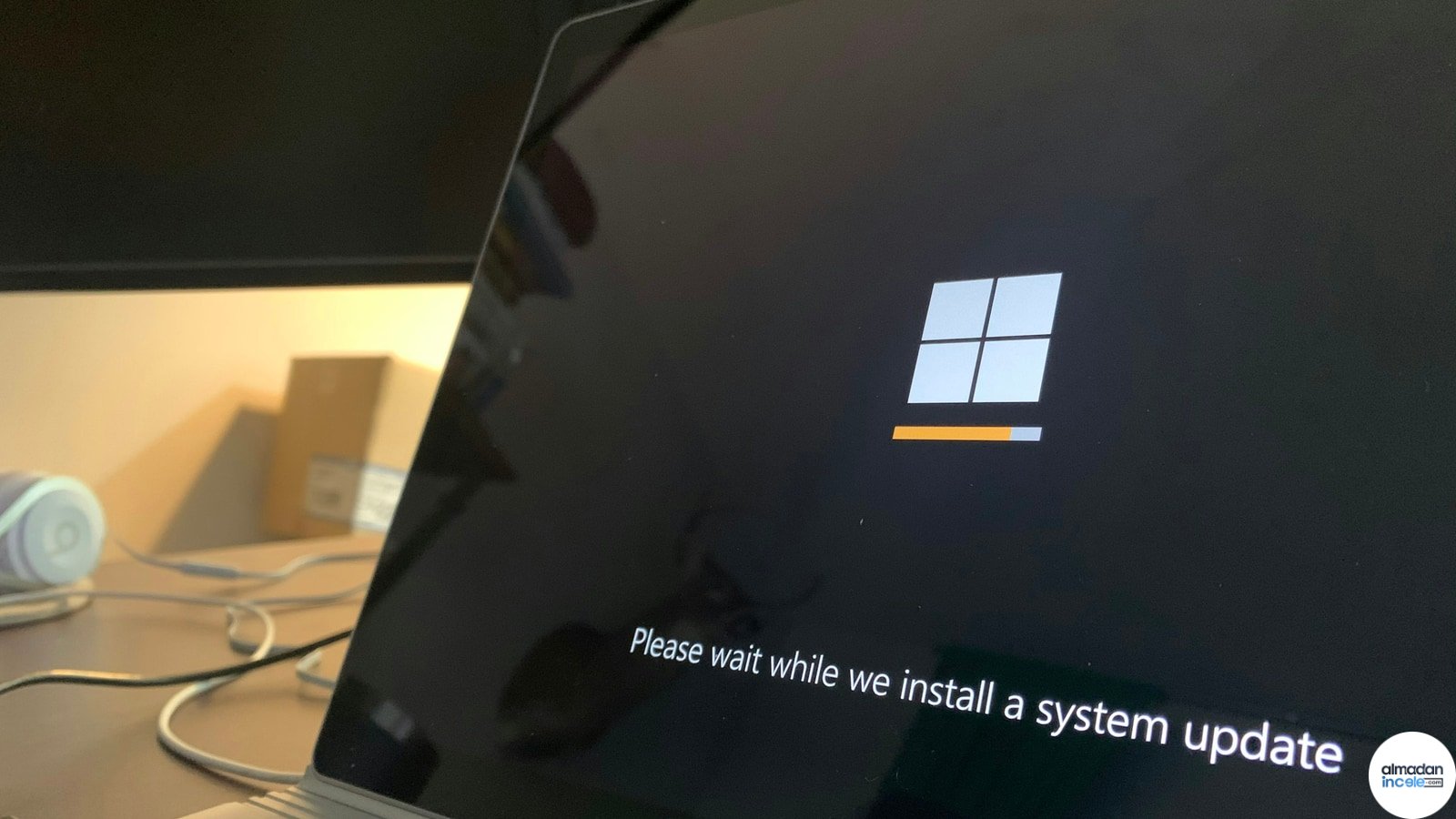
Windows Update ekranı açık dizüstü bilgisayar; KB5134133 kontrol rehberi

Windows 11 KB5134133 Güncellemesi Kime Gerekli? İndirmeden Önce Bu Kontrolleri Yapın

by Almadanincele Editör Ekibi
Ekim 28, 2026
0

KB5134133, sertifika güven listesi güncellemelerini alamayan bazı Windows 11 cihazları için yayımlandı. Herkesin kurması gerekmiyor; sürümünüzü ve bilinen sorunları kontrol ederek ilerleyin.

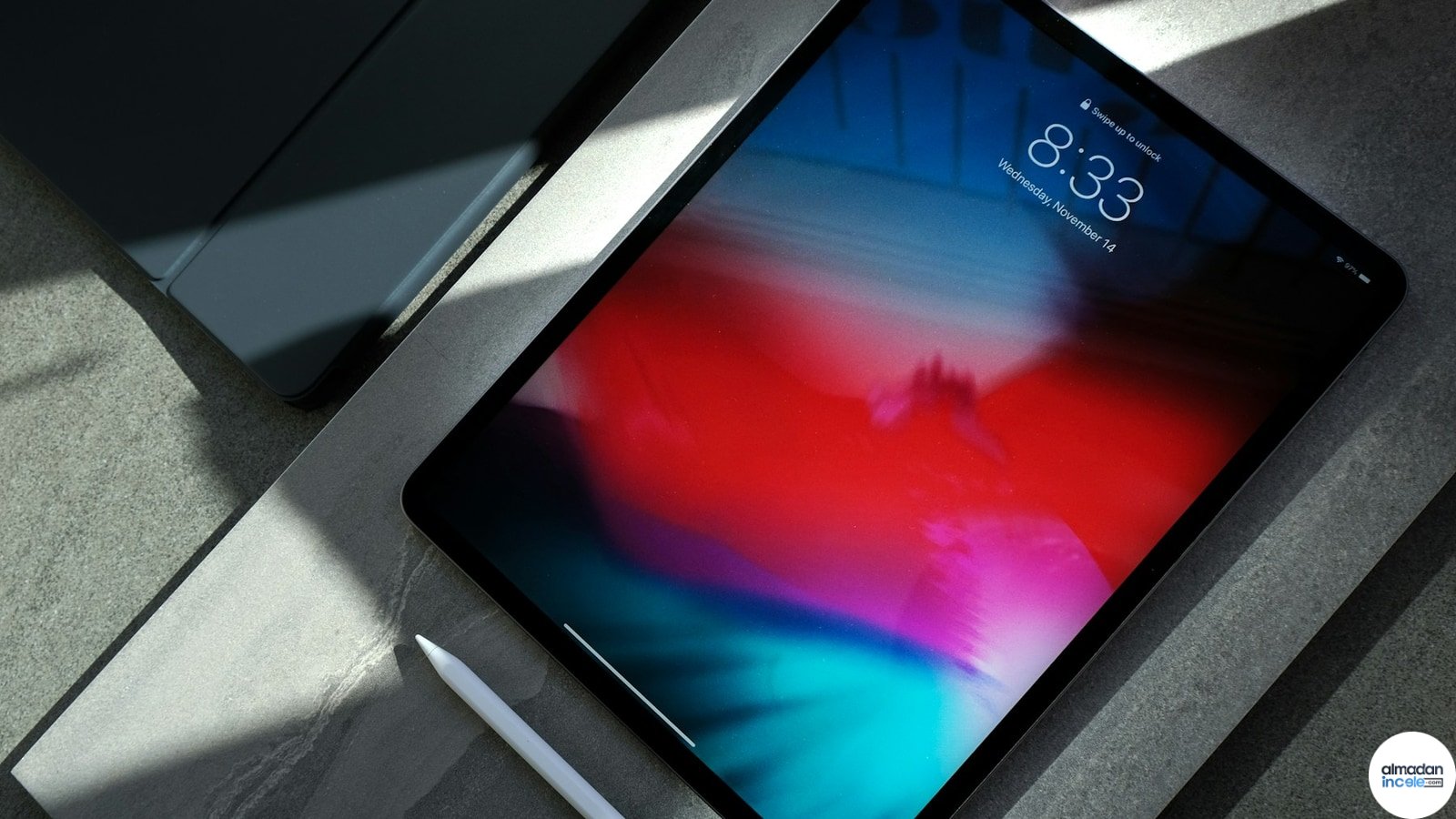
Masada kullanılan tablet ve kalem; iPad ile dijital not alma rehberi

iPad ve Apple Pencil Uyumluluğu Nasıl Kontrol Edilir? Not Almaya Başlamadan Önce 5 Adım

by Almadanincele Editör Ekibi
Ekim 26, 2026
0

Apple Pencil Pro ile USB-C Pencil tüm iPad modellerinde aynı şekilde çalışmıyor. Model numarasını bulma, kalemi eşleştirme, Apple Notes’ta el yazısı ve PDF işaretleme adımlarını anlatıyoruz.

Next Post
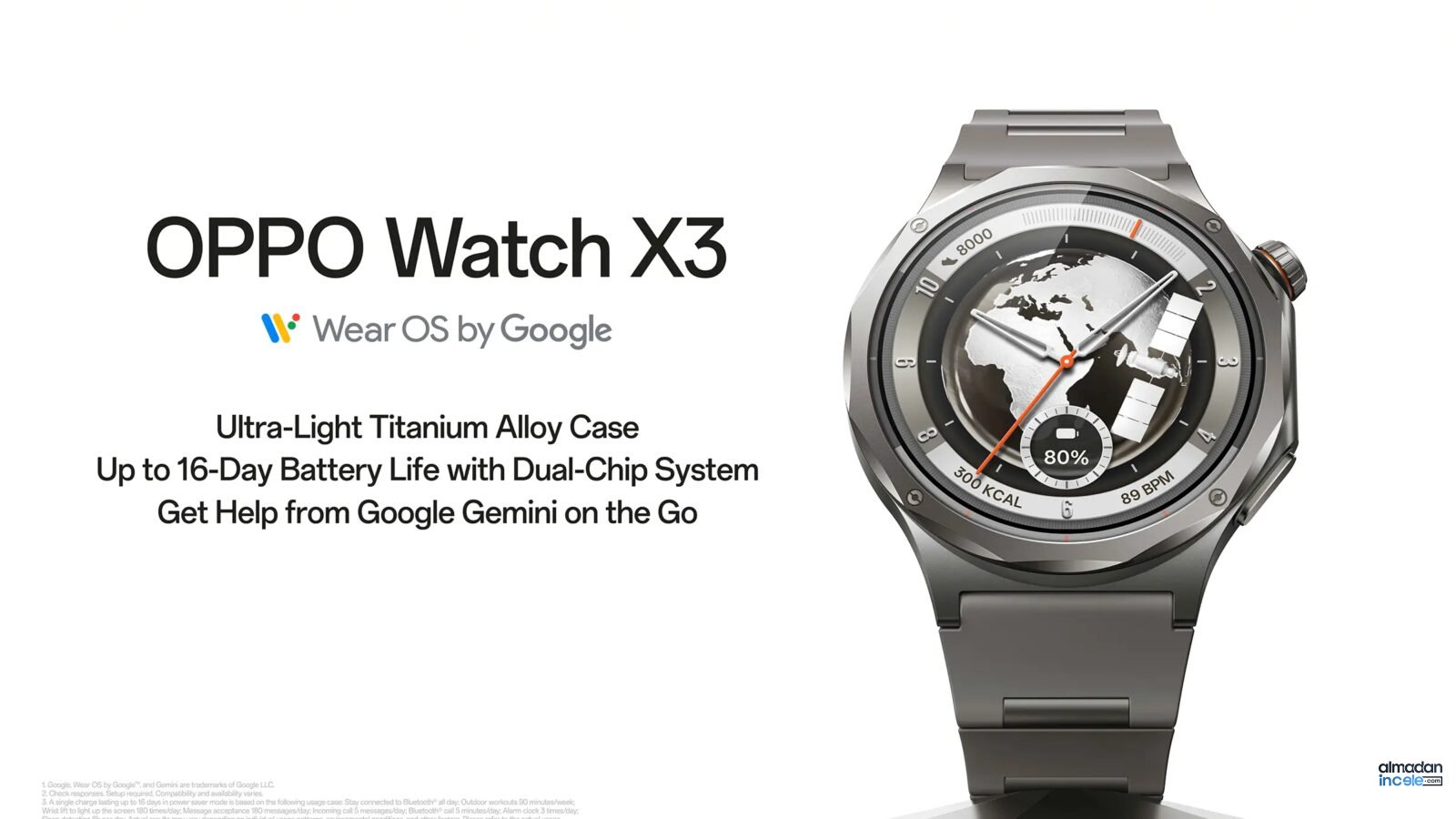
Titanyum kasalı OPPO Watch X3 akıllı saat ürün görseli

OPPO Watch X3 İncelemesi: Titanyum Gövde ve 5 Günlük Pil Dengesi Nasıl?

Bir yanıt yazın Yanıtı iptal et

E-posta adresiniz yayınlanmayacak. Gerekli alanlar * ile işaretlenmişlerdir

Tavsiye edilen

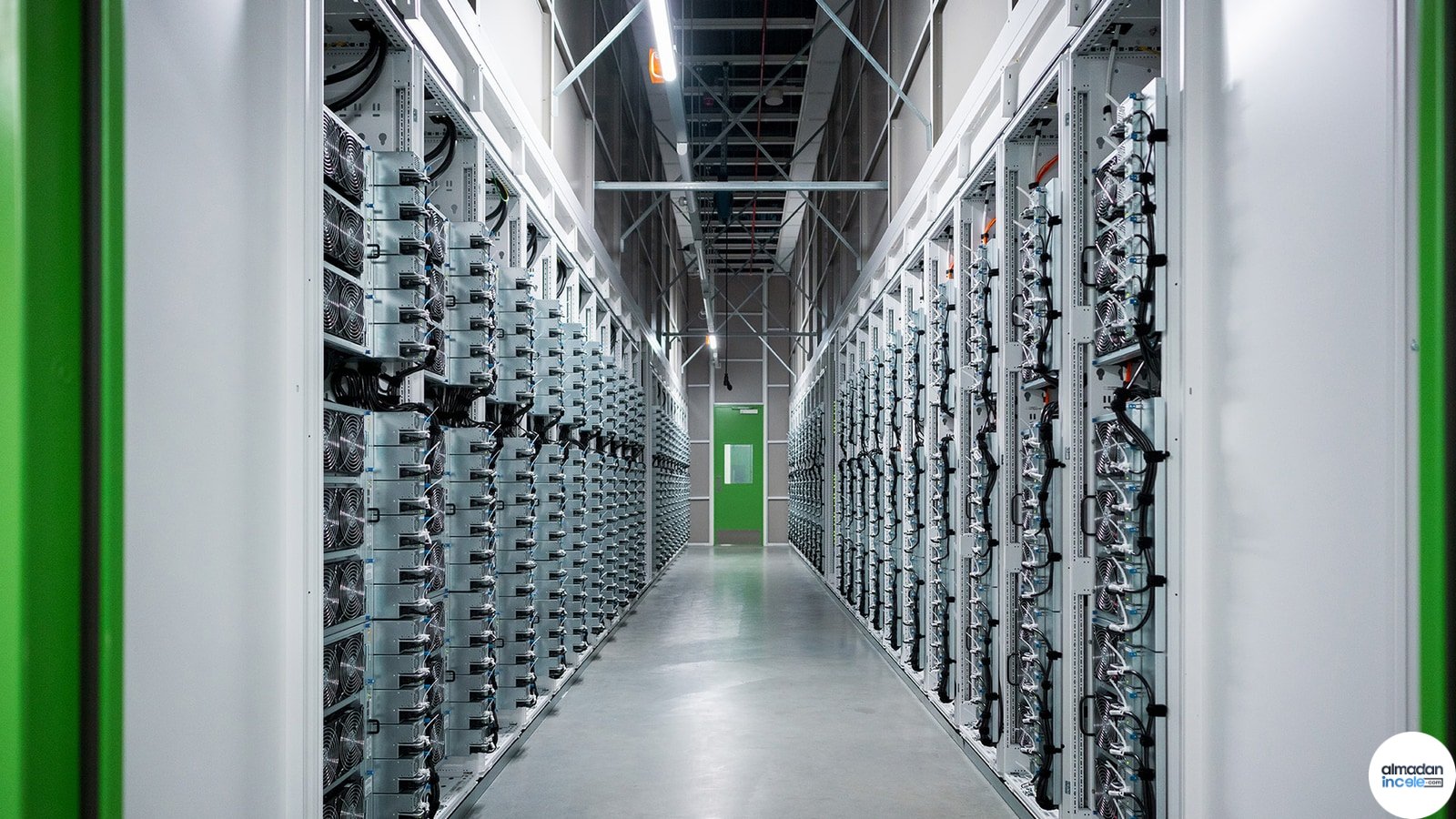
Microsoft veri merkezinde sıcak koridorda sıralanan sunucu rafları

Microsoft’un İlk Çeyrek Geliri 92,3 Milyar Dolara Çıktı: Azure Büyümesi ve Windows Gerilemesi

Ekim 29, 2026
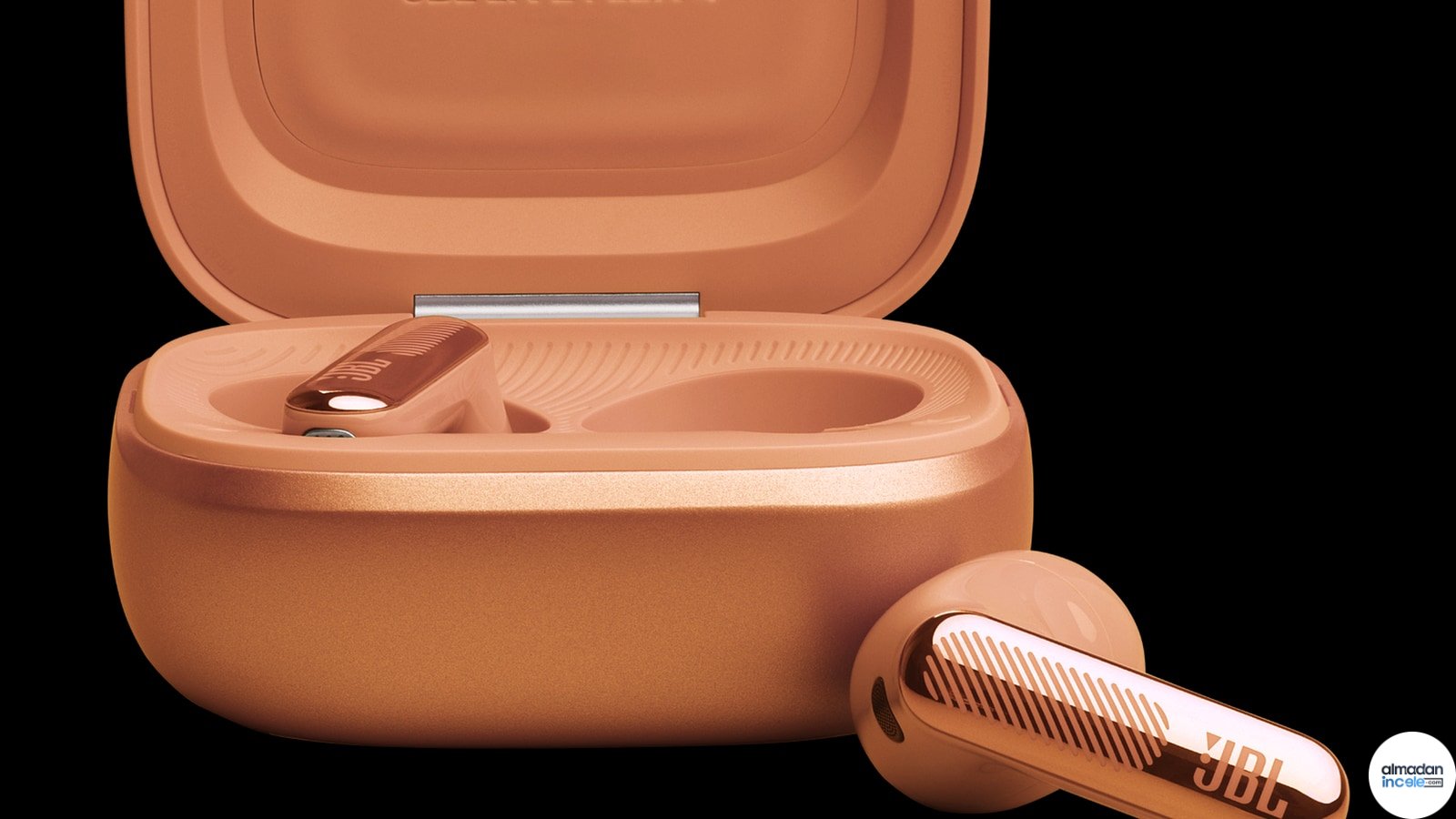
JBL Live Flex 4 kulaklıkları ve turuncu Smart Charging Case şarj kutusu

JBL Live Flex 4 Ön İnceleme: Açık Kulak Tasarımı ve Ekranlı Şarj Kutusu

Ekim 5, 2026
AION2 evreninden karakter ve fantastik oyun dünyasını gösteren resmî yatay görsel

AION2 Bugün Çıkıyor: Ücretsiz Binek Ödülleri, Kurucu Paketleri ve Bilinmesi Gerekenler

Ekim 5, 2026
iPhone ekranında sistem ayarları; Apple güvenlik güncellemesi rehberi

Apple iOS 27.2 ve iPadOS 27.2’yi Yayımladı: Güvenlik Açıkları İçin Güncelleme Kontrolü

Ekim 27, 2026
BMW merkez ekranında rota ve sürüş desteği bilgilerini birleştiren gerçek 3D navigasyon görüntüsü

BMW Maps Sürüş Desteği Bilgilerini 3D Haritaya Taşıyor: Kasımda Hangi Araçlara Gelecek?

Ekim 25, 2026
Garmin Approach S72 golf akıllı saati, AMOLED ekranı ve golf sahası arayüzüyle

Garmin Approach S72 Ön İnceleme: Golf Oyuncularına Salınım Verisi ve GPS Takibi

Ekim 20, 2026
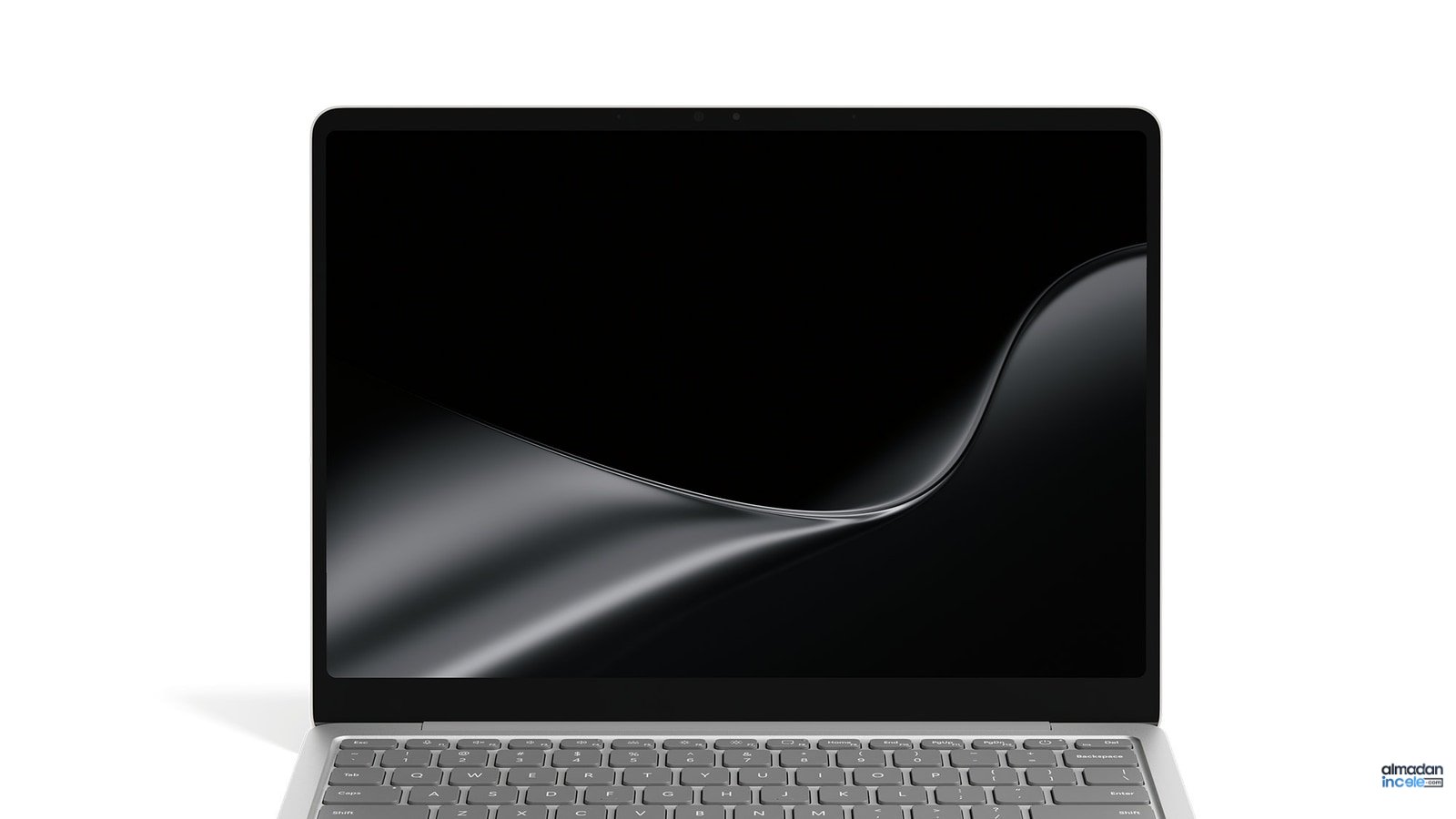
Microsoft Surface Laptop for Business 13 inç dizüstü bilgisayarın yatay ürün fotoğrafı

Surface Laptop for Business 13 Ön İnceleme: Snapdragon X2 Plus ve 80 TOPS NPU

Ekim 15, 2026
Sony Walkman NW-ZX900 taşınabilir dijital müzik çalar resmî tanıtım görselinde

Sony Walkman NW-ZX900 Ön İnceleme: WM1 Serisinin Daha Taşınabilir Alternatifi

Ekim 18, 2026
Almadan İncele

Almadan İncele; teknoloji, mobil, oyun, otomobil ve yazılım dünyasında satın almadan önce doğru karar vermenize yardımcı olan inceleme, haber ve rehber içerikleri yayınlar.

Follow us

Son Yazılar

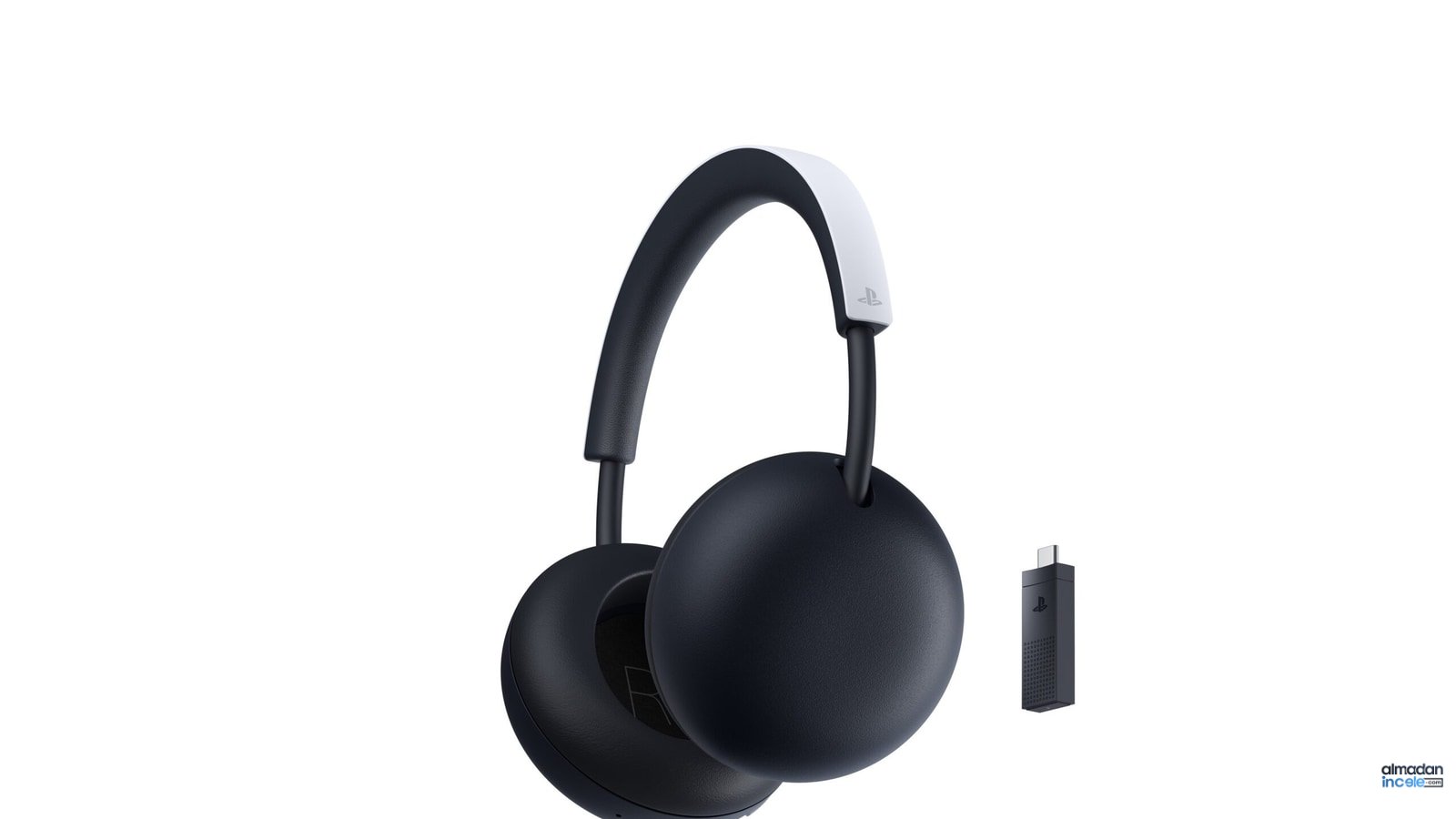
Beyaz ve Midnight Black renklerinde tanıtılan yeni PlayStation Pulse kablosuz kulaklıklar

PlayStation Pulse Ön İnceleme: 99,99 Dolarlık Yeni PS5 Kulaklığı Neler Sunuyor?

Kasım 1, 2026
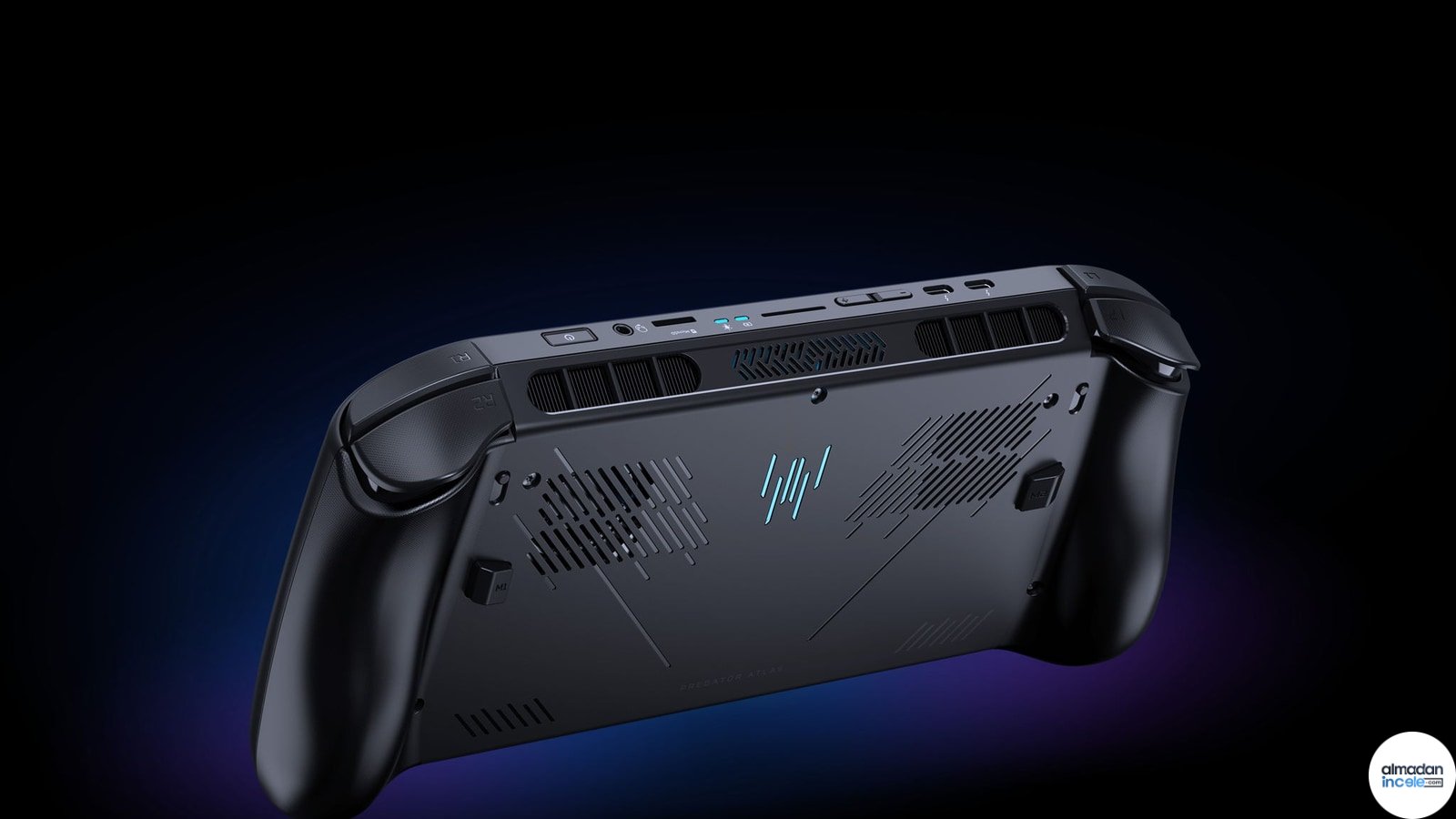
Acer Predator Atlas 8 elde taşınabilir Windows oyun bilgisayarının ön ve ekran görünümü

Acer Predator Atlas 8 Ön İnceleme: 8 İnç 120 Hz Ekranlı Windows Oyun Bilgisayarı

Kasım 1, 2026

Takip

Bir yazılım geliştiricisi dizüstü bilgisayarda ajan çalışma akışını ve kodu inceliyor

Microsoft Copilot Harness Foundry’ye Geliyor: Ajanlar İçin 20’den Fazla Model Seçeneği

Kasım 1, 2026
Bir oyuncu Windows taşınabilir oyun bilgisayarı ayarlarını yapmadan önce kontrolcüyle oyun oynuyor

Windows Taşınabilir Oyun Bilgisayarı Nasıl Kurulur? İlk Gün Ayarları ve Pil İpuçları

Kasım 1, 2026
  • Teknoloji Haberleri
  • İnceleme
  • Mobil
  • Nasıl Yapılır
  • Otomobil
  • Oyun
  • Yazılım
  • Yapay Zeka

© 2026 almadanincele.com. Tüm hakları saklıdır.

No Result
View All Result
  • Teknoloji Haberleri
  • İnceleme
  • Mobil
  • Nasıl Yapılır
  • Otomobil
  • Oyun
  • Yazılım
  • Yapay Zeka

© 2026 almadanincele.com. Tüm hakları saklıdır.