Yeni telefona fotoğraf, kişi ve uygulama taşımak kolaylaştı; asıl sorun eski cihaz silindikten sonra ortaya çıkan giriş engeli. Passkey’ler, Google Authenticator kodları, yedek kodlar ve üçüncü taraf parola yöneticileri aynı yöntemle taşınmaz. Bu rehber, eski Android telefon hâlâ elinizdeyken güvenli geçiş sırasını anlatıyor.
En önemli kural: yeni cihazda kritik hesaplara gerçekten giriş yapabildiğinizi görmeden eski telefonu sıfırlamayın, satmayın veya hesaplardan çıkarmayın. Banka, iş e-postası, alan adı, WordPress ve sosyal medya hesaplarını ayrı ayrı test edin.
Başlamadan Önce Kontrol Listesi
- Her iki telefonu da güncelleyin ve şarj edin.
- Yeni telefonda güçlü ekran kilidi oluşturun; passkey için PIN, desen veya biyometri gerekir.
- Doğru Google hesabının e-posta adresini kontrol edin.
- Eski telefonun tarih ve saatini otomatik ayarda tutun.
- Kritik hizmetlerin yedek kodlarını güvenli, çevrimdışı yerde hazırlayın.
- SIM değişecekse SMS kurtarmasına geçici olarak erişebildiğinizden emin olun.
- İş hesabında kurum yöneticisinin taşıma politikasını sorun.
Google Password Manager’daki Passkey’ler Nasıl Taşınır?
Google Password Manager’a kaydedilen passkey’ler aynı Google hesabında desteklenen cihazlar arasında senkronize olabilir. Android 9 veya daha yeni sürüm ve ekran kilidi gerekir. Yeni telefonda aynı Google hesabıyla oturum açtığınızda passkey listesi otomatik görünebilir; ilk kullanımda eski cihazın ekran kilidi veya Google Password Manager PIN’iyle kurtarma istenebilir.
- Eski telefonda Ayarlar > Google > Parola Yöneticisi bölümünü açın.
- Arama alanında sık kullandığınız hizmetleri kontrol edin ve passkey kaydı bulunduğunu doğrulayın.
- Yeni telefonda aynı Google hesabını ekleyin, ekran kilidini etkinleştirin ve Chrome ile Google Play Hizmetleri’ni güncelleyin.
- Google Password Manager’ı açıp kayıtların görünmesini bekleyin.
- Bir hizmetin resmi uygulaması veya sitesinde Passkey ile giriş seçeneğini deneyin.
- Başarılı girişten sonra hesabın güvenlik sayfasında yeni cihazı ve kayıtlı geçiş anahtarlarını kontrol edin.
1Password, Dashlane veya başka bir yönetici kullandıysanız passkey Google hesabında olmayabilir. Aynı yöneticinin resmi uygulamasını kurun, kasayı açın ve sağlayıcının cihaz ekleme yönergesini izleyin. İki yöneticide aynı hesabın kayıtlarını tutmak karışıklık yaratabilir.
Google Authenticator Senkronizasyonla Nasıl Taşınır?
Authenticator içinde Google hesabınızla oturum açıksa kodlar bulutta senkronize edilebilir. Google, verilerin aktarım ve depolamada şifrelendiğini belirtiyor. Yeni telefona Authenticator’ı resmi mağazadan kurup aynı hesapla giriş yaptığınızda kayıtların görünmesi gerekir.
- Eski telefonda Authenticator’ı açın ve üst bölümde doğru Google hesabının bağlı olduğunu kontrol edin.
- Senkronizasyon simgesinde hata olmadığından emin olun.
- Yeni telefona Google Authenticator’ı yalnız Google Play üzerinden kurun.
- Aynı Google hesabıyla giriş yapın ve kodların gelmesini bekleyin.
- En az üç kritik hesapta giriş denemesi yapın. Kodu yalnız resmi site veya uygulamadaki giriş alanına yazın.
- Eski cihazı hemen kaldırmayın; birkaç gün yedek olarak kapalı ve güvenli yerde tutun.
Google Hesabı Kullanmadan QR ile Manuel Aktarım
Bulut senkronizasyonu istemiyorsanız Authenticator kodları cihazdan cihaza QR ile aktarılabilir. Bu QR görseli hesapların gizli anahtarlarını taşır. Ekran görüntüsü almak, yazdırmak veya mesajla göndermek hesabı ele geçirme riski yaratır.
- Eski telefonda Authenticator menüsünden Hesapları aktar > Hesapları dışa aktar seçeneğini açın.
- Ekran kilidiyle kimliğinizi doğrulayın ve taşınacak hesapları seçin.
- Yeni telefonda Authenticator menüsünden Hesapları aktar > Hesapları içe aktar seçeneğini seçin.
- Yeni telefonla eski telefonda gösterilen QR kodunu doğrudan tarayın. Çok kayıt varsa birden fazla QR oluşturulabilir.
- Her iki cihazda hesap adlarını karşılaştırın ve kritik hizmette kodu test edin.
- Aktarım ekranını kapatın; QR’ın fotoğrafını saklamayın.
Kod Çalışmıyorsa
En sık neden telefon saatinin sapmasıdır. Tarih ve saati otomatik yapıp uygulamayı yeniden açın. Aynı hizmet için iki benzer kayıt varsa yeni kod yerine eski anahtarı kullanıyor olabilirsiniz; hesabın güvenlik sayfasından hangisinin etkin olduğunu doğrulayın.
Eski telefon kayıp, senkronizasyon kapalı ve yedek kod yoksa Authenticator kodu geri üretilemez. Her hizmetin hesap kurtarma akışını ayrı kullanmanız ve yeni iki aşamalı doğrulama anahtarı tanımlamanız gerekir. Kimlik doğrulama desteği verdiğini söyleyen üçüncü kişilere QR, parola veya yedek kod göndermeyin.
Eski Telefonu Silmeden Önce Yapılacak Test
- Google, Apple veya Microsoft ana hesabına passkey ile giriş.
- E-posta hesabına Authenticator koduyla giriş.
- WordPress, sosyal medya ve alan adı yönetim hesabının ikinci faktörü.
- Parola yöneticisinin kurtarma anahtarı ve acil erişim yöntemi.
- Banka ve e-Devlet gibi uygulamaların yeni cihaz aktivasyonu.
- Yedek kodların okunabilir ve çevrimdışı kopyası.
- Eski cihazın hesap güvenliği sayfasında hâlâ tanındığının doğrulanması.
Eski Telefonu Güvenle Devreden Çıkarma
Tüm testler tamamlandıktan sonra hesap güvenliği sayfalarından eski telefonu çıkarın. SIM ve hafıza kartını alın, kurumsal yönetim profilini kaldırın ve cihazı Ayarlar içinden fabrika verilerine döndürün. Yalnız dosya silmek yeterli değildir. Satıştan önce cihaz yeniden açıldığında kurulum ekranına geldiğini doğrulayın.
Daha Güvenli Uzun Vadeli Düzen
Birincil girişte passkey, ikinci faktörde Authenticator ve acil durumda çevrimdışı yedek kod kullanmak tek noktaya bağımlılığı azaltır. Kurtarma e-postası ile telefon numarasını yılda birkaç kez kontrol edin. Kritik hesaplarda iki fiziksel güvenlik anahtarı kullanıyorsanız birini günlük, diğerini güvenli yedek konumda tutun.
Almadanincele Yorumu
Telefon geçişinde en pahalı hata, fotoğraflar geldi diye eski cihazı hemen sıfırlamak. Passkey senkronize görünse bile bir kritik hesapta gerçek giriş yapılmadan taşıma tamamlanmış sayılmaz. Authenticator için de kodun görünmesi değil sunucu tarafından kabul edilmesi önemli.
Bizim önerimiz iki günlük güvenli geçiş: ilk gün yeni cihazı kurup passkey ve kodları test edin, ikinci gün eski oturumları kapatıp cihazı sıfırlayın. QR aktarımını ekran görüntüsü almadan yapın ve yedek kodları çevrimdışı saklayın. Bu kısa bekleme, haftalar sürebilecek hesap kurtarma sorununu önler.
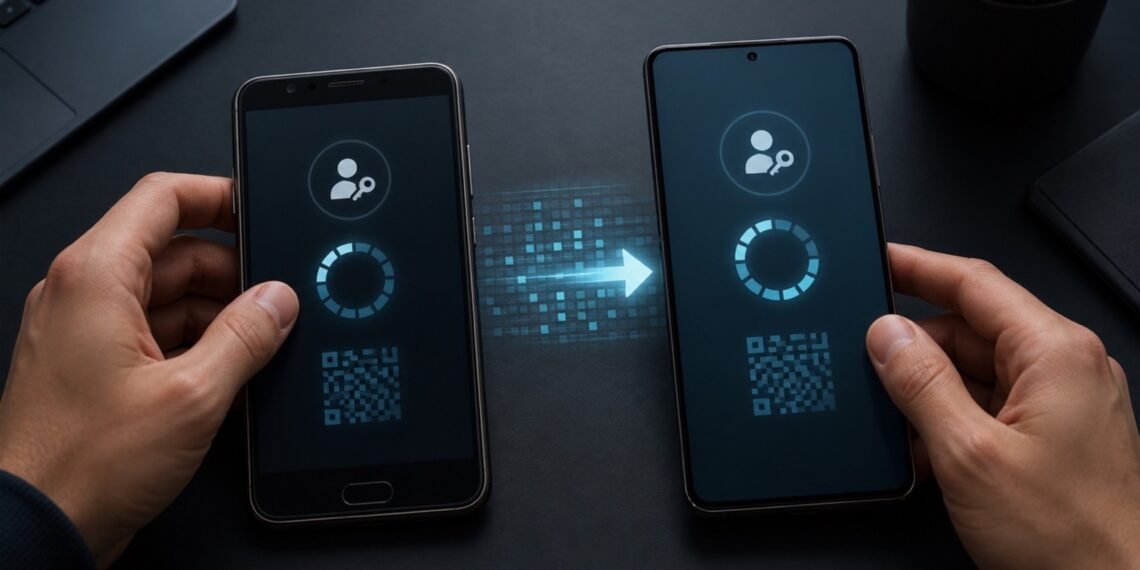
Kapak görseli: Almadanincele / OpenAI ImageGen özgün editoryal görsel. Kullanım bilgisi: Almadanincele için OpenAI ImageGen ile özgün üretilmiştir.