Yeni bilgisayara geçiş, yazılım denemesi veya büyük bir düzenleme öncesinde dosya yedeğini kontrol etmek iyi bir başlangıç. Windows 11’deki Dosya Geçmişi, kişisel dosyaların önceki sürümlerini harici sürücüde ya da uygun bir ağ konumunda saklamaya yardımcı oluyor. Fakat bunu bütün diskin birebir kopyası, tüm uygulamaların yedeği veya Windows’u yeniden kurma aracı gibi düşünmemek gerekiyor. Bu rehberde Microsoft’un güncel adımlarını, mevcut dosyaları koruyarak kurulum ve geri yükleme kontrolü yapma yaklaşımıyla birleştiriyoruz.
Öne Çıkan Bilgiler
- Gereksinim: Yedek için kullanılabilecek harici sürücü veya yapılandırılmış ağ konumu.
- Erişim: Denetim Masası içindeki Sistem ve Güvenlik bölümünden Dosya Geçmişi.
- Kapsam: Kitaplıklardaki kişisel dosyalar ve seçilen uygun klasörler; tam sistem imajı değil.
- Kontrol: Özelliğin açık olmasıyla ilk yedeğin oluşmuş olması farklı durumlar.
- Geri yükleme: Önceki sürümün içeriği önce açılarak incelenebilir.
- Önemli uyarı: Mevcut konuma geri yükleme, güncel dosyanın üzerine yazabilir; ayrı konum seçmek daha kontrollü bir deneme sağlar.
Önce Hangi Dosyaların Korunacağını Belirleyin
Bilgisayarda gerçekten önemli olan dosyalar her zaman tek klasörde bulunmaz. Belgeler, fotoğraflar ve çalışma dosyalarının yerini küçük bir listeyle belirleyin. Özellikle masaüstü dışındaki özel klasörleri unutmayın. Bu liste yalnız kurulum için değil, ileride geri yükleme kontrolü için de yararlıdır. Bir yedekleme özelliğinin her şeyi kendiliğinden kapsadığını varsaymak yerine, önemli bir örneğin kapsamda olduğunu doğrulayın. Gereksiz dosyaları silerek başlamak zorunda değilsiniz; önce mevcut veriyi koruyan bir plan kurmak daha güvenli. Yedek hazırlığı, aynı anda büyük bir temizlik işlemi yapmayı gerektirmez.
Yedek Sürücüsünü Seçerken Mevcut İçeriği Koruyun
Harici sürücüyü bağlayın veya kullanacağınız ağ konumuna erişebildiğinizi kontrol edin. İçinde başka dosyalar varsa bunların önemini incelemeden biçimlendirme yapmayın. Sürücünün kapasitesi, boş alanı ve kullanım amacı da düşünülmeli. Günlük dosyaları başka yere taşıyan bir diskle yalnız yedek için ayırdığınız disk aynı düzeni gerektirmeyebilir. Yeni bir ürün satın almak şart değil; uygun mevcut sürücü değerlendirilebilir. Ancak yedek bilgisayarla aynı arızadan etkilenebilecek bir konumdaysa koruma sınırını bilmek gerekir. Seçiminizi yalnız en yüksek aktarım hızı üzerinden değil, düzenli kullanabileceğiniz bir yedek alışkanlığı üzerinden yapın.
Dosya Geçmişi’ni Açın ve Doğru Hedefi Kontrol Edin
Denetim Masası’nı açıp Sistem ve Güvenlik altındaki Dosya Geçmişi bölümüne girin. Windows bir hedef seçmediyse Sürücü seç yoluyla kullanacağınız harici sürücüyü veya ağ konumunu belirleyin; ardından özelliği açın. Ekranda gördüğünüz sürücüyle gerçekten ayırdığınız hedefin aynı olduğunu kontrol edin. Benzer adlandırılmış birden fazla disk varsa yalnız harfe güvenmeyin. Kurulum sırasında eski yedekle devam etme veya yeni hedefe geçme seçenekleriyle karşılaşırsanız, önce hangi veriyi taşıdığınızı anlayın. Bu rehber mevcut yedekleri silmeyi veya diski sıfırlamayı gerektiren bir adım önermiyor.
İlk Yedeğin Oluştuğunu Nasıl Anlarsınız?
Kurulumun bitmesi, bütün dosyaların o anda kopyalandığını göstermez. Ekrandaki son çalışma ve durum bilgilerine bakın; sürücünün erişilebilir kaldığından emin olun. Ardından önemli ama hassas olmayan küçük bir örnek dosyayı geri yükleme ekranında arayın. Amaç dosyayı hemen değiştirmek değil, yedeğin gerçekten okunabildiğini görmek. Mümkünse kurulum tarihiyle kontrol sonucunu kısa bir notta tutun. Bir hata varsa büyük bir güncelleme veya disk değişimine geçmeden önce onu çözün. Kopyanın varlığını doğrulamak, yalnız yedekleme seçeneğinin açık olduğunu hatırlamaktan çok daha güçlü bir kontrol.
Önceki Sürümü Açın, Hemen Üzerine Yazmayın
Geri almak istediğiniz dosyanın bulunduğu gerçek klasöre Dosya Gezgini’nden gidin. İlgili klasörde önceki sürümleri geri yükleme seçeneğiyle kayıtlı sürümleri inceleyin. Microsoft, kitaplık görünümü yerine dosyanın asıl konumundan işlem yapılmasını belirtiyor. Önce uygun tarihli içeriği açıp doğru dosya olduğuna bakın. Deneme için ayrı bir konuma geri yüklemek, mevcut sürümü korur ve karşılaştırmayı kolaylaştırır. Güncel dosyanın üzerine geri yükleme yaparsanız değişikliğin geri alınamayabileceğini unutmayın. Özellikle aynı adlı belgelerde önce içerik ve tarih kontrolü yapın; aceleyle geri dönmek yeni çalışmayı kaybettirebilir.
Kapsam Dışında Kalan Klasörleri ve Ayrılan Diski Unutmayın
Microsoft’un açıklamasına göre başka konumlardaki klasörler uygun kitaplığa eklenerek kapsama alınabilir. Yine de önemli bir klasörün gerçekten yedeklendiğini örnek dosyayla kontrol etmek gerekir. Harici sürücüyü ayırdığınızda yeni kopyaların o diske yazılması da beklenemez. Yeniden bağladıktan sonra durum ekranını kontrol edin; gerektiğinde Şimdi çalıştır seçeneğiyle işlemi başlatın. Özellikle uzun süre bağlı olmayan disklerde son yedek tarihiyle bugünkü dosyalar arasında fark olabilir. Otomatik sözcüğünü, bağlantı ve alan koşullarından bağımsız sonsuz koruma anlamında okumayın. Düzenli kısa kontrol, bu boşluğu fark etmeyi sağlar.
Dosya Yedeği, Eşitleme ve Sistem Kurtarma Farkı
Aynı dosyanın iki yerde görünmesi her zaman bağımsız bir geçmişe sahip olduğu anlamına gelmez. Eşitleme, dosya sürümleri ve sistem kurtarma farklı ihtiyaçlara cevap verir. Dosya Geçmişi kişisel içerikte eski sürüme dönmeye yardımcı olurken, Windows’un veya bütün uygulamaların birebir geri getirilmesi ayrı bir konudur. Bu yüzden kurulumdan sonra neyin korunduğunu ve neyin korunmadığını açık biçimde bilin. Önemli işlerde tek bir kopyaya veya tek bir yönteme bütün sorumluluğu yüklememek yararlı olabilir. Hangi düzeni seçerseniz seçin, iyi bir yedeğin temel sınavı gerektiğinde okunabilmesi ve doğru içeriği geri verebilmesidir.
Almadanincele Yorumu
Almadanincele için yedeklemenin tamamlandığı an yalnız kurulum ekranının kapandığı an değil. Gerçek dosyanın yedekte bulunduğunu görmek ve mevcut çalışmaya dokunmadan geri alma denemesi yapmak gerekiyor. Dosya Geçmişi bu açıdan yararlı bir Windows aracı; ama tam sistem kopyası değil. Büyük bir değişiklik öncesinde son yedek tarihini, kapsamı ve sürücünün durumunu kontrol edin. Mevcut dosyanın üzerine yazmadan önce içeriği ayrı konumda incelemek, geri dönüş işlemini daha anlaşılır ve kontrollü hale getirir.
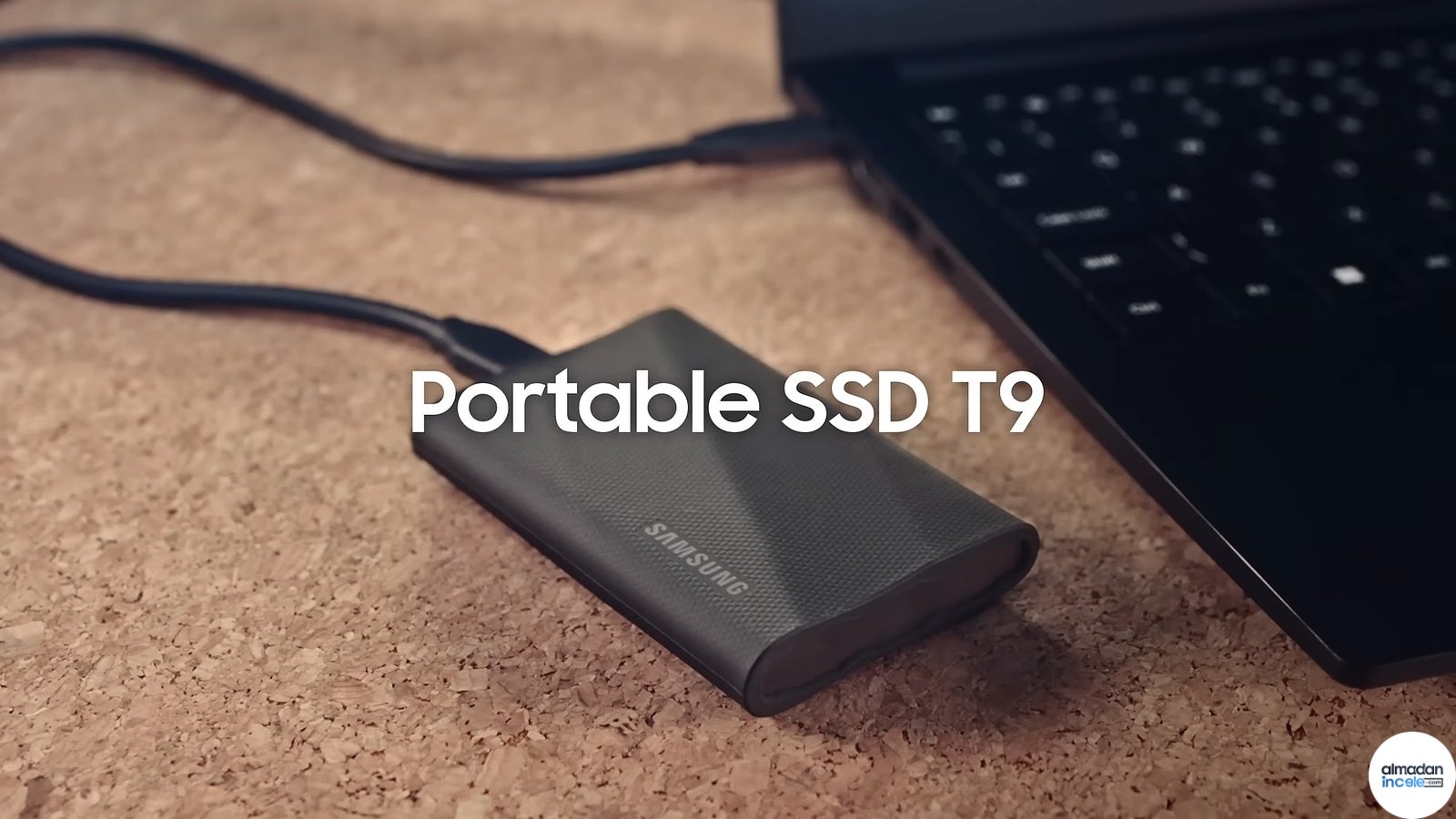
Kapak görseli: Samsung; 20 Şubat 2024 tarihli Portable SSD T9: Less waiting, more creating resmî videosunun 12. saniyesinden gerçek harici sürücü görüntüsü. Arşiv depolama örneğidir; rehber için T9 satın alma zorunluluğu, yeni ürün duyurusu veya Dosya Geçmişi testi değildir. Telif hakkı ilgili resmî kanal sahibine aittir; YouTube standart lisansı, açık lisans değildir. Kaynaklı editoryal video alıntısı. Kadraj ve boyut düzenlenmiştir; site filigranı yayın aşamasında uygulanır. Görsel kaynağı · Kullanım bilgisi.