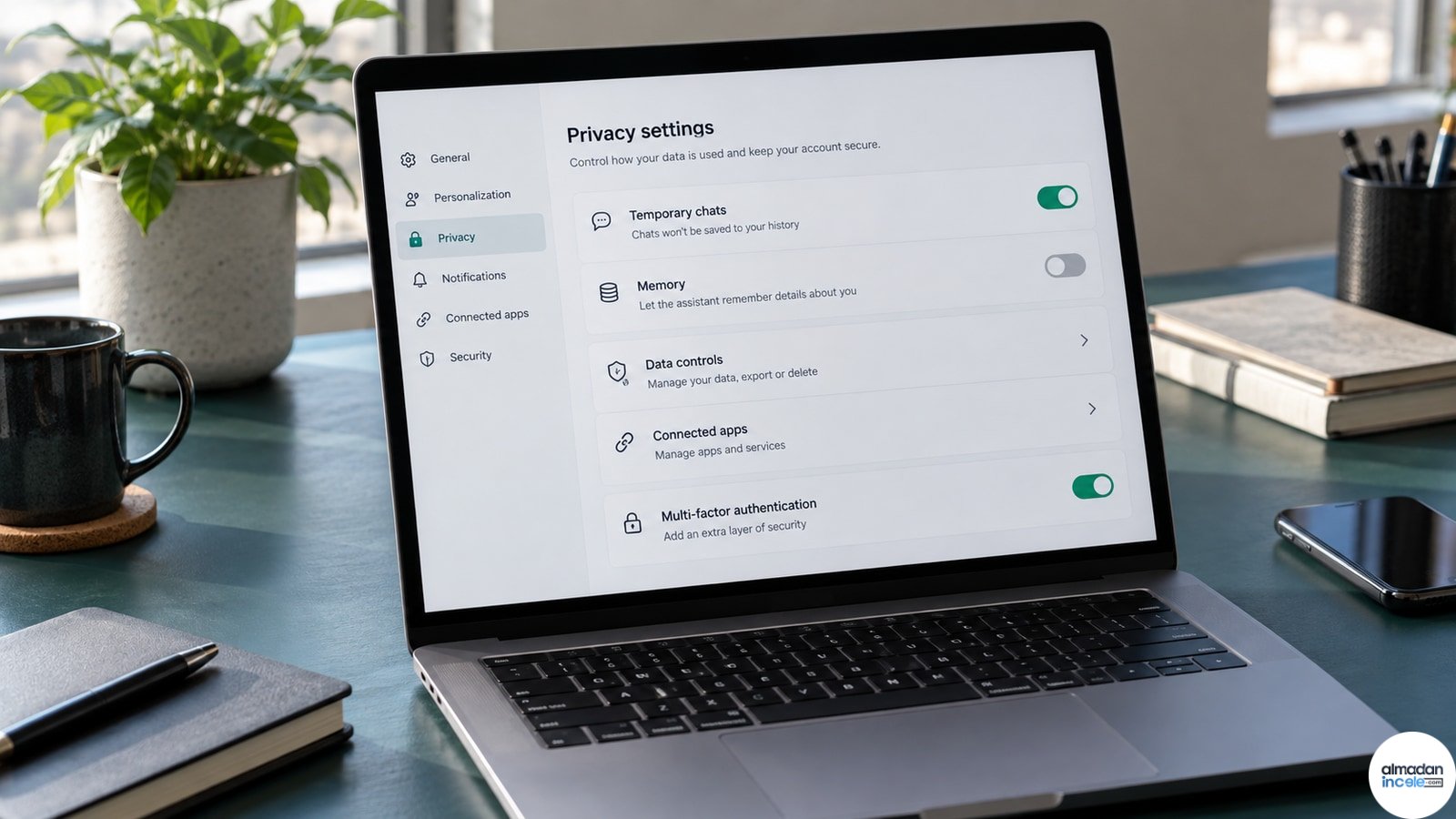
Android telefonunuzdaki uygulamaların kamera, mikrofon veya konuma ne zaman eriştiğini Gizlilik Panosu üzerinden kontrol edebilirsiniz. Google’ın Android yardım sayfasına göre özellik, seçilen izin kategorisine göre uygulama erişim geçmişini gösteriyor. Menü adları telefon markası ve Android sürümüne göre biraz değişebilir; aşağıdaki adımlar temel Android akışını izler.
Öne çıkan bilgiler
- Android ayarlarında Gizlilik Panosu, kamera, mikrofon ve konum gibi izin erişimlerini listeler
- Android sürümüne göre geçmiş görünümü 24 saat veya 7 gün olabilir
- Ayar adları üretici arayüzünde farklılaşabilir
- İzni kapatmak uygulamanın bazı işlevlerini sınırlayabilir
- Tek seferlik veya uygulama kullanılırken izin seçenekleri varsa gereksiz sürekli erişimi azaltabilir
Neden önemli?
İzin listesine bir kere bakmak, yıllardır kurulu uygulamaların hâlâ hangi bilgilere eriştiğini anlamanın pratik yoludur. Harita uygulamasının konum istemesi beklenebilir; ancak el feneri veya basit not uygulamasının arka planda konum istemesi için açık bir kullanım gerekçesi aramak mantıklıdır. Gizlilik panosu bir izleme aracı değil, cihazda kaydedilen izin etkinliğini gözden geçirme ekranıdır. Her olası veri aktarımını göstermez.
Günlük kullanım ve gerçek karşılığı
Ayarlar uygulamasında “Güvenlik ve gizlilik” ya da “Gizlilik” bölümüne girin. Buradan “Gizlilik Panosu”nu açıp Konum, Kamera veya Mikrofon gibi bir izin türü seçin. Son erişim zamanını ve uygulama listesini inceleyin. Bir uygulamanın erişimi gereksiz görünüyorsa uygulama adına dokunup “İzinler” bölümünden “İzin verme”, “Her seferinde sor” veya “Yalnızca uygulamayı kullanırken izin ver” seçeneklerinden uygun olanı seçin. Menü görünmüyorsa Ayarlar arama alanına “Gizlilik Panosu” yazın.
Sınırlamalar ve dikkat edilmesi gerekenler
Android 12’de bazı ekranlar son 24 saati, Android 13 ve sonraki sürümlerde bazı izinler son 7 güne kadar geçmiş gösterebilir. Üretici arayüzü ve kurumsal cihaz politikası seçenekleri değiştirebilir. İzin erişim geçmişi, uygulamanın veriyi kendi sunucusuna gönderip göndermediğini tek başına kanıtlamaz; bunun için uygulamanın gizlilik bildirimi ve mağaza veri güvenliği açıklaması da incelenmeli. Kritik iletişim veya navigasyon uygulamalarında izinleri kapatmak işlevleri bozabilir. Değişiklikten sonra ilgili uygulamayı açıp temel işlevlerin beklediğiniz gibi çalıştığını da deneyin.
Kuralları daha güvenli hale getirme
Android Gizlilik Panosu ayarlarını yaptıktan sonra ebeveyn hesabında iki aşamalı doğrulamayı açın ve kurtarma bilgilerini güncelleyin. Çocuğun cihazındaki yerel hesabın yönetici yetkisine sahip olmadığını kontrol edin. Aile grubuna eklenen yetişkinleri düzenli aralıklarla gözden geçirin; artık yönetim yapmayan kişiyi kaldırın. Konum paylaşımı kullanılıyorsa bunun ne zaman açık olduğu aile içinde net biçimde konuşulmalıdır.
Sorun yaşanırsa
Süre sınırı uygulanmıyorsa önce çocuğun doğru Microsoft hesabıyla oturum açtığını, cihazın internete bağlı olduğunu ve saat diliminin doğru olduğunu kontrol edin. Windows, Xbox ve Family Safety uygulamasını güncelleyin; ardından oturumu kapatıp yeniden açın. Üçüncü taraf tarayıcılar ve bazı uygulamalar web filtrelerini aynı biçimde desteklemeyebilir. Bilinmeyen araçlarla kayıt defteri değiştirmek yerine Microsoft’un resmi yardım akışını kullanın.
Kısa kontrol listesi
- Çocuk hesabı doğru aile grubunda ve rolü üye mi?
- Windows hesabı standart kullanıcı olarak ayarlı mı?
- Cihaz adı Family Safety ekranında doğru görünüyor mu?
- Hafta içi ve hafta sonu saatleri ayrı tanımlandı mı?
- Okul uygulamaları oyun sınırından ayrıldı mı?
- Ek süre isteklerinin hangi ebeveyne gittiği test edildi mi?
- Bir haftalık rapor sonrası kurallar çocukla birlikte yeniden değerlendirildi mi?
Editoryal değerlendirme
Android Gizlilik Panosu için doğru karar, yalnızca açıklanan özellikleri saymakla değil, bu özelliklerin gerçek ihtiyette hangi sorunu çözdüğünü belirlemekle verilebilir. Mevcut ürün veya yöntem yeterince iyi çalışıyorsa yeniliğin kurulum, öğrenme, veri taşıma ve bakım maliyeti elde edilecek faydayı aşabilir. Buna karşılık günlük tekrar eden bir işi hızlandırıyor, erişilebilirliği artırıyor ya da daha önce mümkün olmayan bir senaryoyu güvenli biçimde açıyorsa ilk bakışta küçük görünen yenilik uzun vadede değerli olabilir.
Değerlendirme yaparken en az iki alternatif ve mevcut çözüm aynı ölçütlerle karşılaştırılmalı. İlk satın alma bedeline ek olarak abonelik, enerji, aksesuar, eğitim, servis ve olası geçiş maliyetleri de hesaba katılmalıdır. Şirket açıklaması başlangıç için önemli birincil kaynaktır; fakat performans, dayanıklılık ve kullanım kolaylığı gibi sonuçlar bağımsız testler ve uzun dönem kullanıcı deneyimi geldikçe yeniden gözden geçirilmelidir.
Karar vermeden önce pratik kontrol
Android Gizlilik Panosu ile ilgili yeni özelliği kullanmak isteyenler önce resmi kullanılabilirlik sayfasını, hesap veya donanım koşullarını ve desteklenen ülke-dil listesini kontrol etmeli. Kritik bir satın alma ya da kurulum kararı tek bir tanıtım metnine dayandırılmamalı. Mevcut çözümle karşılaştırılabilir bir hedef belirlemek; kazanılan süreyi, toplam maliyeti, hata oranını veya kullanıcı memnuniyetini ölçmek gerekir. Sonuç bekleneni karşılamazsa geri dönülebilecek eski iş akışı korunmalıdır.
Almadanincele Yorumu
Gizlilik Panosu’nu birkaç dakikada kontrol etmek, bütün telefonunuzu sıfırlamadan gereksiz izinleri azaltabilir. Önce kamera, mikrofon ve konum gibi hassas başlıklara bakın; sonra erişimin gerçekten işlev için gerekli olup olmadığına karar verin. Ekranda bir uygulamanın görünmemesi de hiçbir veri toplamadığı anlamına gelmez.
Kapak görseli: Almadanincele için hazırlanmış özgün rehber görseli. Kullanım bilgisi: Almadanincele tarafından bu yazı için hazırlanmış özgün editoryal görsel.