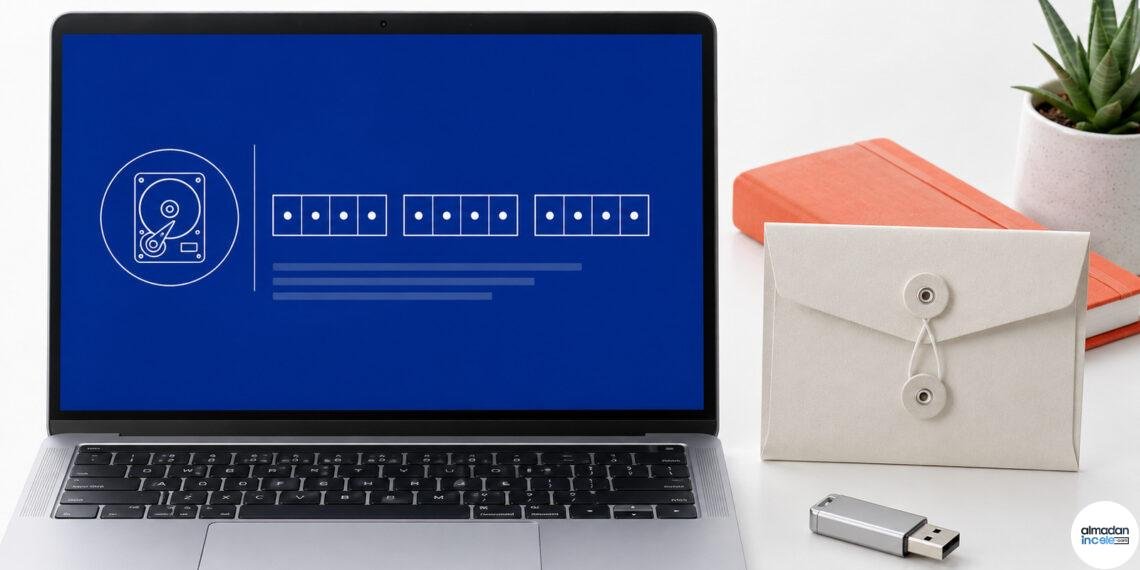
Bilgisayar açılırken BitLocker kurtarma anahtarı istenmesi, özellikle dosyalara acilen ulaşmanız gerekiyorsa endişe yaratabilir. İlk yapılacak şey rastgele numaralar denemek veya diski sıfırlamak değil, doğru anahtarın nerede saklandığını bulmak. BitLocker kurtarma anahtarı, Windows oturum parolasından farklı olan 48 haneli bir bilgidir. Bu rehber kendi cihazına veya yetkili olduğu iş bilgisayarına erişmeye çalışan kullanıcılar için hazırlanmıştır. Şifrelemeyi aşma yöntemi anlatmıyoruz; Microsoft'un resmi kurtarma ve yedekleme seçeneklerini güvenli bir sırayla ele alıyoruz. Anahtar bulunmadan yapılacak sıfırlama dosyaların kaybına yol açabilir.
Önce Ekrandaki Kimliği Not Edin
Kurtarma ekranındaki anahtar kimliği, hesapta birden fazla kayıt varsa doğru anahtarı seçmeye yardımcı olur. Microsoft, kimliğin ilk sekiz hanesini eşleştirme için kullanmayı anlatıyor. Bu kimlikle 48 haneli kurtarma anahtarını birbirine karıştırmayın. Biri doğru kaydı bulmaya yarayan tanımlayıcı, diğeri korunan sürücüye erişimde kullanılan hassas bilgidir. Ekranı yardım için paylaşmanız gerekiyorsa kişisel bilgileri kontrol edin; kurtarma anahtarını kimseye açık biçimde göndermeyin. Bu aşamada bilgisayarı sıfırlamak veya disk bölümlerini silmek gibi işlemlere geçmeyin.
Kişisel Microsoft Hesabını Kontrol Edin
Başka bir telefon veya bilgisayardan Microsoft'un resmi kurtarma anahtarı sayfasını açın. Kullanılacak kısa bağlantı https://aka.ms/myrecoverykey adresidir. Bilgisayarın kurulumu sırasında kullanılan hesapla oturum açın ve ekrandaki kimliğe uyan kaydı arayın. Aileden başka biri ilk kurulumu yaptıysa kayıt onun hesabında olabilir. Birden fazla hesabınız varsa rastgele parola değiştirmek yerine hangi hesabın cihazla ilişkili olduğunu belirlemek daha faydalı. Anahtarı bulduğunuzda doğru cihaz ve sürücüyle eşleştiğini kontrol edin. Şifre benzeri bu bilgiyi mesajlaşma uygulamasına veya herkese açık bir not alanına kopyalamayın.
İş veya Okul Bilgisayarında Farklı Yol
Kurum tarafından yönetilen cihazlarda anahtar kuruluşun hesabında veya BT sisteminde bulunabilir. Microsoft'un iş ve okul hesabı yönlendirmesi https://aka.ms/aadrecoverykey adresidir. Kullanıcının kendi anahtarını görmesine izin verilmiyorsa BT ekibine başvurmak gerekir. Kişisel hesaptaki listede kayıt bulunmaması, anahtarın kesinlikle kaybolduğu anlamına gelmez. Destek talebinde cihaz adını ve kurtarma ekranındaki kimliği kurumun güvenli kanalından paylaşabilirsiniz. İş bilgisayarında yönetim ayarlarını değiştirmeye veya sistemi yeniden kurmaya kendi başınıza karar vermeyin; kurumun kurtarma prosedürü önceliklidir.
Diğer Yedek Yerleri
Kurulum sırasında yazdırılmış bir belge veya USB belleğe kaydedilmiş bir metin dosyası bulunabilir. Anahtarı ararken yalnızca kilitli bilgisayarın içindeki dosyalara güvenmek işe yaramaz; zaten erişilemeyen sürücüde saklanan yedek zor anda kullanılamaz. Evdeki belgeleri veya daha önce ayrılmış USB belleği kontrol edin. Birden fazla sürücü ve anahtar varsa kimlik eşleştirmesini tekrar yapın. Yanlış kaydı denemeye devam etmek yerine doğru cihazın geçmiş kurulum bilgisine dönmek daha sistematik bir yaklaşım. Anahtarı bulduktan sonra nereden erişildiğini güvenli biçimde kaydetmek sonraki aramayı kolaylaştırır.
Bilgisayar Açıldıktan Sonra Ek Yedek
Windows'a erişebiliyorsanız Başlat menüsünde BitLocker arayıp BitLocker'ı Yönet bölümünü açabilirsiniz. İlgili sürücünün yanındaki kurtarma anahtarını yedekleme seçeneği, desteklenen yapılandırmalarda hesabınıza kaydetme, dosya veya USB yedeği oluşturma ve yazdırma gibi yollar sunar. Görünen seçenekler Windows sürümü ve kurum yönetimine göre değişebilir. Menüyü göremediğinizde şifrelemeyi kapatmak için acele etmeyin; resmi destek belgesini veya BT ekibini kullanın. Yedeği kilitlenecek bilgisayardan ayrı, yalnızca yetkililerin erişebildiği bir yerde tutmak önemlidir. USB belleği sürekli bilgisayar çantasında taşımak güvenlik amacını zayıflatabilir.
Yedeğin Gerçekten Kullanılabilir Olduğunu Kontrol Edin
Bir yedeğin var olduğunu hatırlamakla ona erişebilmek aynı şey değildir. Hesapta anahtar kaydının göründüğünü ve cihaz kimliğiyle eşleştiğini kontrol edin. Dosya yedeği varsa dosyanın açıldığını güvenli bir cihazda doğrulayın. Bunu yapmak için bilgisayarı kasıtlı olarak kurtarma durumuna sokmaya gerek yok. Ayrıca hesap erişimi için kullanılan doğrulama yöntemlerinin güncel olması önemli; telefon değiştiğinde hesabınıza giriş yapamamak ikinci bir engel oluşturabilir. Bu bölümdeki öneri, riskli deneme yapmak değil, mevcut yedeğin yerini ve erişim yolunu bilgisayar sorunsuz çalışırken doğrulamaktır.
Anahtar Bulunamıyorsa Ne Yapmamalı?
Microsoft, kaybolan anahtarı yeniden oluşturamadığını veya kullanıcıya geri sağlayamadığını açıkça belirtiyor. İnternette “garantili anahtar kurtarma” adıyla şifre veya ödeme isteyen kişilere temkinli yaklaşın. Anahtar bulunmadan sıfırlama seçeneğine ilerlemek dosyaları silebilir. Önemli veriler varsa durup yetkili destekle seçenekleri değerlendirin; bu rehber veri kaybını kabul ettiğiniz varsayımıyla otomatik sıfırlama adımları sunmuyor. Yakın zamanda yapılan donanım veya güvenlik ayarı değişikliklerini destek ekibine anlatmak yararlı olabilir. Ancak ne yaptığınızı bilmeden BIOS veya TPM ayarlarını rastgele değiştirmek teşhisi zorlaştırabilir.
Almadanincele Yorumu
BitLocker kurtarmasında en büyük rahatlık, anahtarı ihtiyaç doğmadan önce bulmuş olmaktır. Bizim önerimiz bugün birkaç dakika ayırıp cihazın hangi hesaba bağlı olduğunu ve yedeğin gerçekten erişilebilir olduğunu kontrol etmek. Bu işlem, şifrelemeyi kapatmayı gerektirmez. Anahtarı bilgisayardan ayrı ve güvenli tutmak hem erişimi hem korumayı birlikte düşünür. Kurtarma ekranıyla karşılaştığınızda ise ilk hedef veri kaybı yaratmadan doğru kaydı bulmak olmalı. Sıfırlama sonradan değerlendirilecek ayrı bir karar; anahtar aramasının yerine geçecek masum bir ilk adım değil.
Kapak görseli: Almadanincele, yapay zekâ destekli özgün illüstrasyon; anahtar alanları temsilen gizlenmiştir. Kullanım bilgisi: Almadanincele için yapay zekâ ile oluşturulmuş temsili editoryal görsel; gerçek ürün veya uygulama ekranı değildir.