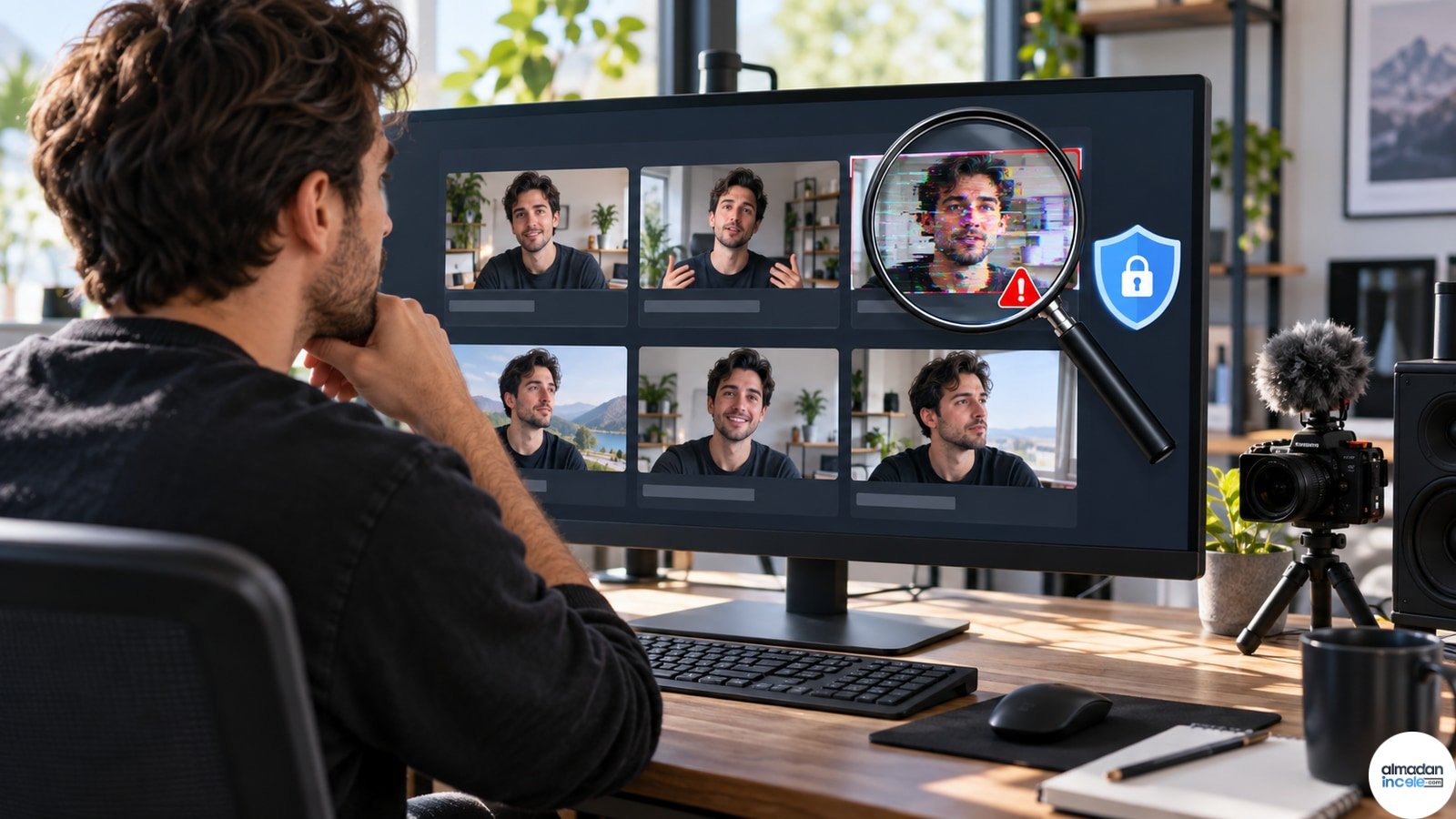
Google Chrome, güncellemeleri çoğu bilgisayarda arka planda indirir. Tarayıcı uzun süre kapatılmadığında güvenlik düzeltmesi indirilmiş olsa bile yeni sürüm etkinleşmeyebilir; bunun için yeniden başlatma gerekir. Daha büyük risk ise internetteki sahte “Chrome’unuz eski” sayfaları. Bu sayfalar gerçek güncelleme gibi görünen dosyayla zararlı yazılım kurmaya çalışabilir.
Güvenli kural basit: Bir web sayfasının açtığı güncelleme düğmesine güvenmeyin. Chrome’u tarayıcının kendi Hakkında ekranından veya yalnızca Google’ın resmi Chrome sitesinden güncelleyin. İşletim sistemi mağazasıyla dağıtılan mobil sürümlerde de App Store ya da Google Play dışına çıkmayın.
Windows ve macOS’ta Chrome Güncelleme
- Chrome’u açın.
- Sağ üst köşedeki üç noktalı Diğer menüsüne tıklayın.
- Yardım seçeneğini açın.
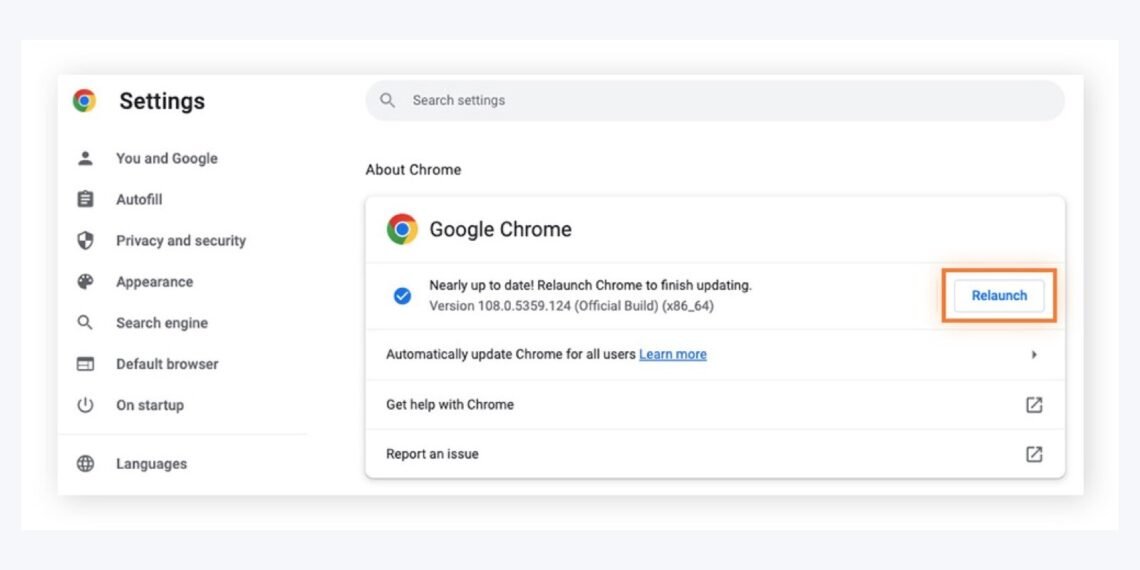
- Google Chrome Hakkında bölümüne girin.
- Chrome güncellemeyi otomatik olarak denetleyip indirsin.
- Yeniden başlat düğmesi görünürse açık çalışmalarınızı kaydedip düğmeye basın.
Yeniden başlat düğmesi yoksa ve Chrome güncel olduğunu söylüyorsa ek dosya indirmek gerekmez. Normal sekmeler yeniden açılır; ancak gizli pencereler güvenlik nedeniyle geri yüklenmez. Form dolduruyorsanız veya web uygulamasında kaydedilmemiş metin varsa yeniden başlatmadan önce içeriği kaydetmek önemli.
Sürüm Numarası Nasıl Doğrulanır?
Hakkında sayfasında tam sürüm numarası ve “Resmi Derleme” bilgisi görünür. Güncelleme tamamlandıktan sonra sayfayı yeniden açıp numaranın değiştiğini kontrol edebilirsiniz. Kurumsal cihazda “tarayıcınız kuruluşunuz tarafından yönetiliyor” mesajı görünmesi, güncelleme takviminin BT politikasıyla kontrol edildiği anlamına gelebilir.
Bir güvenlik haberi belirli bir sürümü öneriyorsa yalnızca baştaki ana numaraya bakmayın; tam derlemeyi karşılaştırın. Dağıtım kademeli olduğunda yeni sürüm aynı anda herkese gelmeyebilir. Aktif olarak istismar edilen bir açık duyurulduysa Chrome’u kapatıp açmak ve Hakkında ekranını tekrar denetlemek iyi bir önlem.
Linux ve Chromebook’ta Yöntem Farklı
Linux’ta Chrome güncellemeleri çoğunlukla dağıtımın paket yöneticisi üzerinden gelir. Ubuntu ve benzeri sistemlerde sistem güncelleyiciyi kullanmak, bilinmeyen bir siteden DEB veya RPM indirmekten daha güvenlidir. Chromebook’ta tarayıcı, ChromeOS’un parçasıdır; güncelleme işletim sistemi ayarlarından yapılır.
macOS’ta Chrome Uygulamalar klasörüne kurulmuşsa Hakkında sayfasında tüm kullanıcılar için otomatik güncelleme seçeneği görünebilir. Yönetici parolası gerekebilir. Şirket bilgisayarında bu ayarı değiştirmek yerine kuruluş politikasına uymak gerekir.
Sahte Chrome Güncellemesi Nasıl Anlaşılır?
- Uyarı rastgele bir haber, film veya indirme sitesinin içinde açılıyorsa güvenmeyin.
- Sayfa ZIP, DMG, EXE, MSI veya tarayıcı uzantısı indirmenizi istiyorsa kapatın.
- Alan adı google.com veya resmi uygulama mağazası değilse dosyayı çalıştırmayın.
- Güncelleme için anket, telefon numarası, kart bilgisi ya da bildirim izni isteyen sayfadan çıkın.
- “On saniye içinde bilgisayarınız kilitlenecek” gibi baskı dili, sahte uyarıların yaygın işaretidir.
- Şüphede kaldığınızda sekmeyi kapatıp doğrudan Diğer > Yardım > Google Chrome Hakkında yolunu kullanın.
Güncelleme Hata Verirse
Önce bilgisayarı yeniden başlatın, internet bağlantısını ve boş disk alanını kontrol edin. Güvenlik yazılımı veya kurumsal ağ, Google güncelleme hizmetine erişimi engelliyor olabilir. Hakkında sayfasındaki hata kodunu not etmek, Google’ın resmi sorun giderme sayfasında doğru adımı bulmayı kolaylaştırır.
Sorun sürerse yer imleri ve senkronizasyon durumunu kontrol edip Chrome’u resmi siteden yeniden kurmak gerekebilir. Kurulum sırasında kullanıcı verilerini silme seçeneğini işaretlemek, profil yedeği olmadan veri kaybına yol açabilir. Bilinmeyen bir güncelleme dosyasını daha önce çalıştırdıysanız yalnızca Chrome’u güncellemek yetmez; işletim sisteminin güvenlik taramasını çalıştırın, şüpheli uzantıları kaldırın ve önemli hesapların oturumlarını gözden geçirin.
Kısa Güvenlik Kontrolü
- Güncellemeyi Chrome’un kendi Hakkında sayfasından başlatın.
- Yeniden başlatma düğmesini ertelemeyin.
- Sürüm numarasını güncelleme sonrası yeniden kontrol edin.
- Web sayfasından gelen kurulum dosyasını açmayın.
- Şüpheli dosya çalıştıysa uzantıları, indirilenleri ve hesap oturumlarını denetleyin.
Kaynaklar
- Google Chrome Help: Chrome’u güncelleme
- Google Chrome Help: Güncelleme sorunlarını düzeltme
- Google Chrome Help: Kurulum sorunlarını düzeltme
Kapak görseli: Avast Academy Chrome ayar ekranı. Kullanım bilgisi: Kaynak sayfadaki editoryal görsel; haber veya rehber bağlamında kaynak gösterilerek kullanım.
Almadanincele Yorumu
Chrome güncellemesinde en güvenli alışkanlık, internetteki uyarıyı dikkate almak yerine tarayıcının kendi Hakkında sayfasına gitmek. Bu yol hem gerçek sürümü gösteriyor hem de doğru paketi arka planda indiriyor. Bir sitenin sunduğu “güncelleme dosyası” ne kadar inandırıcı görünürse görünsün gerekli değil.
Güncellemeyi indirmek kadar tarayıcıyı yeniden başlatmak da önemli; açık kalan eski süreçler düzeltmeyi etkinleştirmeyebilir. Ayda bir sürüm kontrolü ve acil güvenlik duyurusunda aynı gün yeniden başlatma, birkaç dakikayla alınabilecek en etkili tarayıcı güvenliği önlemlerinden biri.