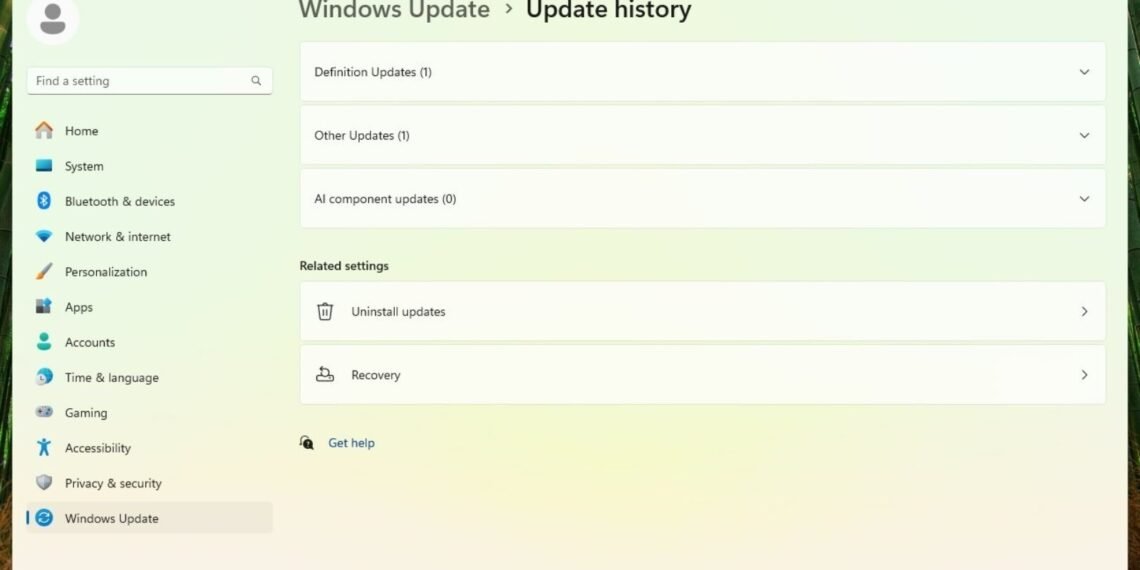
Windows 11’de yapay zekâ özellikleri artık yalnızca büyük işletim sistemi güncellemeleriyle değişmiyor. Görüntü işleme, yerel model çalıştırma ve farklı NPU üreticilerine bağlanan “execution provider” paketleri ayrı bileşenler olarak güncellenebiliyor. Microsoft’un 28 Temmuz’da yenilediği resmi AI güncelleme geçmişinde KB5079063 paketi; Windows 11 24H2, 25H2 ve 26H1 için farklı donanım sağlayıcılarını kapsıyor.
Bu yöntem yeni özelliklerin daha hızlı dağıtılmasını sağlıyor, fakat kullanıcı için sürüm takibini zorlaştırabiliyor. Bir Copilot+ PC’de işletim sistemi güncel görünürken AMD, Intel, Nvidia veya Qualcomm için yerel yapay zekâ çalışma bileşeni farklı tarihte yenilenmiş olabilir. Sorun yaşandığında yalnızca Windows yapı numarasına bakmak bu yüzden yeterli değil.
AI Bileşenleri Nedir?
AI bileşeni, Windows’un görüntü dönüştürme, metin işleme veya yerel model çalıştırma gibi görevler için kullandığı ayrı yazılım paketidir. “Execution provider” adı verilen katman, Windows özelliği ile cihazdaki GPU veya NPU arasında köprü kurar. Aynı Windows özelliği farklı marka işlemcilerde çalışırken her donanım için optimize edilmiş sağlayıcı kullanılabilir.
- AMD MIGraphX: AMD donanımında makine öğrenmesi yürütme katmanı.
- AMD Vitis: Belirli AMD hızlandırıcıları için optimize edilmiş sağlayıcı.
- Intel OpenVINO: Intel CPU, GPU ve NPU üzerinde çıkarım çalıştırma altyapısı.
- Nvidia TensorRT-RTX: Uyumlu Nvidia RTX donanımında yerel yapay zekâ hızlandırması.
- Qualcomm QNN: Snapdragon tabanlı Copilot+ PC’lerde NPU yürütme katmanı.
Windows Update Geçmişinden Kontrol Etme
- Ayarlar uygulamasını açın.
- Sol menüden Windows Update bölümüne girin.
- Güncelleme geçmişi seçeneğini açın.
- Listede AI component updates veya Türkçe arayüzde yapay zekâ bileşeni güncellemeleri satırını arayın.
- Satırı genişletip KB numarası, bileşen adı ve kurulum tarihini not edin.
Bu başlık her bilgisayarda görünmeyebilir. Cihazın Copilot+ PC olmaması, ilgili bileşenin henüz kurulmamış olması veya dağıtımın kademeli ilerlemesi normal nedenler arasında. Başlığın görünmemesi tek başına güncelleme arızası anlamına gelmiyor.
Microsoft’un Resmi Geçmişiyle Karşılaştırma
Microsoft Support’taki “History of AI updates” sayfası, güncel KB paketini ve her donanım için bileşen sürümünü listeliyor. Bilgisayardaki kayıtla bu tablo karşılaştırılırken işletim sistemi sürümü ve işlemci markası aynı satırda olmalı. Qualcomm paketiyle Intel sürüm numarasını kıyaslamak yanlış sonuç verir.
KB5079063 örneğinde birden fazla sağlayıcının aynı KB çatısı altında farklı sürümleri bulunabiliyor. Kullanıcı için önemli olan yalnızca KB’nin kurulu olması değil, kendi donanımına karşılık gelen bileşenin doğru sürümde görünmesi. Kurumsal bilgisayarlarda güncelleme politikası dağıtımı geciktirebilir.
Güncelleme Görünmüyorsa Ne Yapılmalı?
- Bilgisayarı yeniden başlatın ve Windows Update’te yeniden denetim yapın.
- Gelişmiş seçenekler bölümünde isteğe bağlı güncellemeleri kontrol edin.
- Cihaz üreticisinin BIOS, yonga seti, GPU ve NPU sürücülerini resmi destek uygulamasından güncelleyin.
- Windows sürümünüzün 24H2, 25H2 veya 26H1 ve desteklenen yapı olduğundan emin olun.
- Kurumsal cihazda BT yöneticisinin erteleme politikasını sorun.
- Rastgele sürücü sitelerinden AI paketi veya DLL indirmeyin.
Güncelleme Sonrası Neler Test Edilmeli?
Yerel AI kullanan uygulamayı açıp aynı görevde hız, hata ve pil tüketimini gözlemleyin. Görev Yöneticisi’nin Performans bölümünde NPU kullanımı desteklenen cihazlarda görülebilir. Güncellemeden sonra özellik kaybolursa önce uygulama ve Store güncellemelerini kontrol edin; hemen sistem dosyası silmek veya kayıt defteri değişikliği yapmak sorunu büyütebilir.
Kurumsal ekipler, bileşen sürümü ile cihaz modeli bilgisini destek kaydına eklemeli. “Windows güncel ama AI çalışmıyor” ifadesi tanı için yetersiz; KB numarası, sağlayıcı adı, sürüm ve hata zamanı birlikte tutulduğunda üretici desteği daha hızlı sonuç verir.
Kaynaklar
- Microsoft Support: Windows AI bileşeni güncelleme geçmişi
- Windows Central: Ağustos 2026 Windows 11 değişiklikleri ön izlemesi
- TweakTown: Windows 11 AI bileşeni güncelleme geçmişi ekranı
Kapak görseli: TweakTown Windows 11 ekran görüntüsü. Kullanım bilgisi: Kaynak sayfadaki editoryal görsel; haber veya rehber bağlamında kaynak gösterilerek kullanım.
Almadanincele Yorumu
Windows’un yapay zekâ parçalarını bağımsız güncellemesi hız ve donanım uyumu açısından doğru bir yön. Fakat bu yapı, sıradan kullanıcının “Windows güncel” kontrolünü yeterli sanmasını zorlaştırıyor. Özellikle Copilot+ PC sahiplerinin Update history içindeki AI bileşeni kaydını ve Microsoft’un resmi sürüm tablosunu birlikte kontrol etmesi gerekiyor.
Eksik güncelleme gördüğünüzde ilk çözüm üçüncü taraf paket indirmek olmamalı. Windows Update, cihaz üreticisi sürücüleri ve resmi Microsoft geçmişi üçlüsü güvenli yol. Yeni bileşen modeli şeffaf sürüm bilgisiyle desteklenirse faydalı; bilgiler farklı ekranlara dağılırsa bakım yükünü artırabilir.