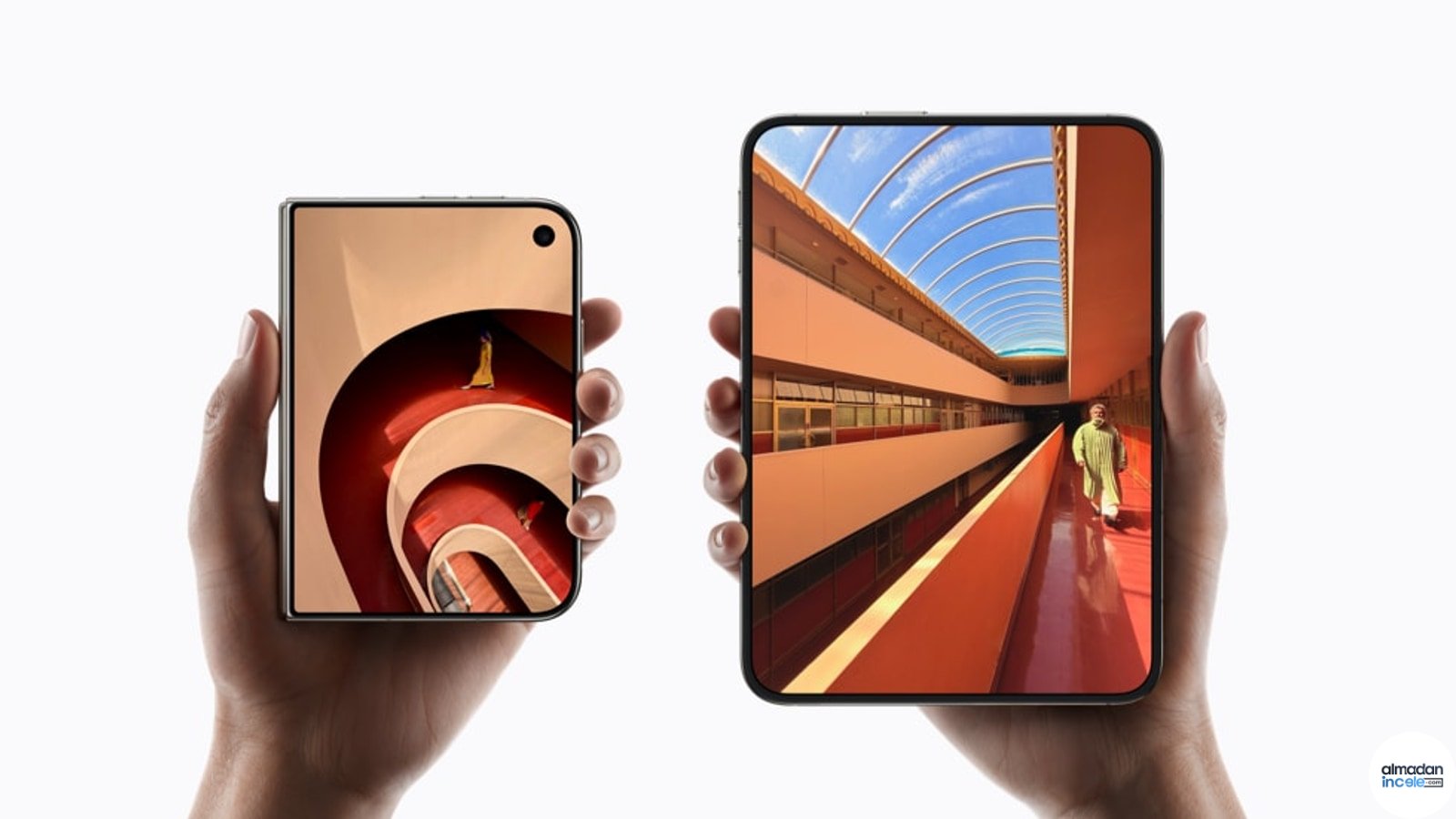
Samsung, One UI 9 ile yeni Galaxy Z Fold8 Ultra, Z Fold8 ve Z Flip8 cihazlarında Warranty and care adlı merkezi bakım menüsünü kullanıma sundu. Menü, kalan garanti süresini görme, Samsung hesabına bağlı diğer Galaxy ürünlerini kontrol etme, pil ve sensör tanılaması çalıştırma, uzaktan destek alma ve servis talebi oluşturma işlemlerini Ayarlar içinde topluyor.
Özelliğin adı, kapsamı ve kullanılabilirliği ülke, cihaz, yazılım sürümü ve Samsung hesabına göre değişebilir. Türkiye’de menü görünmüyorsa telefonun garantisiz olduğu sonucuna varılmamalı; Samsung Türkiye destek kanalı ve fatura bilgisiyle ayrıca kontrol yapılmalı.
1. Yazılım ve Hesabı Kontrol Edin
- Ayarlar uygulamasını açın.
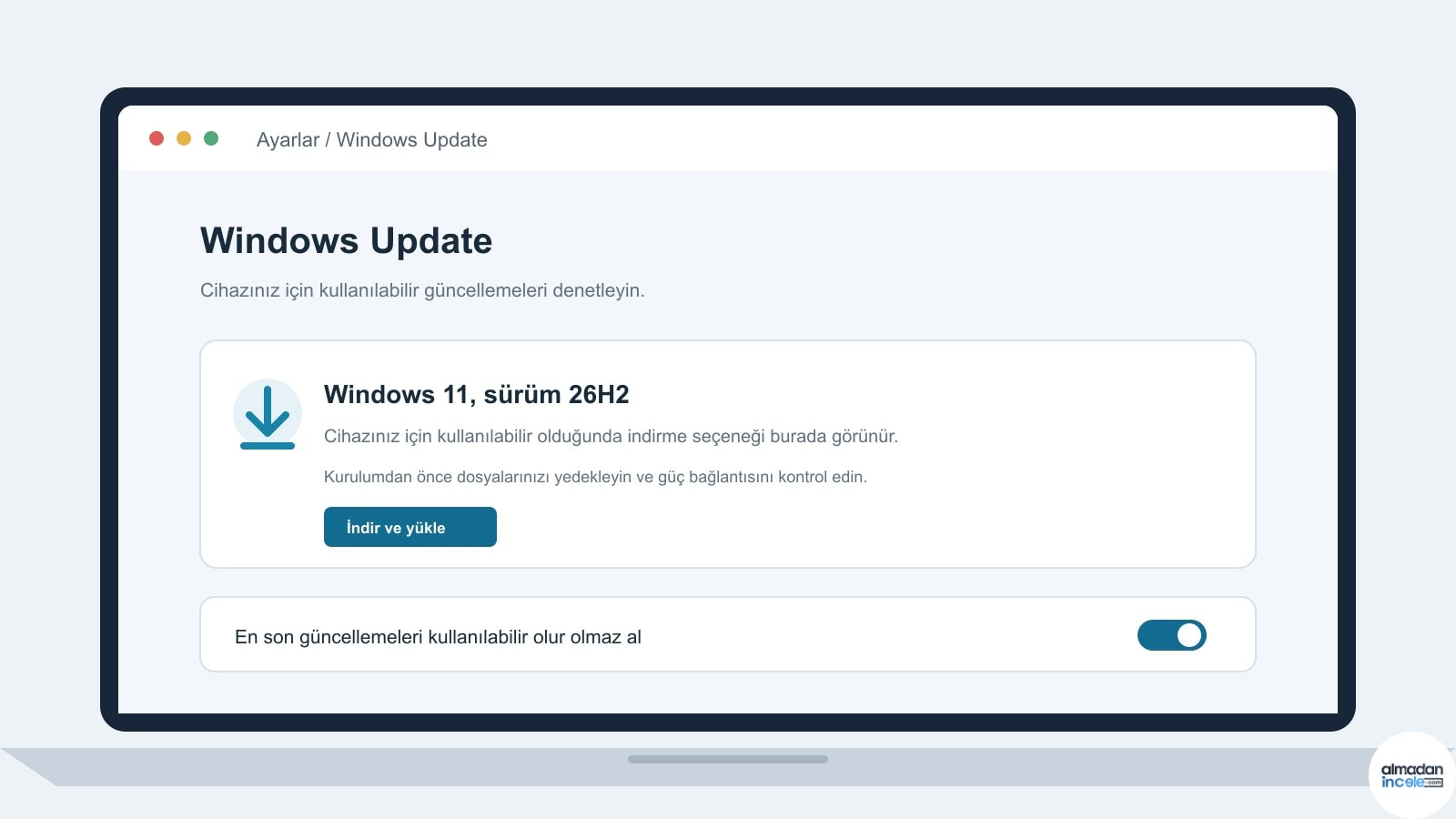
- Yazılım güncellemesi bölümünden güncel One UI sürümünü kontrol edin.
- Ayarların üstündeki Samsung hesabında doğru e-posta ile oturum açıldığını doğrulayın.
- Telefonu yeniden başlatıp Ayarlar ana ekranına dönün.
Warranty and care ilk aşamada One UI 9 yüklü yeni katlanabilir modeller için açıklandı. Eski Galaxy telefonunda aynı işlemler Samsung Members, Cihaz bakımı veya destek web sitesi içinde ayrı bölümlerde bulunabilir.
2. Garanti Süresini Görün
Ayarlar içinde Warranty and care seçeneğine dokunun. Kullanılan cihazın temel garanti süresi ve Samsung Care+ uygunluğu ekranın üst kısmında gösterilebilir. Aynı Samsung hesabına bağlı Galaxy Watch, Buds ve Tab ürünleri de aşağıda listelenebilir.
Uygulamadaki tarih ile satın alma faturası uyuşmuyorsa ekran görüntüsü, seri numarası ve faturayla resmi desteğe başvurun. Garanti başlangıcı ülke ve satış kanalına göre aktivasyon veya fatura tarihine dayanabilir. İkinci el cihazda önceki sahibin hesabı ve ithalat durumu ek doğrulama gerektirir.
3. Donanım Tanılaması Çalıştırın
Menüdeki Diagnostics bölümü pil, şarj, dokunmatik ekran, sensör, bağlantı ve diğer temel bileşenleri test edebilir. Testten önce kılıfı çıkarın, pili yeterli seviyeye getirin ve Bluetooth veya Wi-Fi gibi denenecek bağlantıları açın. Sonuç ekranını servis başvurusu için saklayın.
Tanılama “normal” sonucu verirse aralıklı arızanın olmadığı kesinleşmez. Sorunun zamanı, kullanılan uygulama, sıcaklık, şarj cihazı ve tekrar adımları not edilmeli. Pil hızla düşüyorsa son 24 saatlik pil kullanım ekranı da destek kaydına eklenmeli.
4. Bixby ile Sorun Giderme
Samsung’un resmi açıklamasına göre Warranty and care içinden Bixby’ye “Pilim neden hızlı bitiyor?” gibi sorular sorulabiliyor. Bixby ayar, uygulama tüketimi ve temel çözüm adımlarını gösterebilir. Bu öneriler fiziksel şişme, yanık kokusu, aşırı ısınma veya sıvı teması gibi güvenlik risklerinde yeterli değildir.
Batarya şişmesi görülürse telefonu şarj etmeyi bırakın, bastırmayın veya delmeyin ve yetkili servise başvurun. Islak cihazı pirince koymak yerine kapatıp üreticinin sıvı teması yönergelerini izleyin.
5. Servis Talebi Oluşturun
Request a repair seçeneği desteklenen pazarlarda yetkili servis randevusu oluşturabiliyor. Samsung, onarımın sertifikalı teknisyen ve orijinal parçayla yapılacağını belirtiyor. Uzak servis merkezi için aynı ekrandan uzaktan destek seçeneği sunulabilir.
Başvuru öncesinde veriyi yedekleyin, ekran kilidi ve bakım modu seçeneklerini kontrol edin, SIM ile hafıza kartını çıkarın. Teslim formunda kozmetik durum, aksesuarlar, arıza açıklaması ve seri numarası yazılı olmalı. Cihazı sıfırlamadan önce doğrulama uygulamalarının kurtarma kodlarını alın.
6. Tahmini Ücreti Kontrol Edin
Garanti dışı kırık ekran veya fiziksel hasar için menü tahmini maliyet gösterebilir. Bu rakam kesin fiyat olmayabilir; servis incelemesi ek hasar veya parça ihtiyacı bulabilir. Onarım onayı vermeden önce parça, işçilik, vergi, veri kaybı ihtimali ve yeni onarım garantisini yazılı sorun.
Samsung Care+ ile Standart Garanti Aynı mı?
Hayır. Standart garanti üretim ve malzeme kusurlarını koşullar dahilinde kapsar. Samsung Care+ ise seçilen plana ve ülkeye göre kaza sonucu hasar, hırsızlık veya ek hizmet içerebilen ücretli koruma olabilir. Muafiyet, olay sayısı, kayıt süresi ve kapsam dışı durumlar satın almadan önce okunmalı.
Menü Görünmüyorsa Ne Yapmalı?
- Model ve One UI sürümünün özelliği desteklediğini doğrulayın.
- Samsung hesabından çıkmadan önce yedek ve eşitlemeyi kontrol edin.
- Samsung Members uygulamasındaki Destek ve Tanılama bölümlerini kullanın.
- Samsung Türkiye yetkili servis arama sayfasından konumu doğrulayın.
- Arama sonucundaki reklam veya sahte servis numarası yerine resmi alan adını kullanın.
Almadanincele Yorumu
Warranty and care menüsünün asıl faydası yeni bir garanti türü sunması değil, dağınık işlemleri tek yerde toplaması. Garanti tarihi, tanılama sonucu ve servis talebinin aynı akışta olması özellikle birden fazla Galaxy cihazı kullananlar için zaman kazandırabilir.
Yine de uygulamadaki sonuç son karar değildir. Fatura, fiziksel durum ve servis incelemesi geçerli olmaya devam eder. En güvenli düzen; güncel yedek, bakım modu, resmi servis doğrulaması ve teslim formunun fotoğrafını saklamak. Böylece kolay arayüzün yanında gerçek onarım süreci de belgeli ilerler.
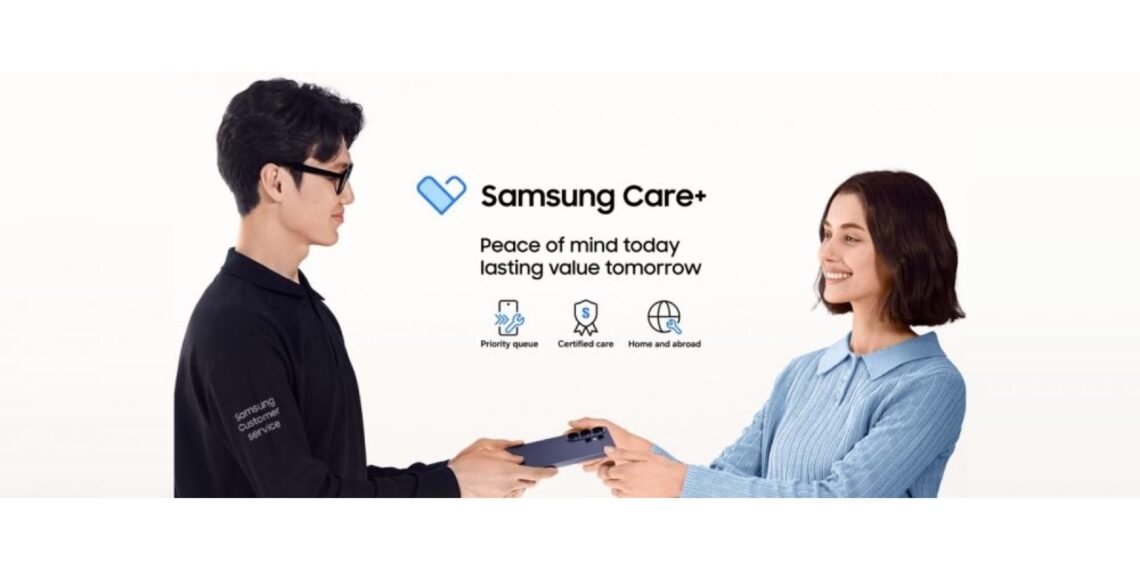
Kapak görseli: Samsung resmi Warranty and care / Samsung Care+ görseli. Kullanım bilgisi: Üreticinin veya ilgili kurumun resmi görseli; kaynak belirtilerek editoryal kullanım.