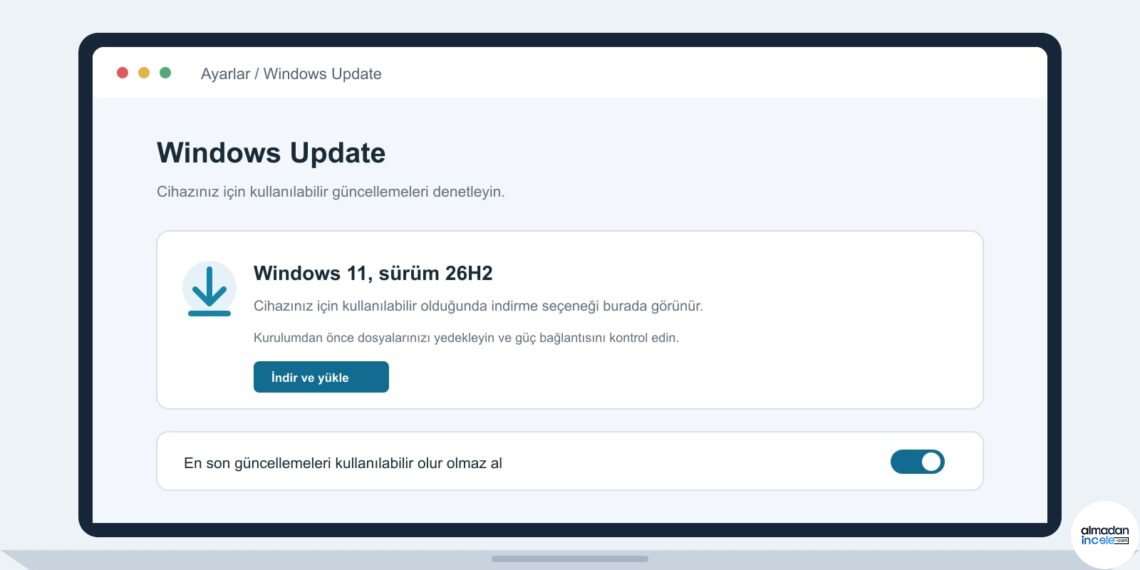
Windows 11 sürüm 26H2, Microsoft’un 2026 yıllık güncellemesi olarak uygun bilgisayarlara kademeli biçimde dağıtılıyor. Şirket, 24H2 ve 25H2 kullanan uygun cihazların Windows Update üzerinden yeni sürümü alabileceğini belirtiyor. Bazı cihazlarda güncelleme küçük bir etkinleştirme paketi şeklinde gelirken, dağıtım herkes için aynı anda başlamıyor. Bu rehber kurulum adımlarını ve yükseltme öncesinde yapılması gereken kontrolleri anlatıyor. Menü adları Windows dili ve güncel sürüme göre küçük farklılık gösterebilir.
Öne çıkan bilgiler
- Microsoft, Windows 11 26H2’yi 24H2 ve 25H2 kullanan uygun cihazlara kademeli sunuyor
- Ayarlar > Windows Update bölümünde “En son güncellemeleri kullanılabilir olur olmaz al” seçeneği açılabilir
- Güncelleme cihaz için hazırsa “İndir ve yükle” seçeneği görünür; özellik kontrollü dağıtılıyor
- Bazı 25H2/24H2 cihazlarda küçük etkinleştirme paketi ve tek yeniden başlatma yeterli olabilir
- Uyumluluk engeli olan cihazlarda Microsoft güncellemeyi geçici olarak sunmayabilir; zorlamamak gerekir
Neden önemli?
Güncelleme cihazınızda henüz görünmüyorsa bunun tek nedeni arıza olmayabilir. Microsoft bilinen uyumluluk sorunlarında belirli cihazlara geçici koruma engeli koyabiliyor ve dağıtım kapsamını zaman içinde genişletiyor. Bu yüzden üçüncü taraf bir dosyayla kurulumu zorlamak yerine resmi Windows Update kanalını beklemek daha güvenli. Özellikle iş bilgisayarlarında muhasebe, VPN, yazıcı, güvenlik yazılımı ve kurumsal uygulamaların 26H2 ile uyumluluğu IT ekibince doğrulanmalı. Büyük yükseltmelerde yedek ve kurtarma planı kurulum hızından daha önemlidir.
Günlük kullanım ve gerçek karşılığı
Kurulumdan önce açık belgeleri kaydedin, önemli dosyaları harici diske veya güvenilir bulut yedeğine alın ve cihazı güç kaynağına bağlayın. Güncelleme sırasında dizüstü bilgisayarı kapatmayın. Windows Update sayfasında sürüm görünmüyorsa birkaç gün sonra tekrar kontrol edin; “en son güncellemeleri” seçeneği açık olsa bile dağıtım engelini aşmaz. Kurulum tamamlandığında Windows’un sürüm bilgisini Ayarlar > Sistem > Hakkında bölümünden kontrol edin. Ardından Wi-Fi, kamera, ses, yazıcı ve sık kullandığınız uygulamaları test edin.
Sınırlamalar ve dikkat edilmesi gerekenler
Windows 11 26H2 yalnızca uygun Windows 11 cihazlarına sunuluyor; Windows 10’dan yükseltme veya daha eski Windows 11 sürümlerinden geçiş farklı kurulum yolu gerektirebilir. Microsoft’un kademeli dağıtımı cihaz, sürücü veya yazılım uyumluluğuna göre güncelleme teklifini erteleyebilir. Kurulum hatasında rastgele kayıt defteri değişikliği veya bilinmeyen ISO kullanmayın. Kurumsal bilgisayarlarda yönetici politikaları Windows Update seçeneğini gizleyebilir. BitLocker açıksa kurtarma anahtarının erişilebilir olduğundan emin olun.
Kurulum adımları
- Yedek alın: Belgeler, fotoğraflar ve iş dosyalarının güncel kopyasını kontrol edin.
- Gücü ve bağlantıyı hazırlayın: Dizüstünü adaptöre bağlayın; kararlı internet kullanın ve yeterli boş depolama alanı bırakın.
- Windows Update’i açın: Başlat > Ayarlar > Windows Update yolunu izleyin.
- İsteğe bağlı erken bildirim: “En son güncellemeleri kullanılabilir olur olmaz al” seçeneğini açıp güncellemeleri denetleyin.
- Teklifi bekleyin: Cihaz uygunsa “Windows 11, sürüm 26H2 kullanılabilir” bildirimi ve “İndir ve yükle” düğmesi görünür.
- Kurulumu başlatın: Ekrandaki adımları izleyin; yeniden başlatma boyunca bilgisayarı kapatmayın.
- Sürümü doğrulayın: Ayarlar > Sistem > Hakkında içinde Windows özellik sürümünün 26H2 olduğunu kontrol edin.
- Temel işlevleri sınayın: Ses, kamera, Wi-Fi, yazıcı, VPN ve kritik uygulamaları açın.
Kurulumdan önce harici cihazları, gerekmiyorsa çıkarın; özellikle eski yazıcı ve USB çevre birimlerinin sürücüleri sorun çıkarabilir. Güvenlik yazılımını güncel tutun, fakat korumayı kapatmayın. Kurulumdan sonra beklenmeyen sorun yaşarsanız hata mesajını ve güncelleme geçmişindeki kodu not alın; bu bilgi Microsoft destek sayfasında doğru çözüm yolunu bulmayı kolaylaştırır.
Güncelleme görünmüyorsa
Windows Update’te güncellemeleri yeniden denetleyin, cihazın 24H2 veya 25H2 kullandığını doğrulayın ve kurumsal yönetim kısıtlarını kontrol edin. Microsoft’un bilinen sorunlar sayfasında cihazınızı etkileyen koruma engeli olup olmadığına bakın. Güncelleme henüz sunulmuyorsa bekleyin; resmi dağıtım kanalının dışına çıkmak yerine sürücü uyumluluğu açıklamasını takip edin. Başka bir cihazda aynı modelin güncellemeyi almış olması, sizin donanımınız için koruma engeli bulunmadığını göstermez.
Editoryal değerlendirme
Windows 11 2026 Güncellemesi hakkındaki duyuruyu değerlendirirken özellikleri gerçek kullanım senaryosu, toplam maliyet ve erişim koşullarıyla birlikte düşünmek gerekiyor. Üretici tarafından açıklanan teknik değerler başlangıç noktasıdır; ölçüm koşulları, yapılandırma, bölge ve yazılım sürümü sonuçları değiştirebilir. Bu nedenle henüz bağımsız test edilmeyen hız, pil ve dayanıklılık iddialarını kesin sonuç gibi değil, doğrulanması gereken vaatler olarak ele alıyoruz.
Bir karar vermeden önce mevcut ürün veya yöntemi aynı görevlerde karşılaştırın. Satın alma bedeline ek olarak aksesuar, abonelik, servis, eğitim ve veri taşıma maliyetlerini de hesaplayın. Yeni özellik günlük işinizi belirgin biçimde hızlandırmıyor veya daha önce mümkün olmayan bir ihtiyacı çözmüyorsa yükseltmeyi ertelemek mantıklı olabilir.
Karar vermeden önce pratik kontrol
Windows 11 2026 Güncellemesi için resmi teknik belgeyi, bölgesel fiyat ve bulunabilirliği, garanti koşullarını ve uygulama uyumluluğunu kontrol edin. Bir tanıtım açıklaması tek başına güvenlik, doğruluk veya uzun dönem performans kanıtı değildir. Mümkünse bağımsız testleri bekleyin; kurumsal kullanımda önce sınırlı pilot ve geri alma planı uygulayın.
Almadanincele Yorumu
26H2’yi kurmanın en güvenli yolu Windows Update’in cihazınıza sunduğu resmi teklifi kullanmak. Güncelleme hemen görünmüyorsa Microsoft’un kademeli dağıtımı veya uyumluluk koruması devrede olabilir. Önce yedek alın, BitLocker kurtarma anahtarını kontrol edin ve kurulumdan sonra kritik donanımları sınayın.
Kapak görseli: Almadanincele tarafından hazırlanmış özgün editoryal çizim; adımlar Microsoft duyurusuna dayanıyor. Kullanım bilgisi: Almadanincele özgün editoryal görseli.