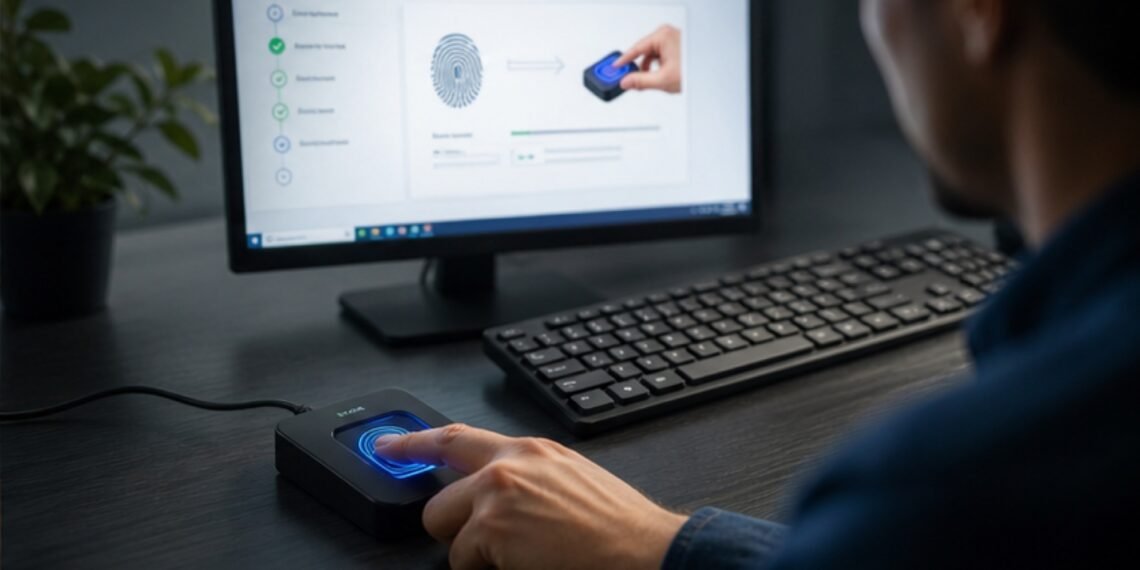
Windows 11 26H1 için yayımlanan KB5120996, Enhanced Sign-in Security desteğini uygun harici parmak izi okuyucularına genişletmeye başladı. Böylece gömülü sensörü olmayan masaüstü bilgisayarda da Windows Hello’nun donanım destekli güvenlik zincirinden yararlanmak mümkün olabiliyor. Ancak her USB okuyucu ESS uyumlu değil ve özellik kademeli dağıtılıyor. Bu rehber satın alma öncesi kontrol, güncelleme, kayıt, test ve sorun giderme adımlarını kapsar. Parmak izi kolaylık sağlar; güçlü PIN, güncel kurtarma seçenekleri ve fiziksel güvenliğin yerine geçmez.
Başlamadan Önce Uyumluluğu Kontrol Edin
- Bilgisayar Windows 11 sürüm 26H1 çalıştırmalı ve 27 Ağustos 2026 tarihli KB5120996 veya daha yeni toplu güncelleme kurulu olmalı.
- Okuyucu üreticisi ürün sayfasında Windows Hello ve özellikle Enhanced Sign-in Security/ESS desteğini açıkça belirtmeli.
- Windows Update, İsteğe bağlı güncellemeler ve üreticinin destek sayfasındaki sürücü hazır olmalı.
- Microsoft hesabı veya yerel hesap için çalışan bir Windows Hello PIN kurulmuş olmalı.
- Kurumsal cihazda biyometriyi kapatan Grup İlkesi veya MDM kuralı bulunmamalı.
Yalnız “Windows uyumlu” yazması ESS için yeterli değildir. Eski okuyucu temel Windows Hello ile çalışabilir fakat güçlendirilmiş güvenlik seçeneğine katılmayabilir. Model numarasını ve donanım revizyonunu üreticinin güncel uyumluluk listesinde arayın.
1. Windows Sürümünü ve Güncellemeyi Doğrulayın
- Win + R tuşlarına basın, winver yazıp Enter’a basın.
- Sürümün 26H1, işletim sistemi derlemesinin 28000.2804 veya daha yeni olduğunu kontrol edin.
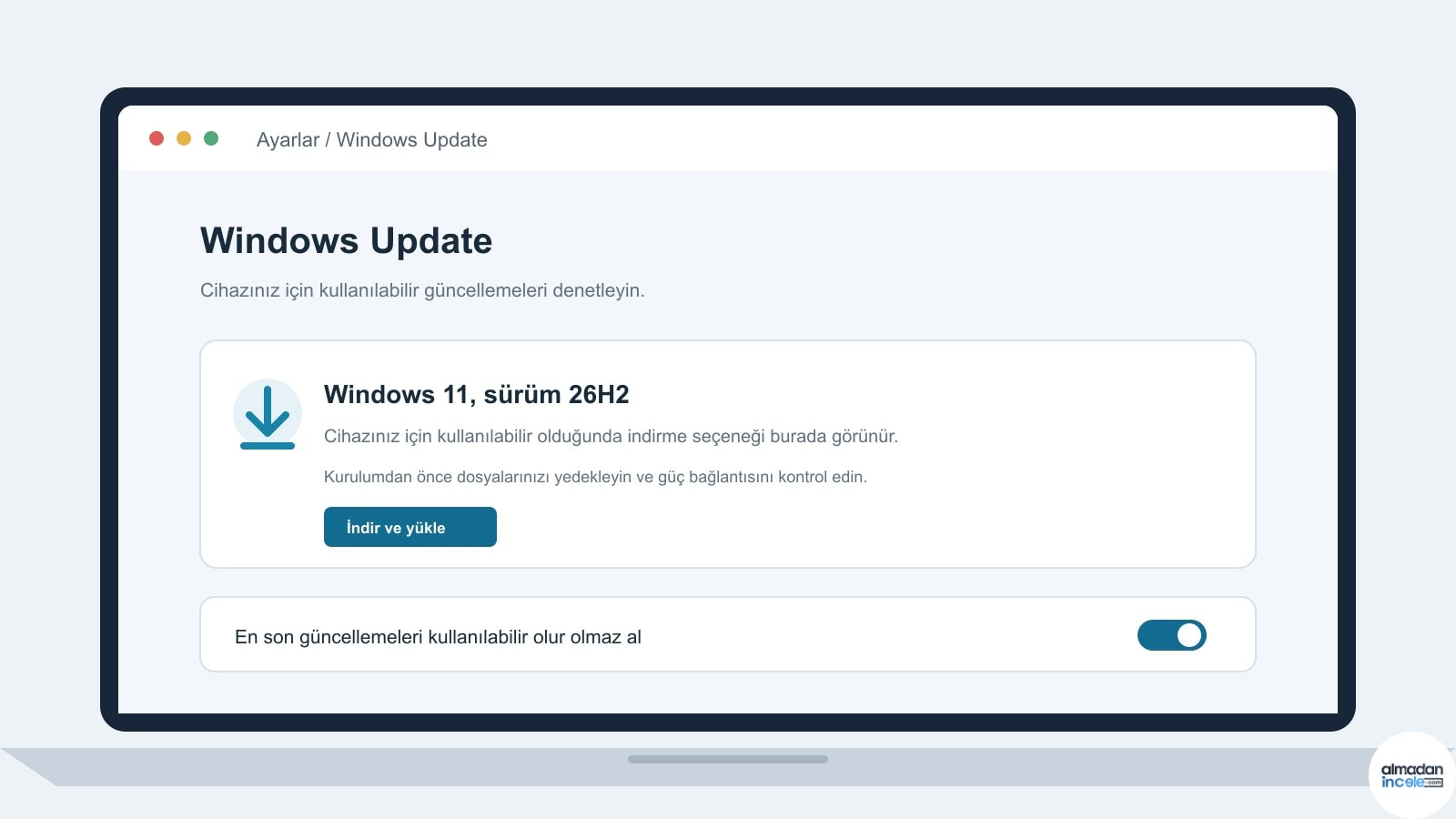
- Eskiyse Ayarlar > Windows Update > Gelişmiş seçenekler > İsteğe bağlı güncellemeler bölümünü açın.
- KB5120996 görünüyorsa indirin, kurulumu tamamlayın ve bilgisayarı yeniden başlatın.
- Güncelleme geçmişinde paketin başarıyla kurulduğunu doğrulayın.
KB isteğe bağlı önizleme olduğu için kurumsal cihazda BT onayı gerekebilir. Özellik kademeli dağıtıldığından doğru derleme kurulu olsa bile seçenek hemen görünmeyebilir. Kayıt defteri hilesi veya resmi olmayan etkinleştirici kullanmayın.
2. Okuyucuyu Doğru Bağlayın
Okuyucuyu mümkünse bilgisayarın doğrudan USB bağlantısına takın. Güçsüz hub, uzatma kablosu veya monitör üzerindeki hub ilk kurulumda tanıma sorununa yol açabilir. Masaüstünde parmağın doğal biçimde ulaşacağı, kaymayacak ve başkasının kolayca sökemeyeceği bir konum seçin.
Aygıt Yöneticisi’ni açıp Biyometrik cihazlar bölümünde modelin uyarı simgesi olmadan göründüğünü kontrol edin. Bilinmeyen cihaz görünüyorsa önce Windows Update içindeki sürücüleri, ardından üreticinin imzalı sürücüsünü kurun. Rastgele sürücü indirme sitelerinden paket kullanmayın.
3. Windows Hello Parmak İzini Kaydedin
- Ayarlar > Hesaplar > Oturum açma seçenekleri yolunu açın.
- Parmak izi tanıma (Windows Hello) seçeneğini genişletin.
- Kur düğmesine ve ardından başlangıç seçeneğine basın.
- Windows Hello PIN’inizi girerek hesabı doğrulayın.
- Parmağınızı sensöre kısa aralıklarla farklı açı ve kenarlardan dokundurun.
- Kayıt tamamlandığında mümkünse ikinci bir parmağı da ekleyin.
- Bilgisayarı kilitleyip okuyucuyla oturum açmayı deneyin.
Parmağı sensörde kaydırmak yerine üreticinin tipine uygun hareket uygulayın. Kuru, ıslak veya kirli yüzey tanımayı bozabilir. Aynı parmağı tekrar tekrar ayrı profil olarak eklemek yerine yönlendirmedeki kenar taramasını eksiksiz tamamlayın.
4. ESS’nin Etkin Olduğunu Nasıl Anlarsınız?
Oturum açma seçeneklerinde güçlendirilmiş güvenlik veya yalnız Windows Hello oturum açmasına izin verme seçeneğini kontrol edin. Tam ifade cihaz üreticisi ve Windows diline göre değişebilir. Okuyucunun temel biyometriyle çalışması ESS etkinliğini tek başına kanıtlamaz. Üretici yazılımında ESS/secure sensor durumunu ve Microsoft’un uyum sayfasını karşılaştırın.
Kurumsal cihazda BT yöneticisi Windows Hello for Business durumunu raporlama aracıyla görebilir. Kullanıcı, olay günlüklerindeki her kaydı yorumlayarak güvenlik sonucu çıkarmamalı. En güvenli doğrulama, belirli okuyucu modelinin üretici belgesinde ESS destekli listelenmesi ve Windows ayarının bunu kabul etmesidir.
Sorun Giderme
Seçenek görünmüyorsa bilgisayarı yeniden başlatın, Windows Update’i tekrar denetleyin ve Aygıt Yöneticisi’nde sürücüyü güncelleyin. USB güç tasarrufu okuyucuyu uyutuyorsa farklı doğrudan porta takın. Daha önce kayıtlı parmak izini kaldırıp PIN ile yeniden kayıt yapmayı deneyin. Sensör yüzeyini üreticinin önerdiği kuru, tüy bırakmayan bezle temizleyin.
“Uyumlu okuyucu bulunamadı” hatası genellikle sürücü, donanım revizyonu veya ESS uyumsuzluğu demektir. Eski sürücüyü zorla kurmak yerine üretici desteğine model, Windows derlemesi ve hata ekranıyla başvurun. Kurumsal aygıtta biyometri politikası kapalıysa yalnız yönetici değiştirebilir.
Güvenli Kullanım ve Kurtarma Planı
Windows Hello parmak izi görüntünüzü normal fotoğraf gibi saklamak yerine cihazdaki güvenli bileşende biyometrik şablonla eşleştirmeyi amaçlar. Yine de okuyucuyu ortak alanda bırakmak, bilinmeyen sürücü kurmak veya cihazı açık oturumla terk etmek risklidir. Ekran kilidini kısa süreye ayarlayın ve fiziksel güvenlik anahtarını gerekirse ek katman olarak kullanın.
- PIN’inizi tahmin edilemeyecek biçimde tutun ve kimseyle paylaşmayın.
- Microsoft hesabı kurtarma e-postası ile telefonunu güncel tutun.
- BitLocker kurtarma anahtarını güvenli yerde saklayın.
- Parmak yaralanması veya sensör arızası için ikinci parmak ve PIN yolunu test edin.
- Okuyucuyu satmadan veya devretmeden önce biyometrik kayıtları kaldırın.
Kurulum bittiğinde soğuk başlangıç, uyku dönüşü ve kilit ekranında ayrı ayrı test yapın. Üç durumda da tutarlı çalışmıyorsa kolaylık uğruna zayıf bir yapı bırakmak yerine PIN’e dönüp sürücü güncellemesini bekleyin.
Almadanincele Yorumu
Harici ESS desteği, masaüstünde Windows Hello kullanmak isteyenler için gerçek bir ilerleme. Kritik nokta, ilk bulunan ucuz USB okuyucuyu almak değil; modelin ESS uyumluluğunu yazılı olarak doğrulamak. Kurulumdan sonra PIN ve BitLocker kurtarma yolunu test etmek de parmak izi kaydının kendisi kadar önemli. Biyometri rahatlık sağlar, iyi hesap ve cihaz güvenliği planını tamamlar.
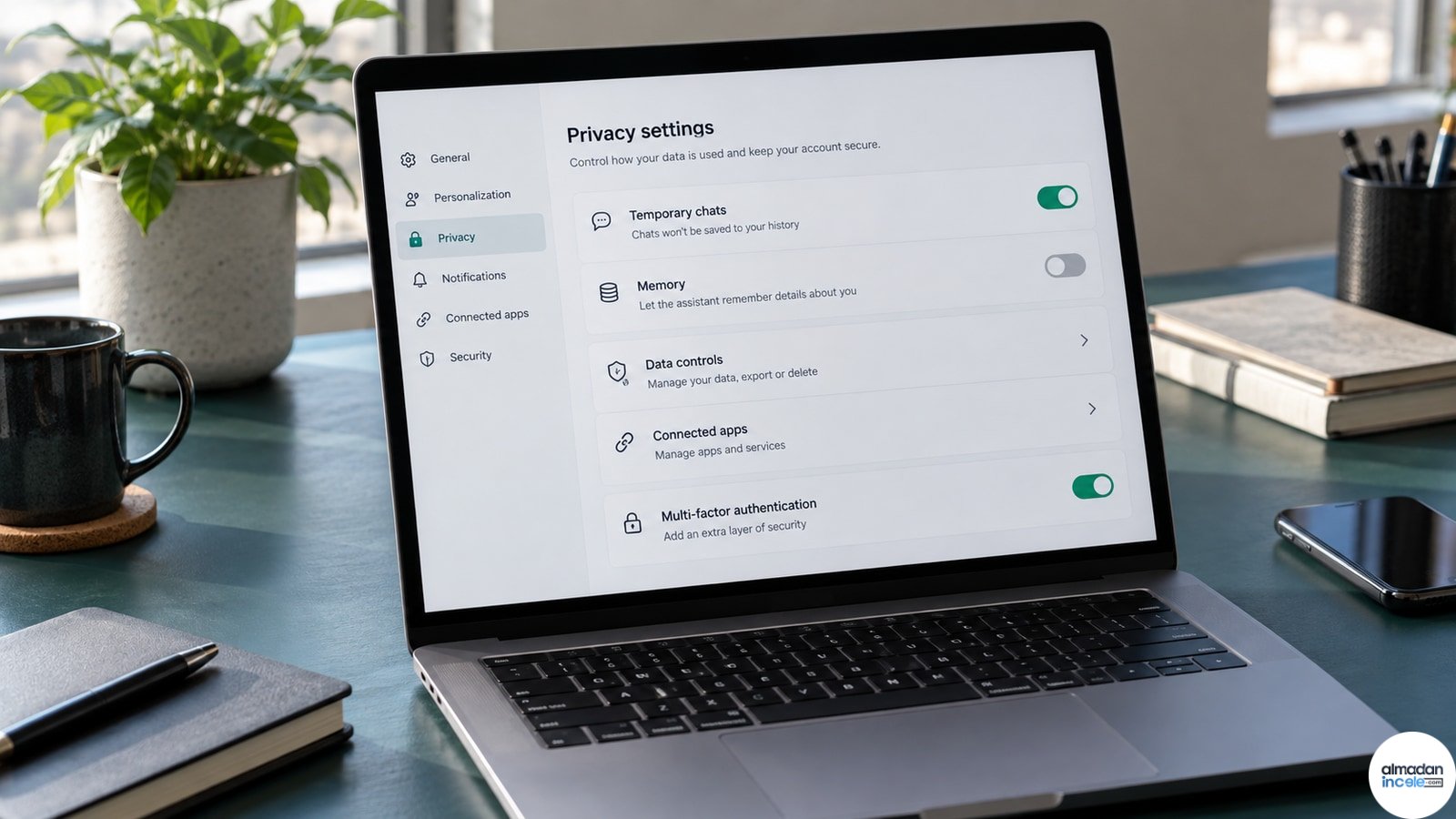
Kapak görseli: Almadanincele için özgün Windows Hello ESS görseli. Kullanım bilgisi: Almadanincele için OpenAI ImageGen ile özgün üretilmiştir.