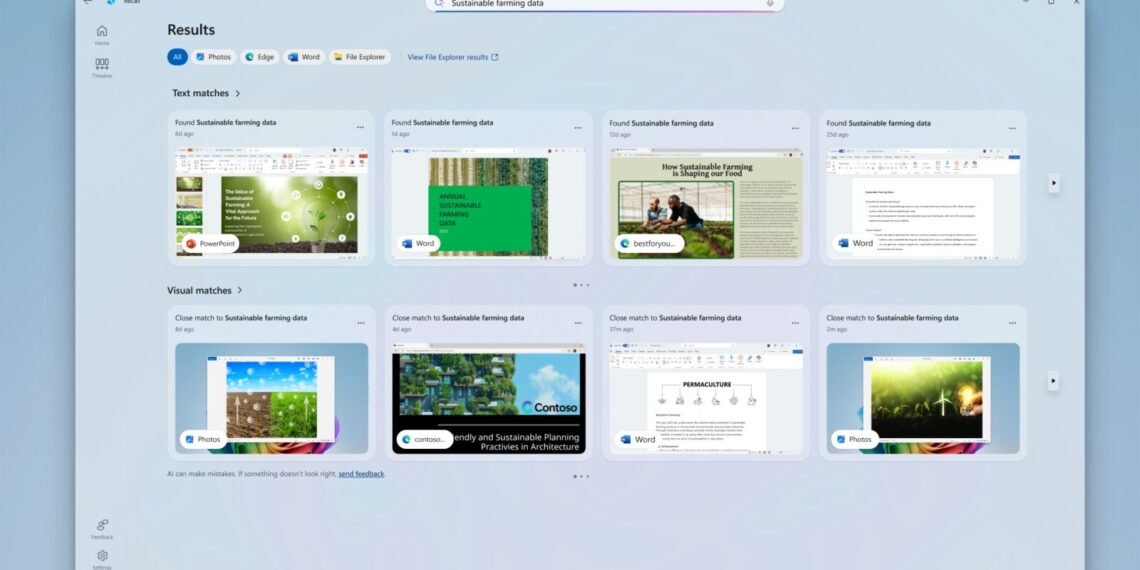
Windows 11 Recall, uyumlu Copilot+ bilgisayarlarda ekranda görülen içeriğin anlık görüntülerini yerel olarak saklayıp daha sonra doğal dille aramayı amaçlıyor. Özellik isteğe bağlı kuruluyor ve Windows Hello ile korunuyor; buna rağmen iş ekranı, kişisel mesaj veya hassas belge kullanan biri hangi uygulamaların kaydedildiğini düzenli kontrol etmeli.
Microsoft’a göre görüntüler cihazda şifreli biçimde tutuluyor ve Microsoft ya da üçüncü taraflarla paylaşılmıyor. Yerel saklama, gizlilik kararını ortadan kaldırmaz: cihazınıza erişebilen kişiler, yedekleme alışkanlığı ve filtrelerin doğruluğu yine önemlidir. Aşağıdaki adımlar güncel Windows 11 menülerine dayanıyor; kurumsal cihazlarda seçenekler yönetici politikasıyla sınırlandırılabilir.
Recall Bilgisayarınızda Var mı?
Recall için Copilot+ sınıfı güvenli çekirdekli bir bilgisayar, en az 40 TOPS gücünde NPU, 16 GB bellek ve 256 GB depolama gerekiyor. Ayarlar > Gizlilik ve güvenlik > Recall ve anlık görüntüler bölümünü görmüyorsanız cihaz desteklemiyor, bileşen kurulmamış veya kurum yöneticisi özelliği kaldırmış olabilir.
Kayıt Almayı Geçici Olarak Duraklatma
- Görev çubuğunun sağındaki Recall simgesini açın.
- Yarına kadar duraklat seçeneğini seçin.
- Simgenin duraklatılmış durumu gösterdiğini kontrol edin.
Bu seçenek kayıt almayı geçici olarak durdurur ve Microsoft’un açıklamasına göre gece 00.00’da otomatik devam eder. Hassas bir toplantıdan önce kullandıysanız ertesi gün durumun yeniden etkinleşebileceğini unutmayın. Kalıcı kontrol için ayarlar sayfasındaki anlık görüntü kaydetme anahtarını kapatın.
Belirli Uygulama ve Siteleri Hariç Tutma
- Ayarlar > Gizlilik ve güvenlik > Recall ve anlık görüntüler yoluna gidin.
- Uygulama ya da web sitesi filtreleri bölümünü açın.
- Kaydedilmesini istemediğiniz uygulamayı veya alan adını ekleyin.
- Filtre eklendikten sonra yeni kayıt oluşmadığını kontrol edin.
Hassas bilgi filtresi varsayılan olarak parola, ödeme bilgisi ve benzeri içerikleri tanımaya çalışır; hiçbir otomatik algılama yüzde 100 güvenli değildir. Muhasebe, parola yöneticisi, sağlık portalı ve özel müşteri verisi kullanan uygulamaları elle hariç tutmak daha güvenli yaklaşımdır. Filtreler geçmişte alınmış görüntüleri otomatik silmeyebilir.
Tek Bir Görüntüyü veya Bir Uygulamanın Geçmişini Silme
Recall uygulamasında zaman çizelgesini ya da aramayı kullanarak ilgili anlık görüntüyü bulun. Görüntünün seçenekler menüsünden silme komutunu seçin. Aynı uygulama veya web sitesiyle ilişkili tüm sonuçları kaldırmak istiyorsanız uygulama/site için toplu silme seçeneğini kullanın. Silme sonrasında aynı aramayla sonucu yeniden kontrol etmek iyi bir doğrulama adımıdır.
Recall Verisini Tamamen Sıfırlama
- Ayarlar > Gizlilik ve güvenlik > Recall ve anlık görüntüler sayfasını açın.
- Gelişmiş ayarlar bölümüne girin.
- Recall’u sıfırla seçeneğini başlatın.
- Windows Hello ile kimliğinizi doğrulayın ve uyarıyı okuyarak işlemi onaylayın.
Sıfırlama yerel anlık görüntüleri temizlemek için kullanılır. İşlem geri alınamayacağı için daha sonra ihtiyaç duyacağınız bilgi varsa önce asıl belgeyi kendi klasöründe saklayın; Recall bir belge yedekleme sistemi değildir.
Recall Özelliğini Windows’tan Kaldırma
- Başlat menüsünde Windows özelliklerini aç veya kapat ifadesini arayın.
- Listeden Recall bileşenini bulun.
- İşaretini kaldırıp değişikliği onaylayın.
- Bilgisayarı yeniden başlatın.
Microsoft’un destek belgesine göre özelliği kaldırmak kaydedilmiş anlık görüntüleri de siler. Kurumsal bilgisayarda bu menü kapalı olabilir. Sistem yöneticileri özelliği devre dışı bırakabilir veya kaldırabilir; kullanıcı haberi olmadan gizlice etkinleştirme yetkisine sahip oldukları anlamına gelmez.
Almadanincele Yorumu
Recall yararlı bir arama hafızası olabilir, fakat en doğru ayar herkeste aynı değildir. Kişisel bilgisayarda sık kaybolan çalışma adımlarını bulmak için değerli olan özellik, müşteri verisi veya gizli kaynak koduyla çalışan bir cihazda daha sıkı filtre gerektirir. En az ayda bir filtre listesini ve depolanan geçmişi kontrol etmek sağlıklı alışkanlıktır.
Geçici duraklatma hızlı çözüm, uygulama filtresi günlük denge, tamamen kaldırma ise özelliği hiç istemeyenler için net seçenektir. Hangi yolu seçerseniz seçin, parolaları güçlü tutmak, Windows Hello kullanmak ve bilgisayarı açık bırakmamak yerel verinin korunmasında hâlâ temel adımlardır.
Silme Sonrasında Nasıl Kontrol Yapılır?
Bir görüntüyü sildikten sonra Recall içinde aynı tarih, uygulama adı ve anahtar kelimeyle yeniden arama yapın. Sonucun görünmemesi ilk kontrolü sağlar. Ardından anlık görüntü ayarındaki kullanılan depolama alanını inceleyebilirsiniz; değer hemen güncellenmeyebilir. Özelliği tamamen kaldırdıysanız yeniden başlatma sonrasında Windows özellikleri listesini ve Recall ayar sayfasını kontrol edin. İş bilgisayarında ek doğrulama için kurumun destek ekibine başvurun.
Recall görüntüsünü silmek, ekranda görülen asıl dosyayı, tarayıcı geçmişini veya bulut hizmetindeki kaydı silmez. Tersi de geçerlidir: belgeyi klasörden kaldırmak daha önce alınan Recall görüntüsünü otomatik olarak temizlemeyebilir. Hassas veriyi kaldırırken her veri kaynağını ayrı düşünmek gerekir.
Ortak ve Kurumsal Bilgisayarlarda Ek Önlemler
Aynı bilgisayarı birden fazla kişi kullanıyorsa herkesin ayrı Windows hesabı ve Windows Hello kimliği olmalı. Cihaz açık ve oturum kilitsiz bırakılmamalı. Uzaktan destek sırasında ekran paylaşımı başlamadan önce Recall duraklatılabilir; toplantı bittikten sonra durum tekrar kontrol edilmeli. Kurumsal yöneticiler grup ilkeleriyle anlık görüntü kaydını kapatabilir, fakat çalışanlara hangi politikanın uygulandığını açıkça bildirmek iyi bir güvenlik uygulamasıdır.
En hassas senaryolarda yalnızca uygulama filtresine güvenmek yerine Recall’u kaldırmak daha net olabilir. Özelliği kullananlar için ise en az ayrıcalık yaklaşımı geçerlidir: yalnızca gerçekten geri dönmek istediğiniz uygulamaları kayda dahil edin, saklama süresini ihtiyaca göre sınırlandırın ve eski geçmişi düzenli temizleyin.
Kaynaklar
Kapak görseli: Microsoft resmi Windows arayüz görseli. Kullanım bilgisi: Kaynak gösterilerek eğitim amaçlı arayüz görseli kullanımı.