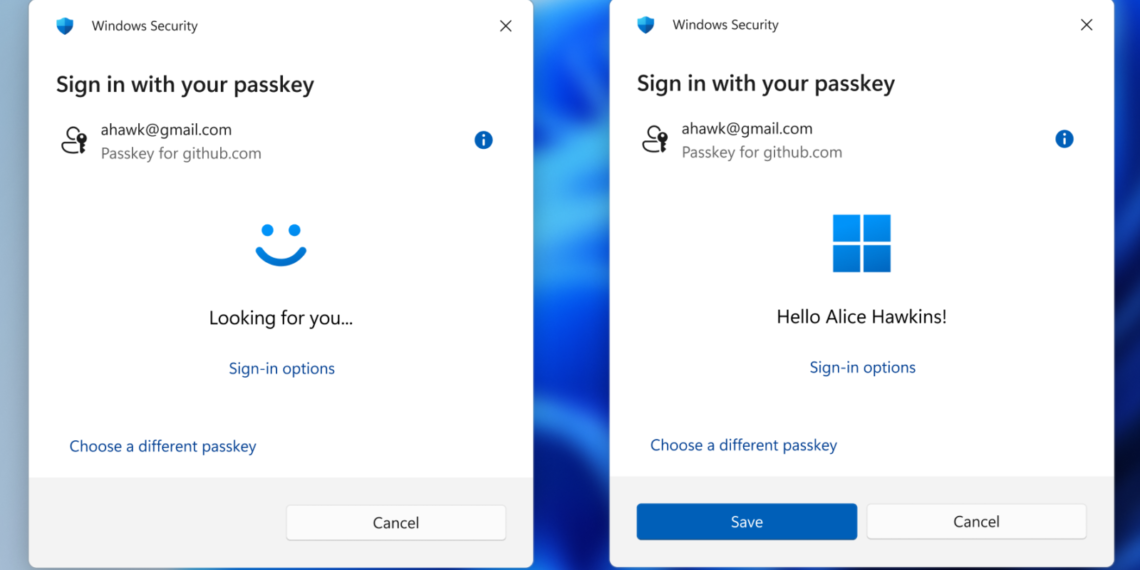
Geçiş anahtarı, parola yazmak yerine cihazdaki yüz tanıma, parmak izi veya PIN ile oturum açmayı sağlayan kimlik doğrulama yöntemidir. Siteye yalnızca açık anahtar kaydedilir; gizli anahtar cihazda veya seçilen parola yöneticisinde kalır. Bu yapı, sahte giriş sayfasına parola yazma riskini önemli ölçüde azaltır.
Windows 11 geçiş anahtarını yerel olarak Windows Hello’ya, senkronize bir parola yöneticisine, telefona veya FIDO2 uyumlu fiziksel güvenlik anahtarına kaydedebilir. Doğru seçenek kullandığınız cihaz sayısına ve kurtarma planınıza bağlı. Tek bilgisayara yerel kayıt kolaydır; cihaz kaybolursa yedek yöntem gerektirir.
Aşağıdaki adımlar kişisel Microsoft hesabını temel alıyor. İş veya okul hesaplarında kurum yöneticisi geçiş anahtarı seçeneğini kapatabilir ya da yalnızca Microsoft Authenticator gibi belirli yöntemlere izin verebilir.
Başlamadan Önce Kontrol Edin
- Windows 11’i ve kullandığınız tarayıcıyı güncelleyin.
- Windows Hello için PIN, yüz veya parmak izi yöntemlerinden en az birini kurun.
- Hesabın kurtarma e-postası ve telefon numarasının güncel olduğundan emin olun.
- Geçiş anahtarını nerede saklayacağınıza karar verin: bu Windows cihazı, senkronize parola yöneticisi, telefon/tablet veya fiziksel güvenlik anahtarı.
- İş/okul hesabında kurum politikasının geçiş anahtarına izin verdiğini doğrulayın.
Microsoft Hesabı İçin Geçiş Anahtarı Oluşturma
Microsoft hesabınızın Gelişmiş Güvenlik Seçenekleri sayfasını açın ve hesabınızla giriş yapın. “Oturum açmak veya doğrulamak için yeni bir yol ekle” seçeneğine girin. Yüz, parmak izi, PIN veya güvenlik anahtarı seçeneğini belirleyin. Windows ya da tarayıcı size geçiş anahtarını nereye kaydetmek istediğinizi soracaktır.
Önerilen konumu kabul etmek için Devam veya Oluştur düğmesine basabilirsiniz. Başka bir yere kaydetmek istiyorsanız “Değiştir” ya da “Başka bir şekilde kaydet” seçeneğini kullanın. Windows cihazına kayıtta Windows Hello doğrulaması; telefona kayıtta QR kod ve yakınlık için Bluetooth; fiziksel anahtarda ise cihazın takılması ve dokunma onayı istenir.
İş veya okul hesabında mysignins.microsoft.com/security-info adresini açın, “Oturum açma yöntemi ekle” bölümünden Passkey seçin ve kurumun izin verdiği kayıt konumlarından biriyle tamamlayın. Seçenek görünmüyorsa kişisel hesabın adımlarını zorlamak yerine BT yöneticisine başvurun.
Hangi Saklama Seçeneği Daha Uygun?
Windows Hello’ya yerel kayıt, geçiş anahtarını yalnızca o bilgisayarda tutar. Bulut senkronizasyonu istemeyen masaüstü kullanıcıları için uygundur; fakat cihaz bozulduğunda başka giriş veya kurtarma yöntemi gerekir. Senkronize parola yöneticisi, aynı hesaba bağlı cihazlarda erişimi kolaylaştırır. Bu kez parola yöneticisi hesabının güvenliği kritik hale gelir.
Telefon seçeneği, bilgisayarda gösterilen QR kodu tarayıp yakınlık doğrulaması yapar. Ortak veya geçici bilgisayarda kendi telefonunuzla oturum açmak için kullanışlıdır. Fiziksel güvenlik anahtarı güçlü ve taşınabilir bir seçenektir; anahtarın kaybolmasına karşı ikinci anahtar veya farklı kurtarma yöntemi bulundurmak iyi uygulamadır.
Geçiş Anahtarlarını Görüntüleme ve Silme
Windows’a yerel kaydedilen anahtarlar Ayarlar > Hesaplar > Geçiş Anahtarları bölümünde listelenir. İlgili kaydın yanındaki üç nokta menüsünden silme işlemi yapılabilir. Microsoft hesabı için oluşturulan kayıtlar ayrıca kişisel hesabın Gelişmiş Güvenlik Seçenekleri sayfasında adlandırılabilir veya kaldırılabilir.
Bir cihazı satmadan ya da sıfırlamadan önce yeni cihazda çalışan bir geçiş anahtarı oluşturun, oturum açmayı test edin ve eski kaydı daha sonra kaldırın. İş/okul hesabında kayıt hem mysignins güvenlik sayfasından hem de kaydedildiği Windows veya parola yöneticisinden silinmelidir.
Sık Yapılan Hatalar ve Almadanincele Yorumu
Tek geçiş anahtarını tek cihazda bırakmak en yaygın risk. Cihaz kaybolduğunda hesap kurtarma süreci uzayabilir. QR kodu yalnızca giriş yaptığınız hizmetin resmi ekranında tarayın; beklenmedik bir mesajla gelen QR kodu kimlik avı girişimi olabilir. Windows PIN’inin çevrim içi hesap parolası olmadığını ve yalnızca cihazı açtığını da unutmayın.
Almadanincele Yorumu: Geçiş anahtarı, doğru kurulduğunda paroladan hem daha rahat hem de kimlik avına karşı daha dirençli. En sağlıklı düzen, senkronize bir geçiş anahtarı veya ikinci cihazla birlikte güncel kurtarma bilgisi bulundurmak. Eski parolayı hemen silmek yerine birkaç başarılı girişten sonra hesap güvenliği sayfasını yeniden kontrol etmek daha güvenli.
Kaynaklar
- Microsoft Support: Geçiş anahtarı oluşturma ve kaydetme
- Microsoft Support: Kaydedilen geçiş anahtarlarını yönetme
- FIDO Alliance: Passkeys nedir?
Kapak görseli: Microsoft Windows resmi ürün görseli. Kullanım bilgisi: Nasıl yapılır anlatımı kapsamında kaynak gösterilerek resmi Windows görseli kullanımı.