
Bilgisayarın diski dolduğunda OneDrive klasöründeki büyük dosyaları silmek ilk akla gelen çözüm olabilir. Ancak eşitlenen klasörde silme, yalnız bilgisayardaki kopyayı kaldırmak anlamına gelmeyebilir; değişiklik buluta ve diğer cihazlara da yansıyabilir. Yer açma ile dosya silmeyi bu yüzden baştan ayırmak gerekiyor. Microsoft’un güncel Files On-Demand belgelerine dayanan bu rehber, Windows’ta hangi dosyanın gerçekten yer kapladığını ve gerektiğinde yalnız yerel içeriğin nasıl çevrim içi duruma getirilebileceğini anlatıyor. Herhangi bir hesabınızda işlem yapmıyoruz. Önemli dosyalarda önce eşitlemenin tamamlandığını ve uygun bağımsız yedeğin bulunduğunu kontrol edin; yalnız bir simgeye bakarak bütün verinin güvende olduğunu varsaymayın.
Öne Çıkan Bilgiler
- Mavi bulut: İçerik yalnız çevrim içi; açmak için internet gerekir.
- Kenarı yeşil, içi açık onay: Dosyanın yerel kopyası var.
- Dolu yeşil onay: Her zaman bu cihazda tutulan, çevrim dışı erişime ayrılmış dosya.
- Yer aç / Free up space: Uygun eşitlenmiş dosyayı çevrim içi duruma getirir; Sil komutuyla aynı işlem değildir.
- İki kota: Bilgisayarın disk alanı ile OneDrive bulut kotası ayrı sınırlardır.
1. Önce Hangi Alanın Dolduğunu Belirleyin
Windows’un disk uyarısı ile OneDrive’ın bulut kotası uyarısı aynı sorunu anlatmayabilir. İlki cihazdaki depolamaya, ikincisi hesabınızdaki hizmet alanına ilişkin olabilir. Bilgisayardan yerel kopyayı kaldırmak, buluttaki dosyanın hesabınızda kapladığı alanı otomatik azaltmaz. Bu ayrım yapılmadan dosya temizlemeye başlamak gereksiz veri kaybı riski yaratabilir. Önce uyarının hangi uygulamada göründüğüne ve hangi alanı işaret ettiğine bakın. Sonra büyük dosyanın gerçekten OneDrive kapsamındaki doğru klasörde olup olmadığını kontrol edin. Benzer isimli yerel ve bulut klasörleri bulunabilir; yalnız dosya adının tanıdık olması doğru konumda olduğunuzu kanıtlamaz.
2. Dosyanın Yüklendiğini Doğrulayın
Yerel kopyayla ilgili değişiklik yapmadan önce eşitleme durumunu inceleyin. Bekleyen işlem, duraklatılmış istemci veya hata uyarısı varsa önce nedenini anlamak gerekir. Microsoft, özellikle iş ve okul hesaplarında OneDrive simgesinden çevrim içi görünümü açarak kontrol etmeyi öneriyor. Doğru hesaptaki dosyanın güncel sürümünün bulunduğunu görmek önemli; eski bir isim veya eski tarih aynı kontrolü sağlamaz. Büyük dosyalarda tamamlanma süresi değişebilir, bu nedenle belirli bir dakika garantisi vermiyoruz. Kırmızı hata simgesi varken dosya yüklenmiştir diye varsaymayın. Ayrıca bulutta görünmesi, tek başına bağımsız yedekleme düzeninin yerine geçtiği anlamına gelmez.
3. Durum Simgelerini Doğru Okuyun
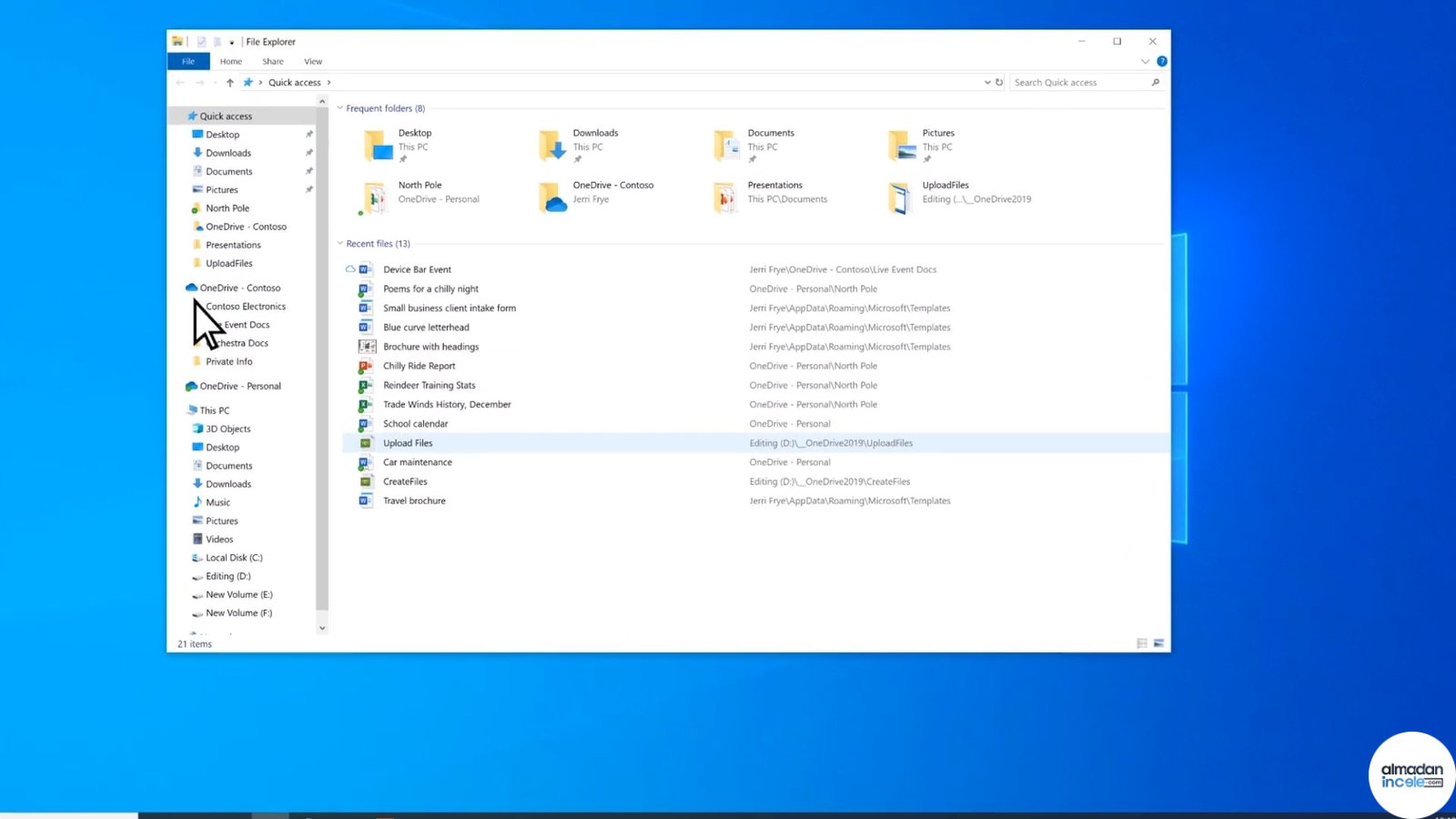
Dosya Gezgini’ndeki durum sütunu, yerel erişim kararında yardımcı olur. Mavi bulutlu dosyada içerik bilgisayara indirilmemiştir; dosya adını görmek çevrim dışı açılabileceği anlamına gelmez. Çevrim içi dosyayı açmak, içeriğin indirilmesini ve yerel alan kullanılmasını gerektirebilir. Yeşil onayın farklı biçimleri de bu nedenle önemlidir. Her zaman cihazda tutulan dosyayla yalnız o sırada yerel bulunan dosya aynı durum değildir. Ancak bir simge tek başına yükleme geçmişinin veya dosyanın içeriğinin doğruluğunu kanıtlamaz. Özellikle uzun süre açılmamış önemli bir belgeyi yolculuk öncesi gerçekten açıp kontrol etmek, yalnız klasörde görünmesine güvenmekten daha yararlıdır.
4. Sil Yerine Yer Aç Komutunu Kullanın
Uygun dosya veya klasörün eşitlenmiş olduğundan emin olduktan sonra sağ tık menüsündeki Yer aç, İngilizce arayüzde Free up space seçeneğini değerlendirebilirsiniz. Menü düzeni ve Türkçe ifade uygulama sürümüne göre değişebilir. Buradaki amaç dosyayı silmek değil, içeriğin yerel kopyasını çevrim içi duruma getirmek. Sil komutu farklıdır; yanlış komutu seçmeyin. Önce küçük ve kritik olmayan bir örnek üzerinde durum değişimini görmek daha anlaşılır bir başlangıç olabilir. Sonrasında doğru dosyanın bulutta bulunduğunu ve cihazdaki durumunun beklediğiniz gibi değiştiğini yeniden kontrol edin. Kazanılan alanın miktarını da varsaymak yerine Windows depolama görünümünden doğrulayın.
5. Çevrim Dışı Gerekenleri Ayrı Tutun
İnternet olmayan yerde kullanacağınız belgeleri çevrim içi duruma getirmek günlük işi aksatabilir. Bu dosyalarda Her zaman bu cihazda tut, İngilizce arayüzde Always keep on this device seçeneği uygun olabilir. Seçimin ardından indirme bitmeden çevrim dışı erişim hazır sayılmamalı. Seyahat öncesinde bağlantıyı kesmeden önce gerekli belgeleri açarak kontrol edin. Büyük klasörlerin tamamını sürekli yerelde tutmak yerine gerçekten gerekenleri ayırmak, alan planını daha anlaşılır hale getirebilir. Yine de bu kişisel iş düzenine bağlı bir tercih; bütün kullanıcılara aynı klasör listesini önermiyoruz. Dosyanın önemi ve erişimin kesilmesinin işinize etkisi kararın temelidir.
6. Seçenek Görünmüyorsa Acele Etmeyin
Bir menü seçeneğinin görünmemesi, dosyayı silerek aynı sonuca ulaşılabileceği anlamına gelmez. Doğru OneDrive konumunda olup olmadığınızı, istemcinin çalıştığını ve hesabın eşitlenmesini kontrol edin. İş veya okul bilgisayarında yönetici politikaları da etkili olabilir. Bu durumda kayıt defteriyle oynamak, hesabı rastgele ayırmak veya klasörleri taşımak ilk adım olmamalı. Güncel Microsoft belgesindeki koşullara ve kurumunuzun desteğine bakın. Hangi değişikliğin hangi dosyayı etkilediği belirsizken toplu işlemden kaçınmak gerekir. Özellikle paylaşılan klasörlerde yalnız kendi cihazınızı etkilediğinizi düşünmeden önce işlemin kapsamını anlayın; eşitleme ve paylaşım farklı davranışlar gösterebilir.
7. Son Kontrol ve Yedekleme Ayrımı
İşlem sonrasında üç ayrı soruya yanıt verin: bilgisayarda alan açıldı mı, dosya doğru bulut hesabında duruyor mu ve çevrim dışı ihtiyaç duyduklarınız hâlâ yerel mi? Bunlardan birinin olumlu olması diğerlerini otomatik doğrulamaz. Son olarak eşitlemeyi bağımsız yedekle aynı şey saymayın. Eşitleme, yapılan değişiklikleri başka konumlara da taşıyabilir; yanlış silmenin etkisini sınırlamak için farklı bir koruma düzeni gerekebilir. Bu rehber hiçbir dosyayı sizin adınıza silmiyor veya taşımıyor. Amaç, görünür durumları anlayarak bilinçli karar vermek. Büyük bir alan kazancı için güvenli kontrol adımlarını atlamak yerine, önce küçük örnekle doğru işlemi doğrulamak daha sağlam bir yaklaşım.
Almadanincele Yorumu
Almadanincele Yorumu: OneDrive’da yer açmanın püf noktası büyük dosyayı bulmak değil, hangi kopyayı yönettiğinizi bilmek. Sil ile Yer aç arasındaki farkı koruyup yükleme ve çevrim dışı erişimi ayrı kontrol etmek çoğu karışıklığı önler. Disk alanı kazanmak uğruna tek kopya veya yedekleme konusunda varsayım yapmamak özellikle önemli.
Kapak görseli: Microsoft Community Learning, Getting started with OneDrive – Sync files with OneDrive Files On Demand resmî topluluk eğitimi, 2023 arşivi, yaklaşık 47. saniye. Windows 10 görünümü; güncel Windows 11 menüsü veya kullanıcının dosyaları değil. Resmî ürün, basın veya tanıtım materyali; telif hakkı belirtilen hak sahibindedir. Açık lisans iddiası değildir; ilgili haber bağlamında kaynaklı editoryal kullanım. Kadraj ve boyut düzenlenmiştir; site filigranı yayın aşamasında uygulanır. Görsel kaynağı · Kullanım bilgisi.