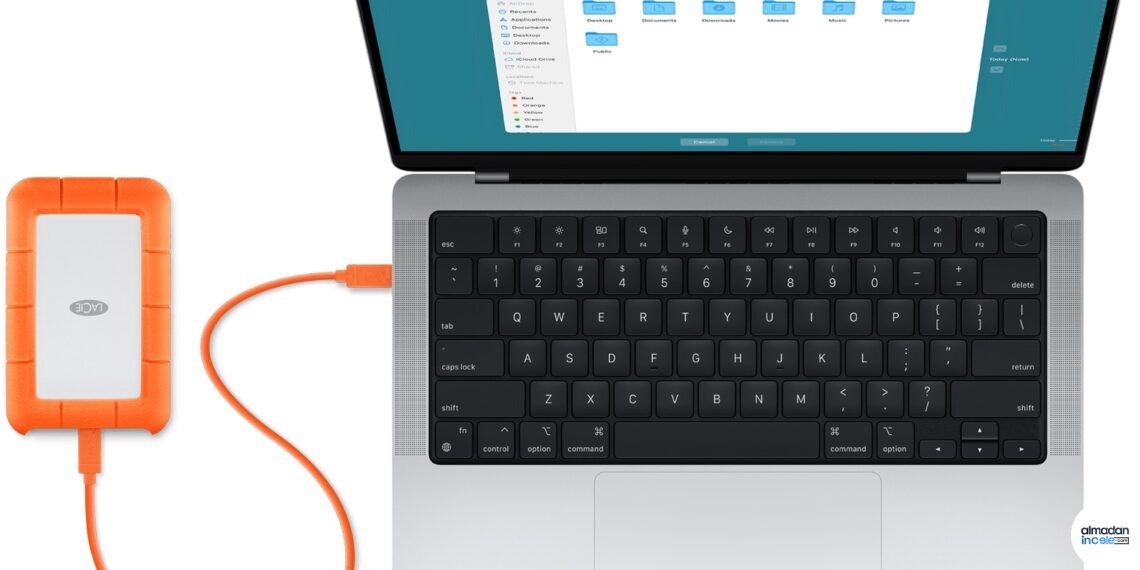
Kasım alışveriş döneminde yeni bir harici disk veya Mac planlayanlar için önce mevcut dosyaların nasıl korunacağını düşünmek yararlı. Time Machine, macOS’in yerleşik yedekleme aracı; fakat bir diski bağlamak tek başına başarılı yedek oluştuğunu kanıtlamıyor. Bu rehber Apple’ın güncel destek belgelerine dayanıyor. Kullanıcının bilgisayarında herhangi bir işlem yapmıyoruz. Özellikle disk silme ve şifreleme adımlarında ekrandaki aygıtın doğru olduğundan emin olmak gerekiyor. Kurulumun sonunda küçük bir dosyayla geri yüklemeyi sınamak, yalnız ayarın açık olduğunu görmekten daha güçlü bir kontrol sağlar.
Öne Çıkan Bilgiler
- Amaç: Mac dosyalarının harici depolamaya otomatik yedeklenmesi; eşitlemeyle aynı iş değil.
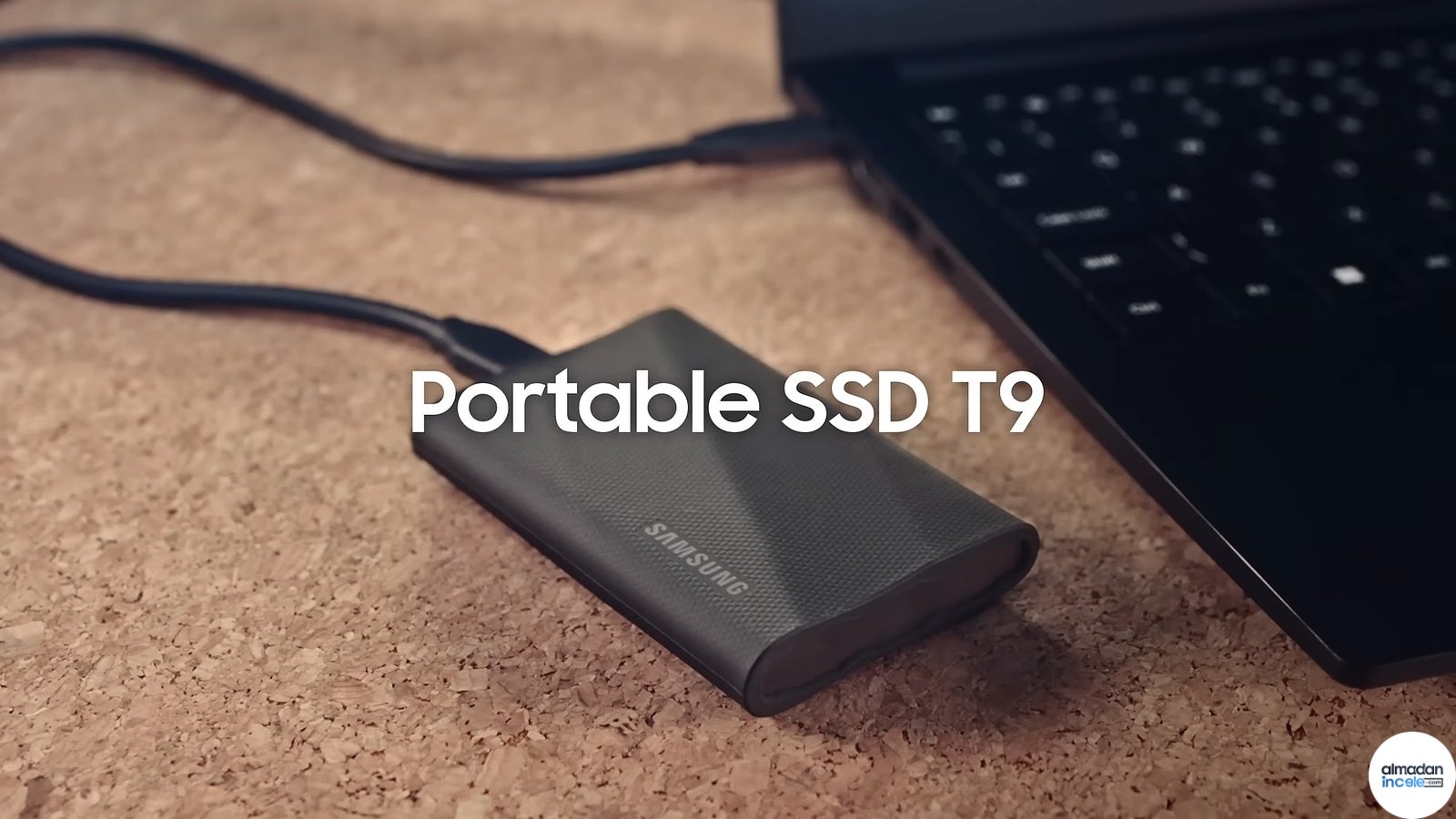
- Apple, yedek diski için Mac’in depolama kapasitesinin en az iki katını öneriyor.
- macOS Ventura 13 ve sonrası için genel yol: Sistem Ayarları → Genel → Time Machine.
- Disk kurulumu sırasında silme isteği çıkabilir; içindeki gerekli dosyaları korumadan onaylanmamalı.
- Şifreli yedek seçilirse parola gerekir; geri yükleme için bu bilgi güvenli biçimde saklanmalı.
- Kontrol: son tamamlanan yedek tarihi ve küçük bir dosyanın geri getirilebilmesi birlikte değerlendirilmeli.
1. Önce Diski ve İçeriğini Kontrol Edin
Bağlayacağınız aygıtın adını, kapasitesini ve içinde saklanan dosyaları kontrol edin. Aynı renkte veya benzer isimli iki disk varsa fiziksel olarak ayırt etmek de yararlı. Gerekli belgeler yalnız bu diskte bulunuyorsa kuruluma geçmeden önce başka güvenilir bir yerde kopyalarının bulunduğundan emin olun. Time Machine için hazırlık, yanlış diski silme riskini görmezden gelmek anlamına gelmez. Ekrandaki uyarı anlaşılmıyorsa durmak ve doğru aygıtı yeniden kontrol etmek gerekir. Bu rehber hiçbir kullanıcıya mevcut verisini kontrolsüz biçimde silmesini önermiyor.
2. Kapasiteyi Yalnız Bugünkü Dosyalarla Hesaplamayın
Yedek diskinin alanı, yalnız bir kez kopyalanacak dosyalar için düşünülmemeli; zaman içinde farklı sürümlerin saklanması da alan ister. Apple’ın iki kat kapasite önerisi bu planlama için başlangıç noktası. Her iş yükünde aynı geçmişin tutulacağı garantisi değil. Büyük video projeleri veya sık değişen dosyalar, sıradan belge kullanımından farklı bir alan ihtiyacı yaratabilir. Yeni disk alırken bağlantı uyumu ve güvenilir kullanım düzeni de düşünülmeli. En hızlı görünen modeli seçmek, yedeğin düzenli bağlı tutulmadığı bir kullanımda tek başına sorunu çözmez.
3. Time Machine Alanından Diski Ekleyin
Güncel destek belgesindeki Ventura ve sonraki sürümler için Sistem Ayarları’nı açın, Genel bölümünden Time Machine’e ilerleyin. Yedekleme diski ekleme seçeneğiyle bağlı aygıtı seçin. Ekran adı veya konumu macOS sürümüne göre değişebileceğinden Apple’ın ilgili sürüm açıklamasını esas alın. Seçilen aygıtın doğru ad ve kapasiteye sahip olduğunu yeniden kontrol edin. Kurulum sırasında biçimlendirme veya silme uyarısı çıkarsa bu işlemin mevcut içerik üzerindeki etkisini anlayın. Başka bir disk seçmek de bir seçenek; uyarıyı sırf ilerlemek için onaylamayın.
4. Şifrelemeyi ve Parolayı Birlikte Planlayın
Yedek şifrelemesi, diskin yetkisiz erişime karşı korunması açısından değerlendirilebilir. Ancak bununla birlikte geri yükleme için gereken parolanın güvenli saklanması da planlanmalı. Kolayca unutulacak bir bilgiyi yalnız yedeklediğiniz bilgisayarda tutmak, cihaz erişilemez olduğunda sorun çıkarabilir. Bu rehber kullanıcıdan parola istemiyor ve belirli bir parola saklama hizmeti önermiyor. Önemli olan, erişim düzeninin size veya kurumunuzdaki yetkili kişiye gerçekten açık olması. İş bilgisayarında kurumun yedekleme ve şifreleme kuralları varsa kişisel alışkanlıklar yerine bu kurallar izlenmeli.
5. İlk Yedeğin Tamamlandığını Görün
Kurulumun bitmesi, ilk dosya aktarımının da tamamlandığı anlamına gelmez. İşin süresi veri miktarı ve bağlantı koşullarına göre değişebilir; sabit dakika sözü vermiyoruz. Time Machine durumunu kontrol edip son tamamlanan yedeğin tarihini görün. İşlem devam ederken diski gelişigüzel çıkarmayın. Bir hata bildirimi varsa başarı varsaymak yerine mesajı okuyun ve uygun destek belgesine bakın. Diskin Finder’da görünmesi de yedeklemenin çalıştığını kendi başına kanıtlamaz. Görünen aygıt, seçilmiş yedek diski ve tamamlanmış yedek ayrı durumlar.
6. Küçük Bir Dosyayla Geri Yüklemeyi Sınayın
Önemli tek kopyanızı silerek test yapmayın. Bunun yerine küçük, hassas olmayan bir deneme dosyası oluşturun ve yedeğe dahil olduğunu kontrol edin. Ardından Apple’ın Time Machine’den öğe geri yükleme yönergeleriyle bu dosyayı bulmayı ve geri getirmeyi deneyin. Aynı isimde mevcut bir dosya varsa üzerine yazma veya farklı kopyayı koruma seçeneklerini dikkatle okuyun. Amaç sistemi zorlamak değil, ihtiyaç anında hangi adımların izleneceğini anlamak. Tam bir Mac taşıması ile tek dosya kurtarma aynı işlem değil; küçük kontrol bütün felaket senaryolarını sınamış sayılmaz.
7. Düzeni Sürdürülebilir Tutun
Yedeğin güncelliği, diskin ne sıklıkta kullanılabildiğine bağlı. Haftalarca çekmecede kalan bir diskte son değişikliklerin bulunmasını beklememek gerekir. Belirli aralıklarla son başarılı tarihi kontrol etmek ve önemli çalışma değişikliklerinden sonra düzeni gözden geçirmek yararlı. Bulut eşitlemesini de otomatik olarak aynı koruma saymayın; eşitleme ile geçmiş yedek farklı amaçlara hizmet eder. Bu yazı tek bir diskin bütün riskleri ortadan kaldırdığını söylemiyor. Korunması gereken verinin önemi ve kurum politikaları, daha kapsamlı bir yedek planı gerektirebilir.
Almadanincele Yorumu
Almadanincele için iyi yedek düzeni, ayarın açık olmasından çok gerektiğinde dosyaya geri ulaşabilmek demek. Doğru disk, anlaşılmış silme uyarısı, saklanmış şifreleme parolası ve tamamlanmış yedek tarihi birlikte kontrol edilmeli. Küçük bir dosyayı geri getirmek, kurulumun nasıl işleyeceğini anlamaya yardımcı olur. Kullanıcının cihazında işlem yapmadık; rehber, Apple’ın açıklamalarını dikkatli bir kontrol sırasına dönüştürüyor. Önemli dosyanın tek kopyasını silerek deneme yapmak ise bu yaklaşımın parçası değil.
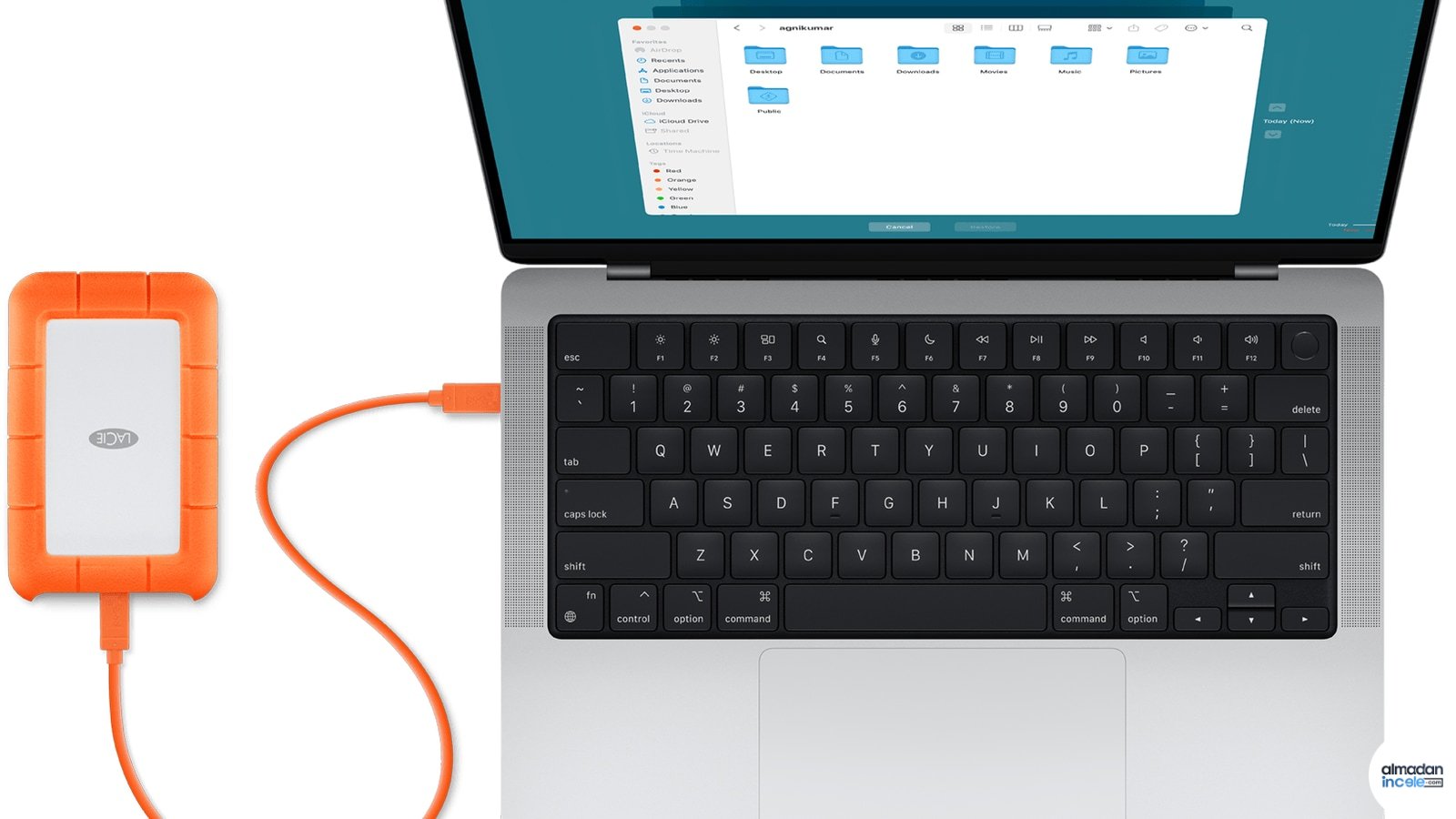
Kapak görseli: Apple; resmî Time Machine destek yazısındaki MacBook ve harici disk fotoğrafı. Ekran macOS Sequoia dönemine aittir; güncel macOS sürümünün birebir ekranı olarak sunulmuyor. Resmî ürün, basın veya tanıtım materyali; telif hakkı belirtilen hak sahibindedir. Açık lisans iddiası değildir; ilgili haber bağlamında kaynaklı editoryal kullanım. Kadraj ve boyut düzenlenmiştir; site filigranı yayın aşamasında uygulanır. Görsel kaynağı · Kullanım bilgisi.