Kasım alışverişleri ve yeni oyun indirmeleri, bilgisayarda boş alan ihtiyacını görünür hâle getirebilir. Windows’un yerleşik depolama araçları bu işe yardımcı oluyor; fakat bir dosyanın büyük olması onu gereksiz yapmıyor. Bu rehber Microsoft’un güncel destek açıklamalarına dayanıyor. Kullanıcının bilgisayarına erişmedik, dosyasını incelemedik veya herhangi bir temizlik yapmadık. Amaç, alanı anlamak ve silme kararını kontrollü vermek. Özellikle kişisel belgeler, bulut dosyaları ve önceki Windows kurulumu farklı sonuçlar taşıyor; aynı temizleme düğmesi altında görünmeleri aynı önemde oldukları anlamına gelmiyor.
Öne Çıkan Bilgiler
- Temel yol: Ayarlar → Sistem → Depolama; menü dili ve sürümüne göre adlar değişebilir.
- Temizleme önerileri, geçici dosya, büyük veya kullanılmayan dosya ve uygulama gibi alanları gözden geçirmeye yardımcı oluyor.
- Storage Sense, seçilen koşullarla gereksiz öğeleri otomatik temizleyebiliyor.
- Geri Dönüşüm Kutusu boşaltılmadan önce içeriği kontrol edilmeli; önemli dosyanın tek kopyası silinmemeli.
- Önceki Windows kurulumunu silmek, o kurulum üzerinden geri dönüş imkânını kaldırabilir; işlem geri alınamayabilir.
- Bulut eşitleme, çevrim içi kopya ve yerel dosya durumu ayrı kontrol edilmeli.
1. Önce Hangi Sürücünün Dolduğunu Görün
Bilgisayarda birden fazla sürücü varsa bütün doluluğu tek toplam gibi düşünmeyin. Sorun yaşayan uygulama veya güncelleme belirli bir sürücüde alan isteyebilir. Depolama ekranında hangi bölümü incelediğinizi görün ve dosya türlerine göre dağılıma bakın. Büyük kategoriyi görmek, içindeki her şeyi silmek için talimat değil. Oyun, video projesi veya sistem dosyası farklı yöntemle yönetilir. Biz kullanıcının diskini ölçmediğimiz için kaç gigabayt kazanılacağını söylemiyoruz. Önce mevcut durumu anlamak, gereksiz üçüncü taraf temizleme aracı aramadan da yol gösterebilir; kaynağı bilinmeyen klasörü elle silmek bu kontrol sırasının parçası değil.
2. Temizleme Önerilerini Tek Tek Okuyun
Microsoft, Depolama alanındaki Temizleme önerileriyle farklı kategorileri gözden geçirmeyi anlatıyor. Her bölümde seçilen öğe ve beklenen alan bilgisi okunmalı. Sırf listede önerildiği için bütün kutuları aynı anda işaretlemek gerekmiyor. İndirilenler veya büyük kişisel dosyalar içinde hâlâ gereken bir belge bulunabilir. Önce küçük ve açıkça gereksiz bir gruptan başlamak, sonucun izlenmesini kolaylaştırabilir. Bu rehber belirli klasörlerin her bilgisayarda güvenle silinebileceğini söylemiyor. Ekrandaki ad, dosyanın kapsamı ve uyarı anlaşılmıyorsa işlem durdurulmalı. Temizlik önerisi, kullanıcının o dosyaya artık ihtiyacı olmadığını kendi başına bilemez.
3. Kişisel Dosyada Başka Kopyayı Doğrulayın
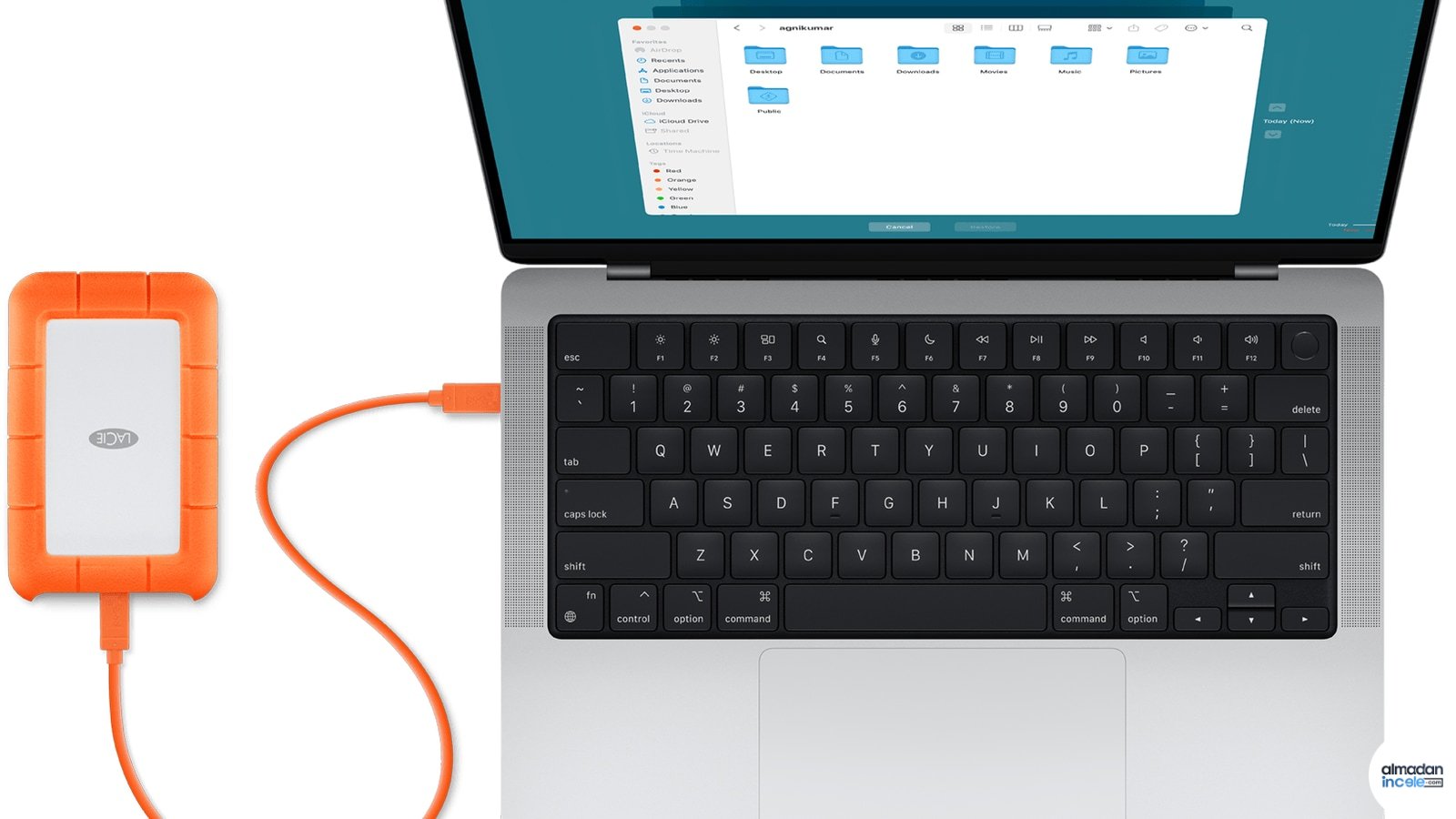
Büyük bir arşivi harici diske taşıdıysanız kopyanın gerçekten oluştuğunu görmeden aslı silmeyin. Dosya adının listelenmesi yeterli olmayabilir; önemli birkaç dosyayı hedef konumdan açarak kontrol etmek yararlı. Hassas veri için uygun depolama ve kurum kuralları da önemini korur. Bu yazı kullanıcının yedeğini doğrulamıyor veya aktarım yapmıyor. Amaç, alan kazanmayla veri korumanın ayrı işler olduğunu hatırlatmak. Bir kopyalama işleminin başlaması, bitmiş ve kullanılabilir yedek anlamına gelmez. Özellikle tek kopyası bulunan aile fotoğrafı, proje veya müşteri belgesi üzerinde deneme yapılmamalı; önce geri ulaşma yolu anlaşılır ve gerçek olmalı.
4. Windows.old Uyarısını Atlamayın
Microsoft’un destek belgesi, önceki Windows sürümünün dosyaları silindiğinde eski kuruluma dönme imkânının kaybolabileceğini açıklıyor. Bu klasörün büyük olması, herkesin hemen silmesi gerektiği anlamına gelmez. Yakın zamanda yükseltme yaptıysanız geri dönüşe ihtiyacınız olup olmadığını düşünün ve ekrandaki uyarıyı okuyun. Geri alınamayacak bir işlemde tahmine göre ilerlememek önemli. Burada belirli bir sistemin kararlı çalıştığını test etmedik. Önceki kurulum dosyası, kişisel dosya yedeği ve sistemin geri dönüş seçeneği aynı şey değil. Alan açmak için bunlardan birini kaldırmak, diğer koruma ihtiyacını da çözmüş sayılmaz; bütün sonuçlar ayrı değerlendirilmelidir.
5. Storage Sense Ayarını Anlayarak Açın
Otomatik temizleme, tekrar eden bazı işleri azaltabilir. Ancak ne zaman çalıştığı ve hangi öğelere uygulandığı bilinmeli. Özellikle Geri Dönüşüm Kutusu ve indirme alışkanlığı kişiden kişiye farklıdır. Bir başkasının ayarını aynen kopyalamak sizin çalışma düzeninize uymayabilir. Önce ekrandaki açıklamaları ve süreleri okuyun; ardından ihtiyacınıza uygun seçimi yapın. Bu rehber kullanıcının ayarını değiştirmiyor. Otomasyonun açık görünmesi, istenen dosyaların korunduğunu veya belli miktarda alan kazanıldığını tek başına kanıtlamaz. İlk çalışmadan sonra sonucu ve kalan alanı kontrol etmek, daha sonra aynı davranışın ne yaptığını anlamak açısından yararlı olabilir; gereksiz yetki veya ek araç kurulumu gerektirmez.
6. Bulut Dosyasını Silmekle Yer Açmak Farklı
Eşitleme hizmetinde bir dosyanın yerel kopyasını azaltmak ile dosyanın kendisini silmek aynı işlem olmayabilir. Hangi seçeneğin bütün bağlı cihazları etkilediği, kullandığınız hizmetin açıklamasından kontrol edilmeli. Çevrim içi dosyayı daha sonra açmak için bağlantı gerekebileceği de düşünülmeli. Yolculukta kullanılacak belgeler için bu ayrım günlük kullanımda önemli olabilir. Biz belirli OneDrive veya başka hizmet hesabını incelemedik. Dosyanın bir yerde görünmesi, başka yerde bağımsız yedeği bulunduğunu garanti etmez. Eşitleme ile yedeklemeyi aynı koruma gibi görmek yerine, silme kararının nereye yansıyacağını anlamak gerekiyor; sonuca dair emin değilseniz işlem yapmadan önce destek belgesine bakın.
7. Sonucu ve Tekrar Dolma Nedenini Kontrol Edin
Temizlikten sonra boş alanı yeniden görün. Bir uygulamanın çalışması veya güncellemenin bitmesi ayrıca doğrulanmalı; alan açılması bütün bilgisayar sorunlarını çözmez. Kısa sürede yeniden doluyorsa hangi dosya türünün büyüdüğünü anlamak daha yararlı olabilir. Video önbelleği, oyun veya çalışma dosyası farklı yönetim ister. Bu haberde cihazınıza performans artışı veya belirli depolama kazancı vaat etmiyoruz. İş bilgisayarında kurumun bakım ve saklama kuralları öncelikli. Kontrollü temizlik, yalnız daha çok şeyi silmek değil, gereken dosyaya geri ulaşma imkânını koruyarak alan açmak demek. Beklenen sonucu görmeden yeni bir silme grubuna geçmek yerine mevcut işlemin ne yaptığını kontrol edin.
Almadanincele Yorumu
Almadanincele için disk temizliğinde doğru soru, ne kadar çok dosya silineceğinden önce hangi dosyanın gerçekten gereksiz olduğu. Windows’un yerleşik önerileri başlangıç sağlar; kişisel ihtiyacı sizin yerinize kesinleştirmez. Yedek, bulut kopyası ve geri dönüş dosyası ayrılmalı. Bu rehber bir bilgisayarda işlem yapılmış olduğu anlamına gelmiyor. Kategori kontrolü, anlaşılmış uyarı ve işlem sonrası sonuç doğrulaması, rastgele klasör silmekten çok daha izlenebilir bir düzen sunar.
Kapak görseli: Microsoft; Mayıs 2025 Surface Pro 12 inç ve Surface Laptop 13 inç resmî ürün fotoğrafı. Windows cihazı bağlamında arşiv görselidir; Storage Sense ayar ekranı veya kullanıcının bilgisayarında temizlik yapıldığının kanıtı değildir. Resmî ürün, basın veya tanıtım materyali; telif hakkı belirtilen hak sahibindedir. Açık lisans iddiası değildir; ilgili haber bağlamında kaynaklı editoryal kullanım. Kadraj ve boyut düzenlenmiştir; site filigranı yayın aşamasında uygulanır. Görsel kaynağı · Kullanım bilgisi.