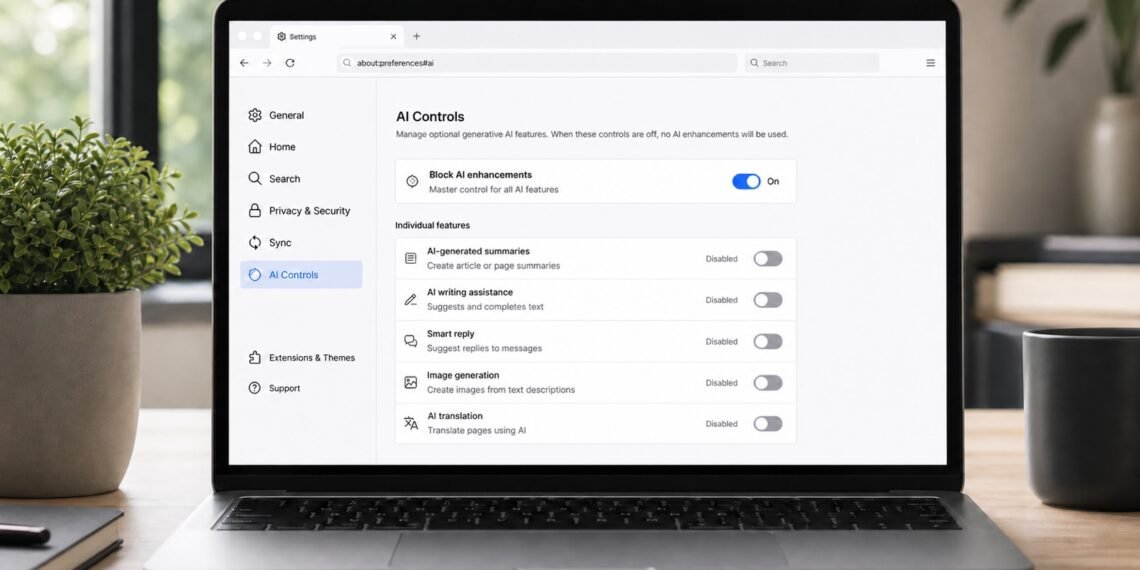
Firefox masaüstü sürümü, tarayıcıya eklenen üretken yapay zekâ özelliklerini tek ekrandan yönetmek için AI Controls paneli sunuyor. Kullanıcı çeviri, PDF görsellerine alt metin önerisi, yapay zekâ destekli sekme grupları, bağlantı ön izlemesi ve kenar çubuğu sohbet botu gibi işlevleri topluca engelleyebiliyor veya yalnız istemediği özellikleri kapatabiliyor.
Bu rehber Firefox 148 ve daha yeni masaüstü sürümleri için Mozilla’nın güncel destek belgesine dayanıyor. Menü adları dil, işletim sistemi ve sürüme göre küçük farklılık gösterebilir. Android ve iOS sürümlerinde aynı AI Controls paneli bulunmayabilir.
Tüm Yapay Zekâ Özelliklerini Tek Seferde Kapatma
- Firefox’u açın ve sağ üstteki üç çizgili menüye tıklayın.
- Ayarlar bölümünü açın. macOS’te menü adı Tercihler olarak görünebilir.
- Sol menüde AI Controls bölümünü seçin.
- Block AI enhancements anahtarını açın.
- Sayfadaki özelliklerin Blocked durumuna geçtiğini kontrol edin.
- İndirilmiş cihaz içi modeller varsa kaldırılmasının tamamlanmasını bekleyin.
Anahtarı açtığınızda mevcut üretken yapay zekâ özelliklerinin giriş noktaları ve bunları tanıtan bildirimler gizlenir. Mozilla, gelecekte eklenen yeni yapay zekâ özelliklerinin de bu ana engelleme tercihine dahil edileceğini belirtiyor.
Yalnız Belirli Özellikleri Kapatma
Tüm yapay zekâ işlevlerini kapatmak istemiyorsanız ana anahtarı kullanmadan her satırdaki açılır menüyü yönetebilirsiniz. Seçenekler genel olarak Available, Enabled ve Blocked biçiminde. Available özelliği erişilebilir tutar, Enabled etkinleştirildiğini, Blocked ise görünmeyeceğini ve kullanılamayacağını belirtir.
Örneğin yerel çeviriyi kullanıp kenar çubuğu sohbet botunu istemiyorsanız çeviriyi Available veya Enabled, sohbet botunu Blocked yapabilirsiniz. Ayarı daha sonra aynı panelden değiştirmek mümkün.
Hangi Özellikler Kontrol Edilebiliyor?
- Firefox Translations: Sayfaları tercih edilen dile çevirmeyi amaçlar.
- PDF alt metni: PDF’ye eklenen görseller için erişilebilirlik açıklaması önerir.
- AI destekli sekme grupları: Grup adı ve ilişkili sekme önerileri üretir.
- Konuşma tanıma: Desteklenen sitede sesi cihaz üzerinde metne dönüştürebilir.
- Bağlantı ön izlemesi: Sayfanın başlangıcından önemli noktalar çıkarır.
- Kenar çubuğu sohbet botu: ChatGPT, Gemini veya Copilot gibi seçilen hizmete hızlı erişim sunar.
Özellik listesi sürümle değişebilir. Panelde görünmeyen geleneksel makine öğrenmesi işlevleri, üretken yapay zekâ denetiminden ayrı tutuluyor.
Engelleme İndirilen Modelleri Siler mi?
Mozilla’ya göre cihaz üzerinde çalışan yapay zekâ özelliği Blocked yapıldığında ilgili indirilmiş modeller kaldırılır. Bu davranış depolama alanını geri kazandırabilir. Model dosyasını elle profil klasöründen silmek önerilmez; yanlış dosya kaldırmak başka tarayıcı işlevlerini bozabilir.
Disk alanı hemen değişmiyorsa Firefox’u yeniden başlatın ve birkaç dakika bekleyin. Profil klasöründe değişiklik yapmadan önce yedek almak en güvenli yaklaşım.
Bu Ayar Eklentilerdeki Yapay Zekâyı da Kapatır mı?
Ana engelleme, Firefox’un kendi sağladığı yapay zekâ altyapısını kullanan uzantıları etkileyebilir. Ancak bir eklenti bağımsız olarak üçüncü taraf yapay zekâ servisine bağlanıyorsa AI Controls bunu durdurmaz. Mozilla destek belgesi bu sınırı açıkça belirtiyor.
Uzantılar sayfasını açıp yüklü eklentileri tek tek kontrol edin. Yapay zekâ özelliği olan uzantıyı devre dışı bırakın veya kaldırın; izinler, gizlilik politikası ve dış sunucu bağlantılarını inceleyin. Kurumsal bilgisayarda eklenti politikası yönetici tarafından belirlenebilir.
Google Arama Sonuçlarındaki AI Özeti Kaybolur mu?
Hayır. Arama sayfasındaki yapay zekâ özeti Google gibi arama sağlayıcısının özelliğidir, Firefox’un kendi yapay zekâ işlevi değildir. AI Controls, ziyaret ettiğiniz sitenin sunduğu içerikleri otomatik olarak engellemez. Arama sağlayıcısında Web filtresi, hesap ayarı veya uygun içerik engelleme yöntemi kullanmak gerekebilir.
Aynı şekilde bir web sitesine girip ChatGPT veya başka bir yapay zekâ hizmetini kullanmanız engellenmez. Panel yalnız Firefox’a gömülü üretken yapay zekâ özelliklerini kontrol eder.
AI Controls Menüsü Görünmüyorsa
- Yardım > Firefox Hakkında yolundan sürümü kontrol edin.
- Firefox’u en güncel kararlı sürüme yükseltin.
- Tarayıcıyı tamamen kapatıp yeniden açın.
- Kurumsal politika kullanılıyorsa sistem yöneticisine danışın.
- ESR veya mobil sürümde özelliğin aynı takvimle gelmeyebileceğini göz önünde bulundurun.
İnternetteki gelişmiş about:config ayarlarını rastgele değiştirmek yerine resmi paneli kullanmak daha güvenli. Gizli tercihler sürümle kaldırılabilir, ters davranabilir veya profil sorununa yol açabilir.
Ayarın Çalıştığını Nasıl Kontrol Edebilirsiniz?
Kenar çubuğunda sohbet botu simgesinin görünmediğini, sekme gruplarında yapay zekâ önerisi çıkmadığını ve AI Controls satırlarının Blocked olduğunu kontrol edin. Daha önce indirilmiş model varsa depolama kullanımını Firefox yeniden başladıktan sonra karşılaştırın. Yeni sürümden sonra panel tercihinin korunduğunu ara sıra doğrulamak da yararlı.
Gizlilik hedefiniz yalnız yapay zekâyı kapatmaksa bunun çerez, izleyici, telemetri ve uzantı izinlerinden farklı bir konu olduğunu unutmayın. Gelişmiş İzlenme Koruması, site izinleri ve veri toplama seçenekleri ayrıca incelenmeli.
Almadanincele Yorumu
Firefox’un yapay zekâ özelliklerini tek anahtarla engellemesi, kullanıcı kontrolü açısından doğru bir yaklaşım. Daha da iyisi, çeviri gibi yararlı bir işlevi açık bırakıp sohbet botu veya özetleme araçlarını ayrı ayrı kapatabilmek.
Bu panel bütün internet yapay zekâsını kapatan sihirli düğme değil. Üçüncü taraf eklentiler ve web siteleri ayrı çalışır. Yine de tarayıcıya gömülü özellikleri yönetmek ve cihaz içi modelleri kaldırmak isteyen kullanıcı için en temiz ve güvenli yol resmi AI Controls ekranı.
Kapak görseli: Almadanincele özgün Firefox AI Controls arayüz temsili. Kullanım bilgisi: Almadanincele için OpenAI ImageGen ile özgün üretilmiştir.